Traffic Policy List
Traffic Policy List画面では、ユーザーがゲートウェイやルートに適用されるすべてのトラフィックポリシーを表示、フィルタリング、および管理できます。これには、認証、レート制限、ヘッダー変換、AIプロンプトガードが含まれます。
トラフィックポリシーリスト画面にアクセスする
左側のナビゲーションで、Traffic Policiesを選択します:
トラフィックポリシーを検索する
検索機能を使用して、特定のトラフィックポリシーを迅速に見つけることができます:
- Name: トラフィックポリシー名でフィルタリング
- Project:プロジェクトでフィルタリング(デフォルト:すべて)
- Cluster:クラスターでフィルタリング(デフォルト:すべて)
- Namespace:ネームスペースでフィルタリング(デフォルト:すべて)
検索結果は、ユーザーがキーワードを入力したり値を選択したりするとすぐに表示されます。
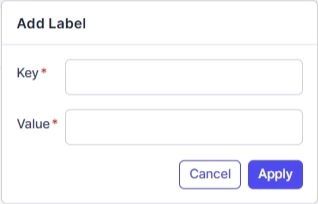
ユーザーは、Add Tagをクリックしてタグフィルターを追加できます。複数のタグがサポートされ、ANDロジックを使用して組み合わせることができます:
トラフィックポリシーリストを表示する
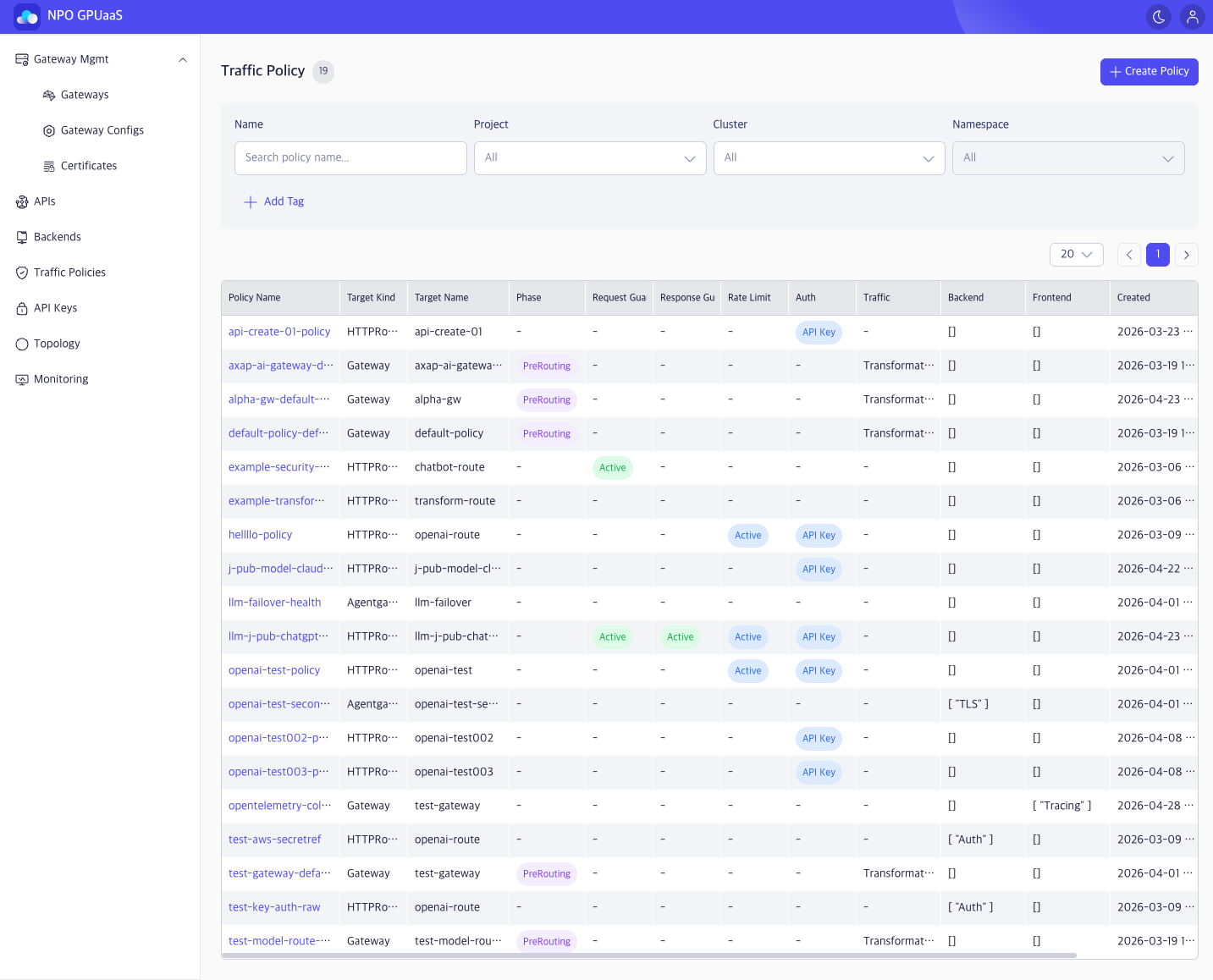
フィルターに一致するすべてのトラフィックポリシーをリストしたテーブルを見ることができます(該当する場合)。情報には以下が含まれます:
- Policy Name:ポリシー名(クリックしてポリシーの詳細を開く)
- Target Kind:ポリシーが添付されているリソースのタイプ(例:HTTPRoute、Gateway、Agentgateway)
- Target Name:添付されているリソースの名前
- Phase:処理フェーズバッジ(例:PreRouting、Active)。
- Request Gua/ Response Gu:リクエスト/レスポンスガードレール検査が有効かどうかを示す情報(Active/-)
- Rate Limit:レート制限が有効かどうかを示す情報
- Auth:認証方法(例:APIキー)
- Traffic:トラフィック変換(切り捨てられる場合があります、例:Transformat…)
- Backend: チップとして表示されるバックエンドポリシー
- Frontend: チップとして表示されるフロントエンドポリシー(複数の値が可能)
- Created: ポリシー作成時間 ポリシーが作成された日時。
- Namespace: 名前空間情報
アクション
ポリシーの作成
ユーザーはCreate Policy をクリックして新しいポリシーを作成できます。クリックすると、Create Policy 画面に移動します。
詳細の表示
ユーザーはPolicy nameをクリックしてPolicy Detaisページを開くことができます。
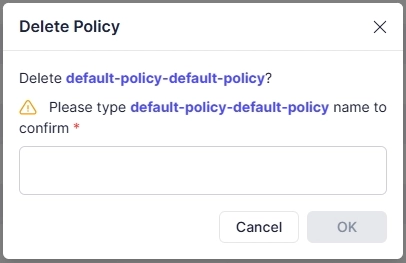
削除
ユーザーはゴミ箱アイコンをクリックすることでポリシーを削除できます。クリックすると確認ポップアップが表示され、ユーザーは削除を確認するためにポリシー名を入力する必要があります: