Traffic Policy List
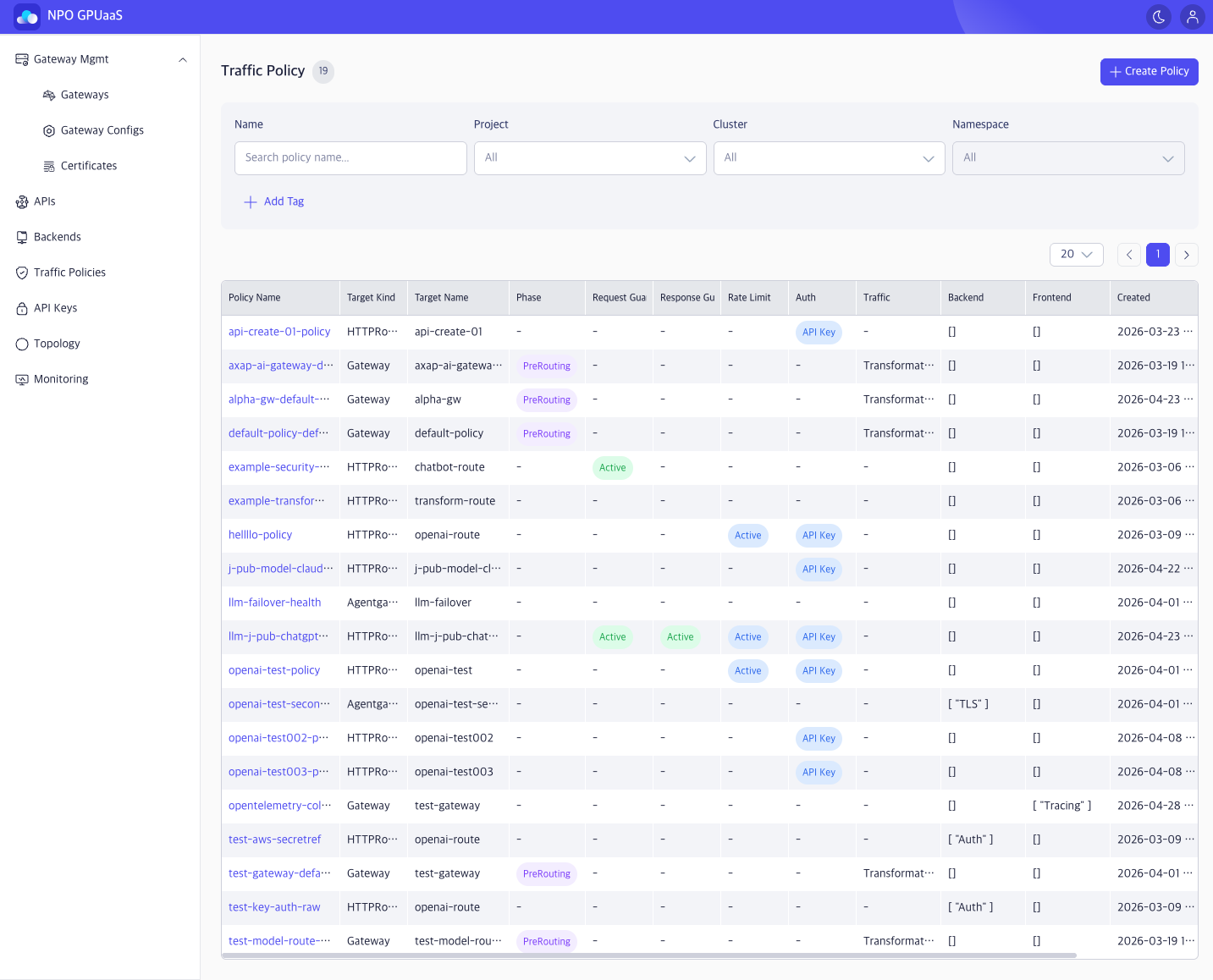
Traffic Policy List 화면에서는 사용자가 인증, 속도 제한, 헤더 변환 및 AI 프롬프트 가드와 같은 게이트웨이 및 라우트에 적용된 모든 Traffic policy을 보고, 필터링하고, 관리할 수 있습니다.
Traffic Policy List 화면 접근
좌측 네이게이션에서 Traffic Policies를 선택합니다.
Traffic policy 검색
검색 기능을 사용하여 특정 Traffic policy을 빠르게 찾을 수 있습니다:
- Name: Traffic policy 이름으로 필터링
- Project: 프로젝트로 필터링 (기본값: All)
- Cluster: 클러스터로 필터링 (기본값: All)
- Namespace: 네임스페이스로 필터링 (기본값: All)
사용자가 키워드를 입력하거나 값을 선택하면 검색 결과가 즉시 표시됩니다.
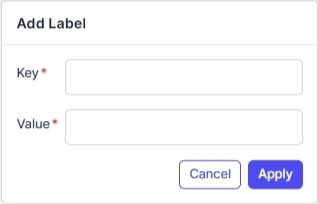
사용자는 Add Tag를 클릭하여 태그 필터를 추가할 수 있습니다. 여러 태그를 지원하며 AND 논리를 사용하여 결합할 수 있습니다.
Traffic Policy List 보기
필터에 맞는 모든 Traffic policy을 나열한 테이블을 볼 수 있습니다 (있는 경우). 정보에는 다음이 포함됩니다.
- Policy Name: 정책 이름 (정책 세부정보를 열려면 클릭).
- Target Kind: 정책이 연결된 리소스의 유형 (예: HTTPRoute, Gateway, Agentgateway).
- Target Name: 연결된 리소스의 이름.
- Phase: 처리 단계 배지 (예: PreRouting, Active).
- Request Gua/ Response Gu: 요청/응답 가드레일 검사가 활성화되어 있는지 여부를 나타내는 정보 (Active/-).
- Rate Limit: 속도 제한이 활성화되어 있는지 여부를 나타내는 정보.
- Auth: 인증 방법 (예: API Key).
- Traffic: 트래픽 변환 (잘릴 수 있음, 예: Transformat…).
- Backend: 백엔드 정책이 칩으로 표시됩니다.
- Frontend: 프론트엔드 정책이 칩으로 표시됩니다 (여러 값 가능).
- Created: 정책 생성 시간 정책이 생성된 날짜 및 시간입니다.
- Namespace: 네임스페이스 정보.
작업
정책 생성
사용자는 Create Policy 를 클릭하여 새 정책을 생성할 수 있습니다. 클릭하면 Create Policy 화면으로 이동합니다.
세부정보 보기
사용자는 Policy name를 클릭하여 Policy Detais 페이지를 열 수 있습니다.
삭제
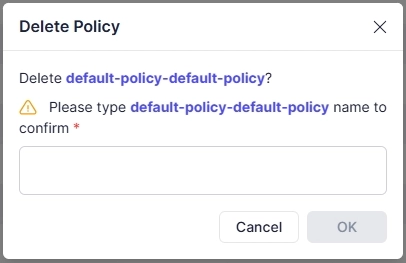
사용자는 휴지통 아이콘을 클릭하여 정책을 삭제할 수 있습니다. 클릭하면 확인 팝업이 나타나고, 사용자는 삭제를 확인하기 위해 정책 이름을 입력해야 합니다.