Gateway Config List
Gateway Config List 画面では、ユーザーがGatewayインスタンスの共有リソース、レプリカ、およびタグテンプレートを管理できるため、複数のGatewayが同じ設定を参照し、一貫したリソースポリシーを適用できます。
Gateway Config List Screenにアクセス
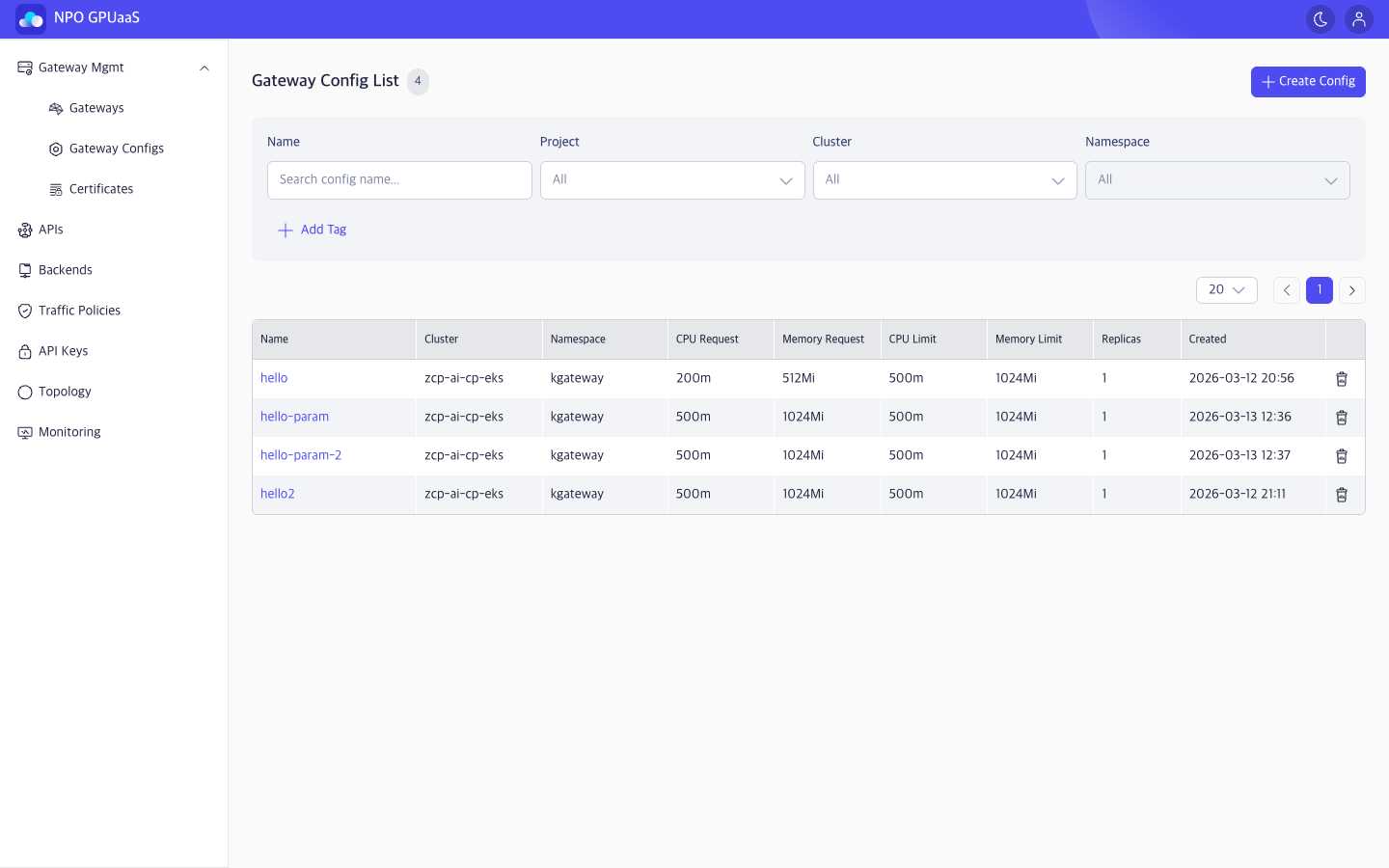
左側のナビゲーションで、Gateway Mgmt > Gateway Configs を選択して、Gateway Config List画面に移動します。
Gateway Configを検索
Search機能を使用して、特定のGateway設定を迅速に見つけることができます:
- Name: Gateway設定名でフィルタリング
- Project:プロジェクトでフィルタリング(デフォルト:すべて)
- Cluster:クラスターでフィルタリング(デフォルト:すべて)
- Namespace:ネームスペースでフィルタリング(デフォルト:すべて)
検索結果は、ユーザーがキーワードを入力したり値を選択したりするとすぐに表示されます。
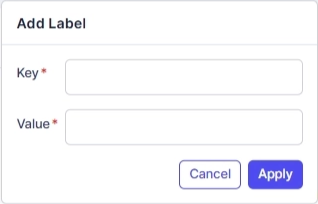
ユーザーはAdd Tagをクリックしてタグフィルタを追加できます。複数のタグがサポートされ、ANDロジックを使用して組み合わせられます:
Gateway Config Listを表示
フィルタに一致するすべてのGateway Configのリストを含むテーブルを見ることができます(該当する場合)。情報には以下が含まれます:
- Name:設定名(詳細を開くにはクリック)
- Cluster:デプロイメントクラスター
- Namespace:デプロイメントネームスペース
- CPU Request:要求されたCPU(例:200m、500m)
- Memory Request:要求されたメモリ(例:512Mi、1024Mi)
- CPU Limit:CPU制限
- Memory Limit:メモリ制限
- Replicas:レプリカの数
- Created:ボリュームが作成された日時(形式:YYYY-MM-DD HH:MM)
アクションメニュー
設定を作成
ユーザーは Create Config をクリックして新しいゲートウェイ設定を作成できます。クリックすると、Create Gateway Config 画面に移動します。
詳細を表示
ユーザーは Config name をクリックして Gateway Config Details ページを開くことができます。
削除
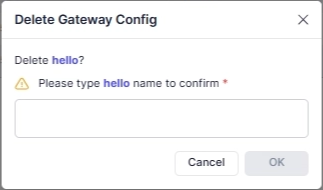
ユーザーはゴミ箱アイコンをクリックすることで設定を削除できます。クリックすると確認ポップアップが表示され、ユーザーは削除を確認するためにゲートウェイ設定名を入力する必要があります: