Create Gateway Config
ゲートウェイ設定画面にアクセスする
Gateway Config Listページから、画面右上のCreate Config ボタンをクリックします。

ステップ 1: ゲートウェイ設定フォームに記入する
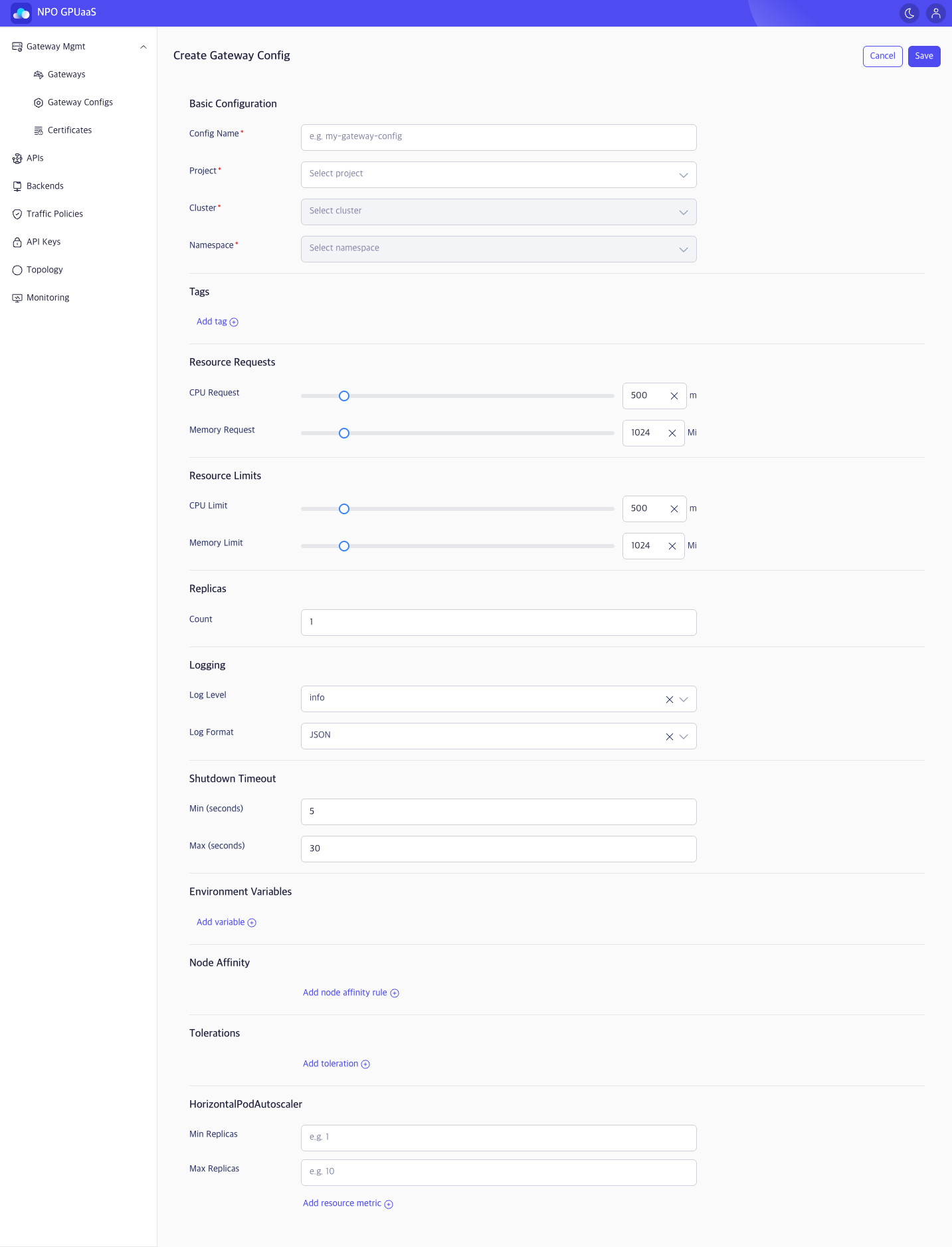
基本設定
- Config Name (必須): ゲートウェイ設定識別子(例: my-gateway-config)。Kubernetesの命名規則に従う必要があります。
- Project (必須): プロジェクトを選択します(ワークスペースのコンテキストに依存します)。
- Cluster (必須): 選択したプロジェクトの下にあるクラスターを選択します。
- Namespace (必須): 選択したクラスターの下にある名前空間を選択します。
タグ
ユーザーはゲートウェイリストのフィルタリングのために複数のタグを追加できます。
-
Add tagをクリックし、KeyとValueを入力します:

-
複数のタグがサポートされています。
リソースリクエスト
-
CPU Request:
- スライダーを使用して迅速に調整するか、入力フィールドに正確な値を入力します。
- 単位: ミリコア (m)。
-
Memory Request:
- スライダーを使用して迅速に調整するか、入力フィールドに正確な値を入力します。
- 単位: メビバイト (Mi)。
Notes:
- デフォルト値: 500m/ 1024Mi
リソース制限
-
CPU Limit:
- スライダーを使用して迅速に調整するか、入力フィールドに正確な値を入力します。
- 単位: ミリコア (m)。
-
Memory Limit:
- スライダーを使用して迅速に調整するか、入力フィールドに正確な値を入力します。
- 単位: メビバイト (Mi)。
Notes:
- デフォルト値: 500m/ 1024Mi
レプリカ
- 値は整数でなければなりません。
ロギング
- Log Level: ロギングの詳細度を選択します(例: info)。
- Log Format: 出力形式を選択します(例: JSON)。
シャットダウンタイムアウト
- Min (seconds): 最小シャットダウンタイムアウト(例: 5)
- Max (seconds): 最大シャットダウンタイムアウト(例: 30)
環境変数
-
Add variableをクリックし、Variable name とValueを入力して新しい変数を追加します:

-
複数の変数がサポートされています。
ノードアフィニティ
- Key、Value を入力し、オペレーターを選択してノードアフィニティを追加します。
- 複数のノードアフィニティルールがサポートされています。
トレランス
- Key、Value を入力し、オペレーターを選択してノードアフィニティを追加します。
- 複数のトレランスがサポートされています。
HorizontalPodAutoscaler
- Min Replicas: 最小レプリカ数(整数、例: 1)
- Max Replicas: 最大レプリカ数(整数、例: 10)
-
Resource metrics:
- ユーザーは Add resource metric をクリックして複数のスケーリングメトリクスを追加でき、リソース使用量に基づいてレプリカが自動的にスケールします:

- ユーザーは Add resource metric をクリックして複数のスケーリングメトリクスを追加でき、リソース使用量に基づいてレプリカが自動的にスケールします:
ステップ 2: 保存またはキャンセル
- フォームの入力が完了したら、SaveをクリックしてGateway Configを作成します。
- 変更を破棄したい場合は、Cancel をクリックしてGateway Config Listページに戻ります。