Create Policy
访问创建流量策略界面
在 Traffic Policy List 页面,点击屏幕右上角的 Create Policy 按钮。

步骤 1:填写创建策略表单
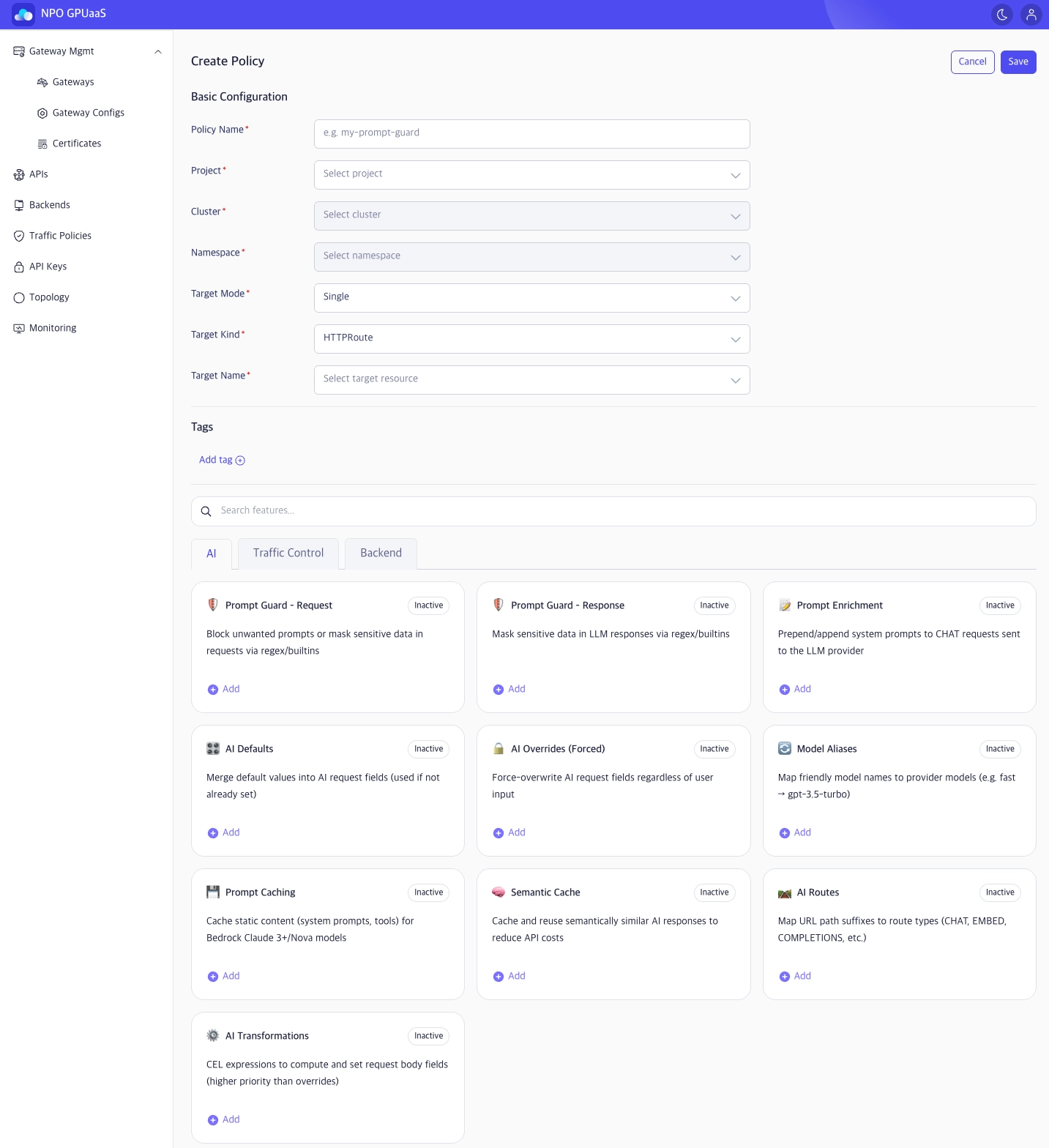
基本配置
在 Basic Configuration 部分,填写所需信息以定义策略身份及其应用位置。显示的信息:
- Policy Name (必填):输入一个唯一的策略名称(例如,my-prompt-guard)。
- Project (必填):选择一个项目。
- Cluster (必填):选择所选项目下的集群。
- Namespace (必填):选择所选集群下的命名空间。
- Target Mode (必填):选择目标选择方式(默认值:单一)。
- Target Kind (必填):选择资源类型(例如,HTTPRoute、Gateway、Agentgateway)。
- Target Name (必填):根据所选的 Target Kind 选择目标资源名称。
标签
在 Tags 部分,用户可以添加标签以帮助组织和过滤策略。
-
点击 Add tag 并输入 Key 和 Value:

-
支持多个标签。
功能
搜索功能
如果功能很多,可以使用 Search features 通过关键字快速找到功能卡片。功能网格将根据您的搜索输入进行过滤。
功能类别标签
用户可以使用类别标签来过滤可用功能: AI/ Traffic Control/ Backend
功能卡片
在功能卡片网格中,每个功能显示为一张卡片,包含:
- 功能标题
- 状态徽章: 不活跃 / 活跃
- 简短描述(1-2 行)
- 当点击 Add 按钮时,将显示详细的设置面板,允许您为每个策略进行配置。
步骤 2:保存或取消
- 完成表单后,点击 Save 创建流量策略。
- 如果您想放弃更改,请点击 Cancel 并返回到 Traffic Policy List 页面。