API詳細画面にアクセス
API List画面から、テーブル行の名前をクリックしてAPI Details 画面に移動します。
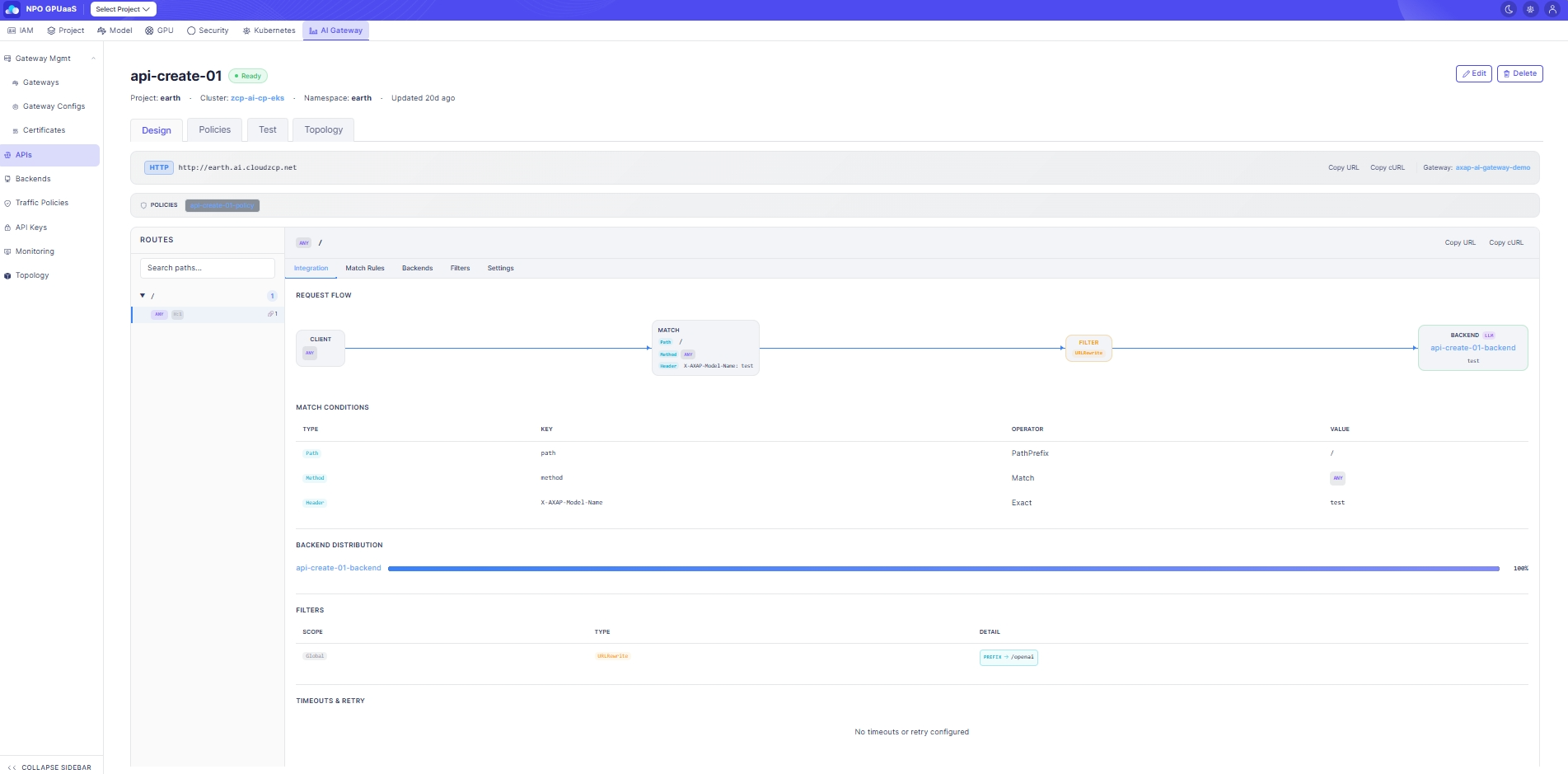
タブを切り替える
タブを切り替えて異なる視点を表示できます:
- Design: ルート構造とトラフィックフローを表示します(デフォルト)。
- Policies: このAPIに適用されたトラフィックポリシーとその優先度を表示します。
- Test ユーザーがライブリクエストを送信できるようにします。
- Topology: このAPIを中心にしたトラフィックグラフを表示します。
デザインタブ
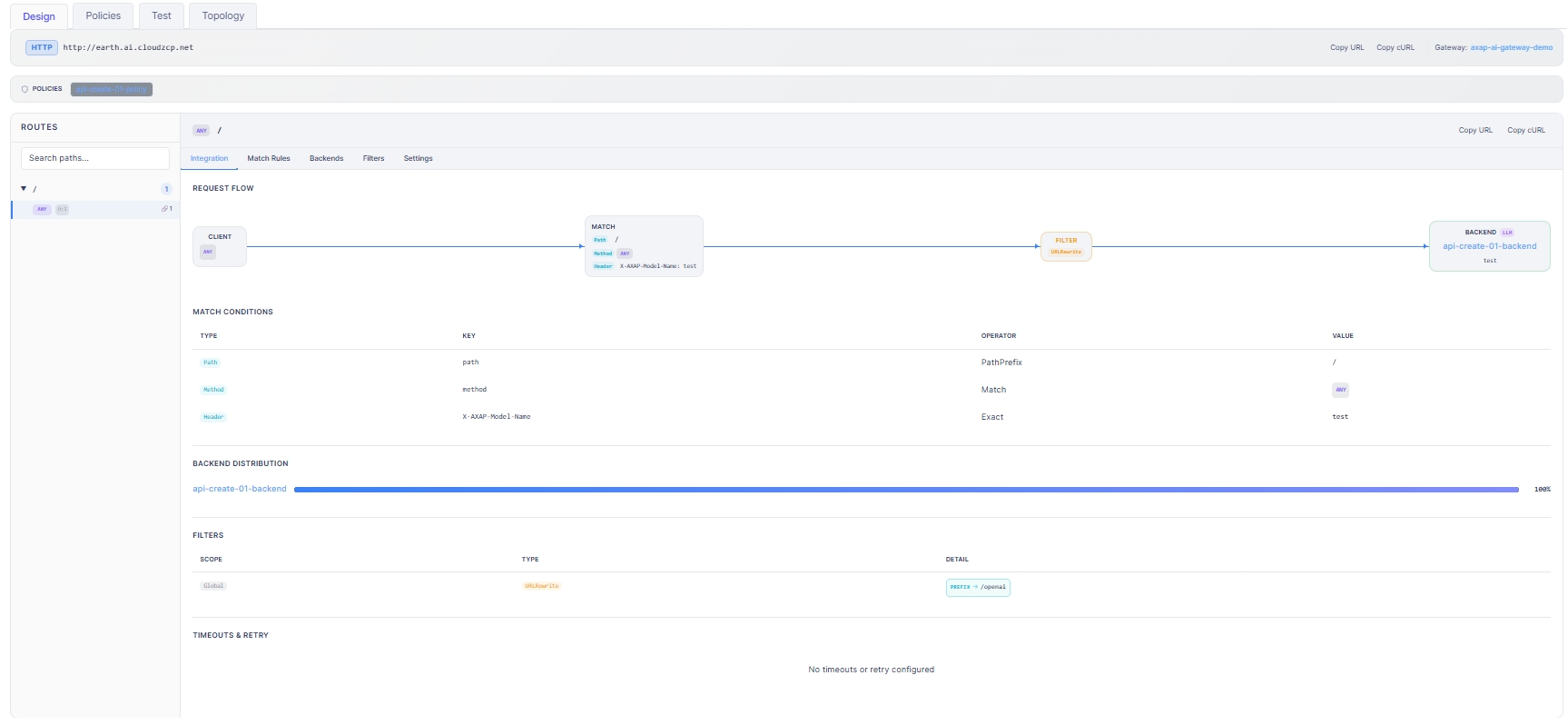
エンドポイントとポリシー
- エンドポイントバーには以下が表示されます:
- プロトコルバッジ(HTTP/HTTPS)
- エンドポイントURL(ゲートウェイホスト名 + パスプレフィックス)
- URLをコピーおよびcURLをコピーして迅速に共有/テスト
- ゲートウェイ名、クリックしてゲートウェイ詳細に移動
- ポリシーバーには適用されたすべてのトラフィックポリシーが表示されます。
ルートパネル(左)
- このセクションでは、ルートツリーからルートを見つけて選択するのに役立ちます。
- ユーザーは検索機能を使用して迅速にルートを見つけることができます。
ルート詳細パネル(右)は、自動的に更新されて選択したルートの構成を表示します。
ルート詳細(右)
ルート詳細パネルには以下のサブタブがあります:
- Integration: REQUEST FLOW (CLIENT → MATCH → FILTER → BACKEND)図とMatch Conditionsテーブルを表示します。
- Match Rules / Backends / Filters / Settings: 各ルート構成セクションの詳細情報を表示します。
Copy URL / Copy cURL アクションもルート詳細ヘッダーに利用可能です。
ポリシータブ
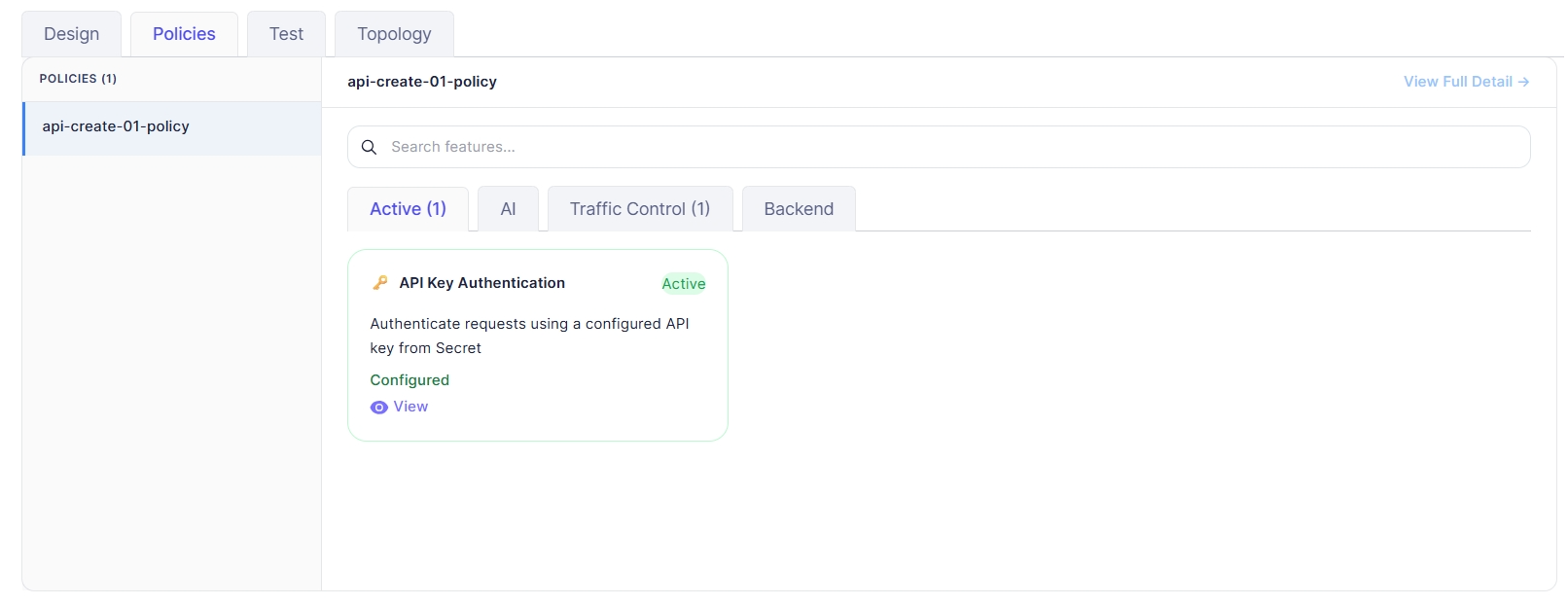
ポリシーリスト (左パネル)
- APIに適用されているポリシーのリストを表示します。
- ヘッダーにはポリシーの総数が表示されます。
- ユーザーはポリシー名をクリックして、右側にその詳細を読み込むことができます。
ポリシー詳細 (右パネル)
詳細を表示
クリックすると、システムは対応するポリシーのトラフィックポリシー詳細画面に移動します。
検索機能
ユーザーは検索機能を使用して、選択したポリシー内の特定の機能を迅速に見つけることができます。
機能カード
各機能は、主要情報を持つカードとして表示されます:
- 機能名
- ステータス (例:アクティブ)
- 機能の説明
- 設定ステータス
- 機能の現在の設定を表示するポップアップを開くためのアクション。
テストタブ
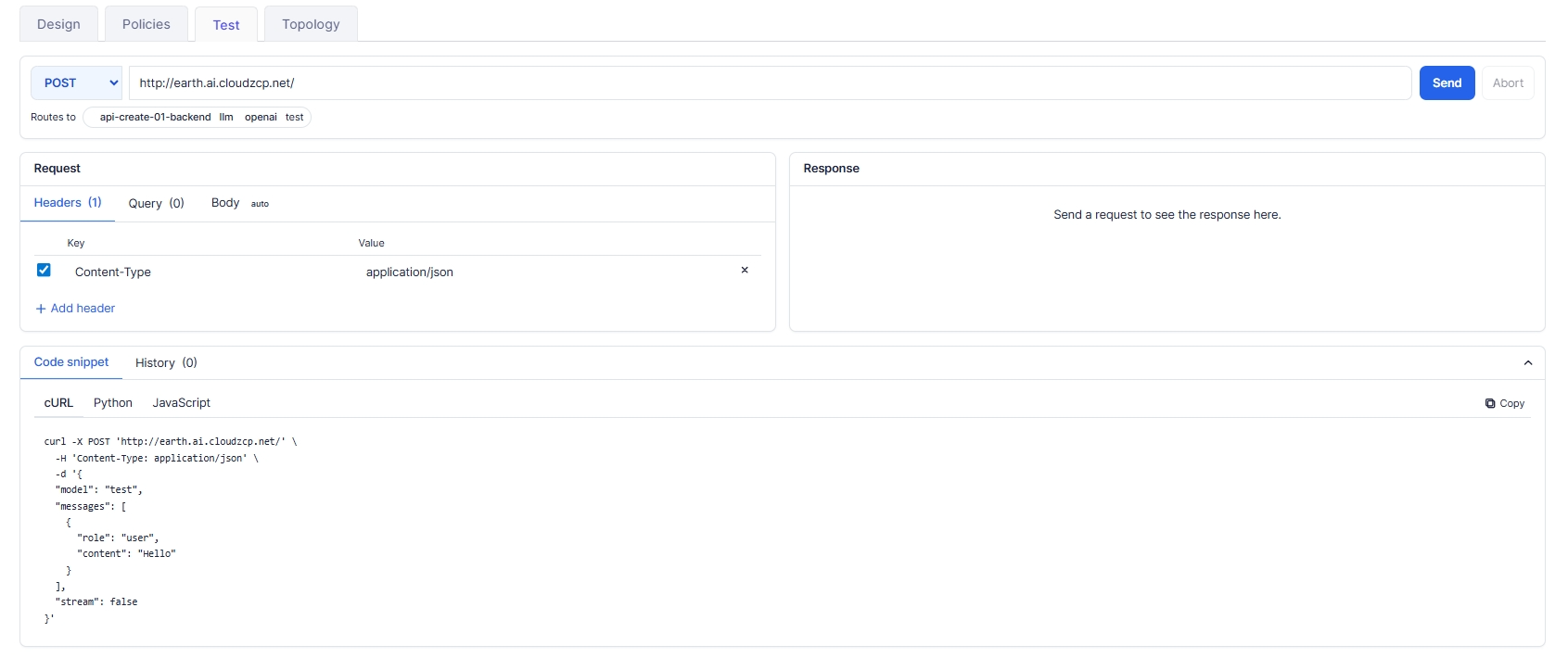
Testタブでは、ユーザーが選択したAPIエンドポイントにライブリクエストを送信し、レスポンスを検査し、現在のリクエスト設定から生成された使えるコードスニペット(cURL/Python/JavaScript)をコピーすることができます。
トポロジータブ
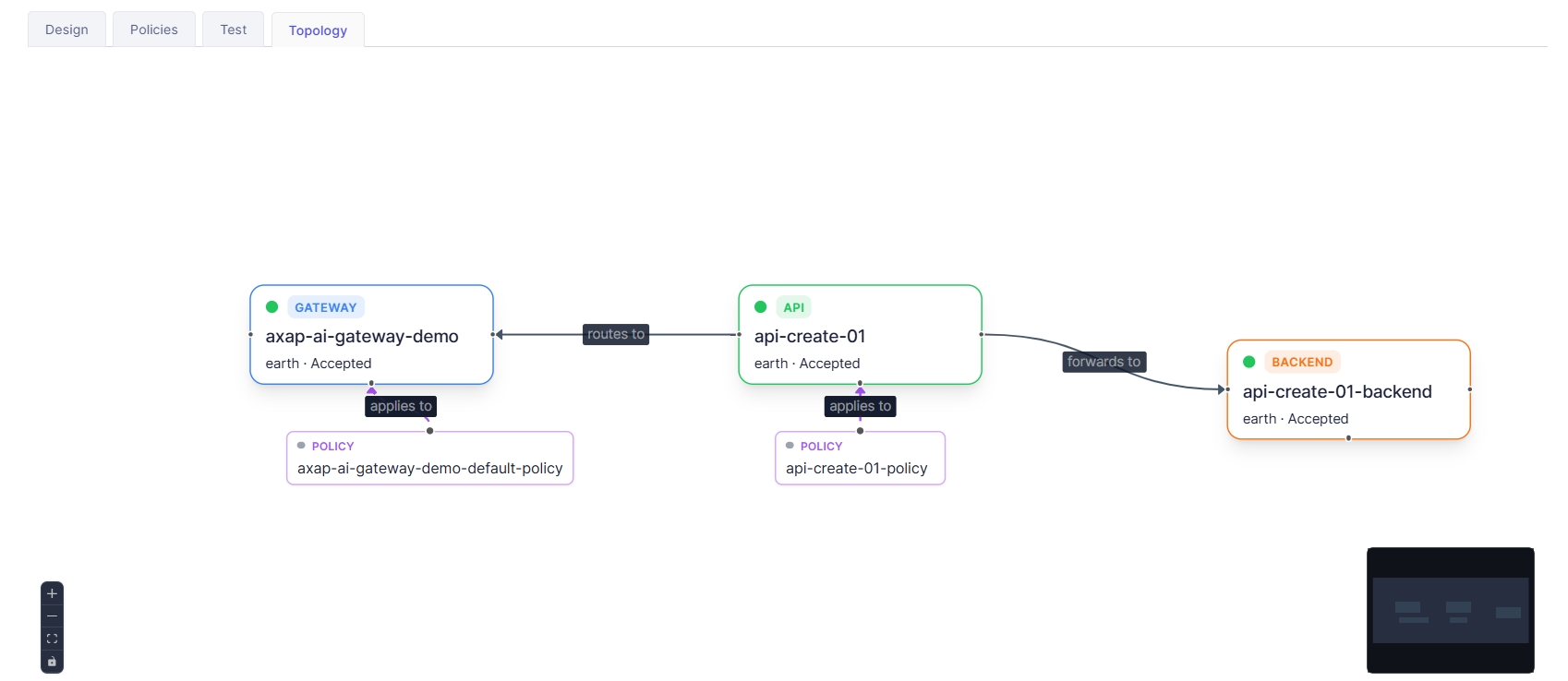
Topologyタブは、選択したAPIが関連リソースにどのように接続されているかのグラフィカルビューを提供し、ユーザーがトラフィックパスと適用されたポリシーを迅速に理解できるようにします。
アクション
編集
ユーザーは EditをクリックしてEdit APIに移動できます。フォームは現在のAPI設定で事前に入力されています。
削除
ユーザーはDelete ボタンをクリックしてAPIを削除できます。クリックすると確認ポップアップが表示され、ユーザーは削除を確認するためにAPI名を入力する必要があります:
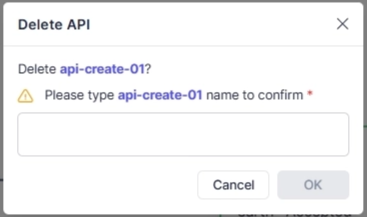
削除後、API Listページにリダイレクトされます。