访问 API 详细信息屏幕
从 API List 屏幕中,点击表格行上的名称以导航到 API Details 屏幕。
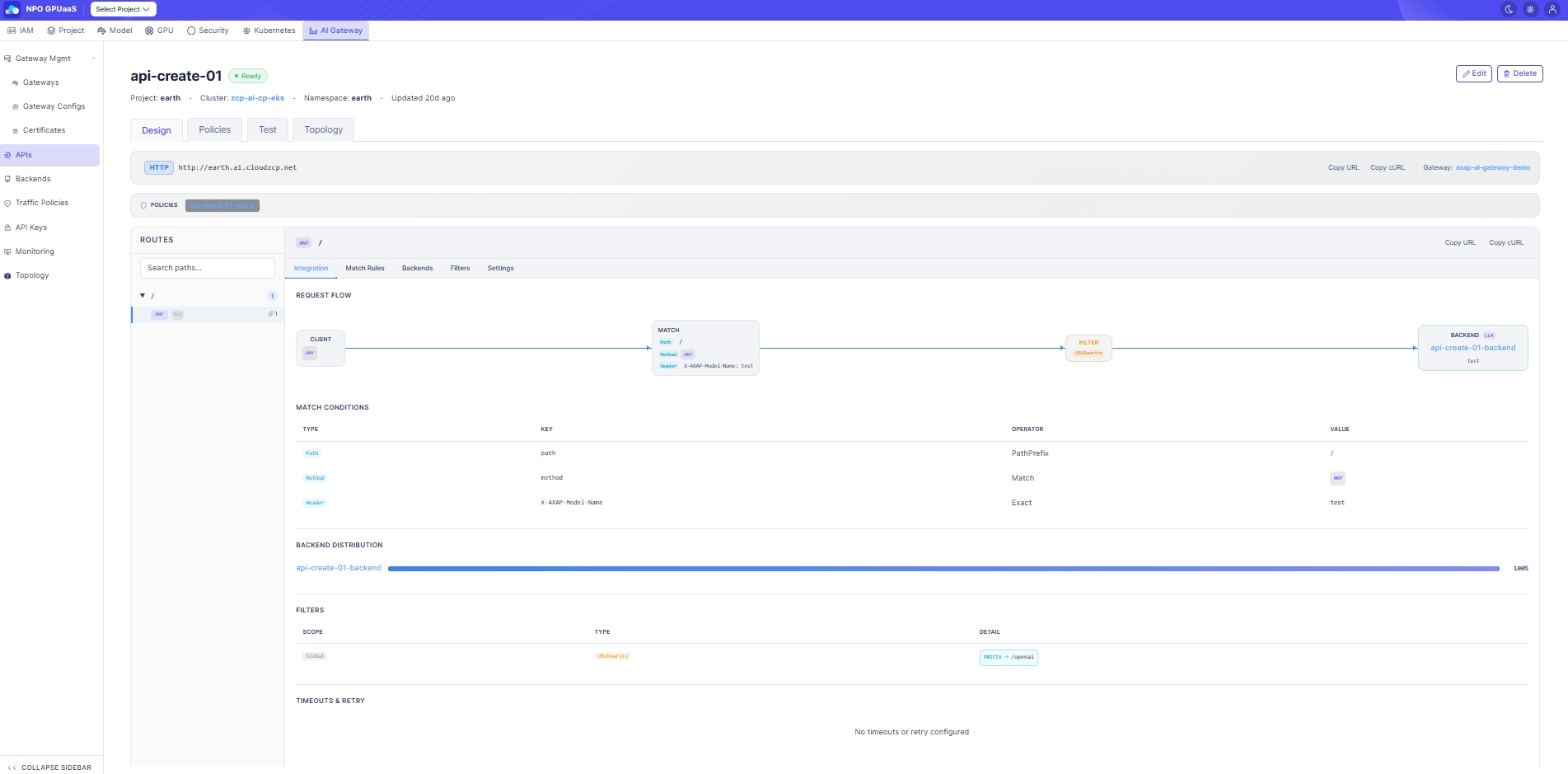
切换标签
您可以在标签之间切换以查看不同的视角:
- Design: 显示路由结构和流量流动(默认)。
- Policies: 显示应用于此 API 的流量策略及其优先级。
- Test:允许用户发送实时请求。
- Topology: 显示围绕此 API 的流量图。
设计标签
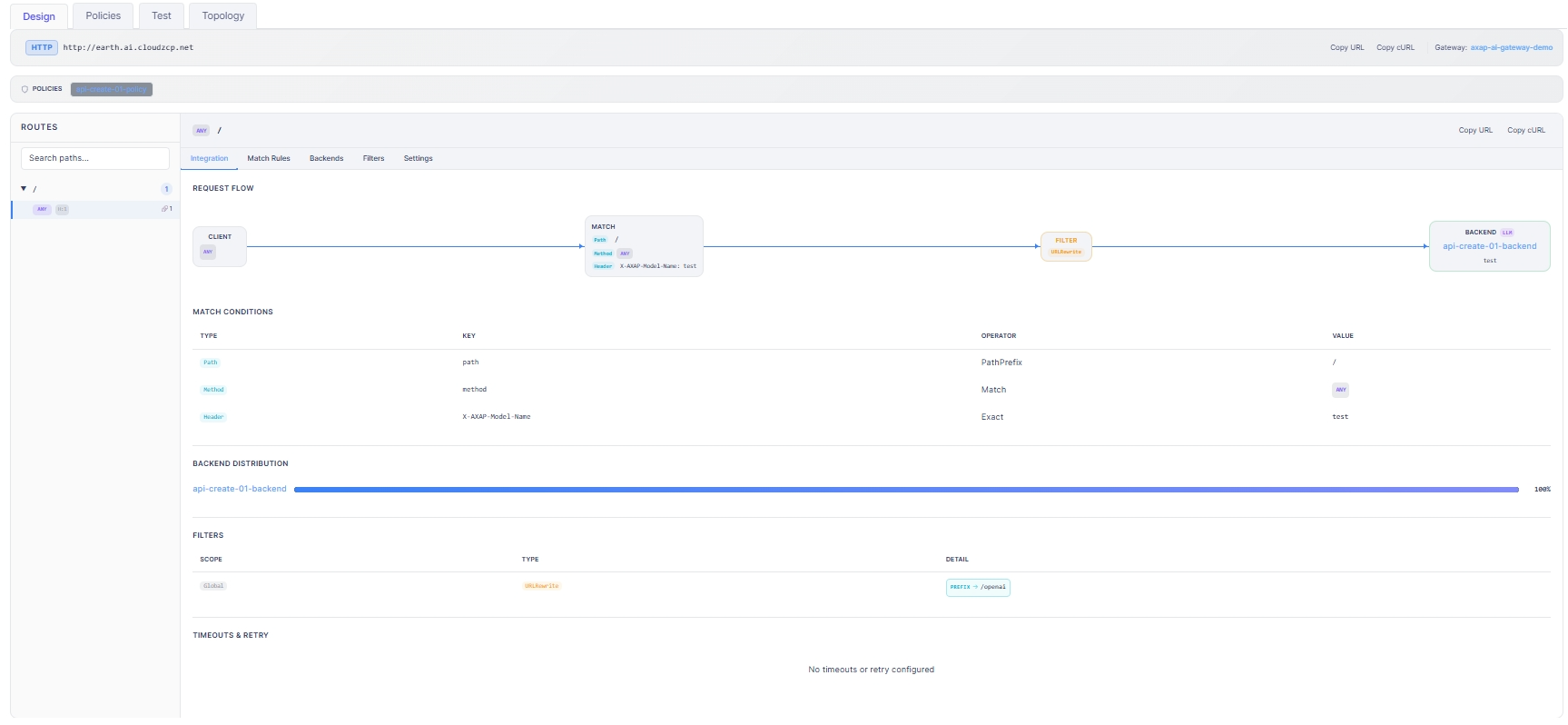
端点与策略
- 端点栏显示:
- 协议徽章(HTTP/HTTPS)
- 端点 URL(网关主机名 + 路径前缀)
- 复制 URL 和 复制 cURL 以便快速共享/测试
- 网关名称,点击以导航到网关详细信息
- 策略栏显示所有应用的流量策略。
路由面板(左)
- 本节帮助您从路由树中查找和选择路由。
- 用户可以使用搜索功能快速找到路由。
路由详细信息面板(右)将自动刷新以显示所选路由的配置。
路由详细信息(右)
路由详细信息面板提供以下子标签:
- Integration: 显示 REQUEST FLOW (客户端 → 匹配 → 过滤 → 后端)图表和 Match Conditions 表格。
- Match Rules / Backends / Filters / Settings: 显示每个路由配置部分的详细信息。
Copy URL / Copy cURL 操作也可在路由详细信息标题中使用。
策略标签
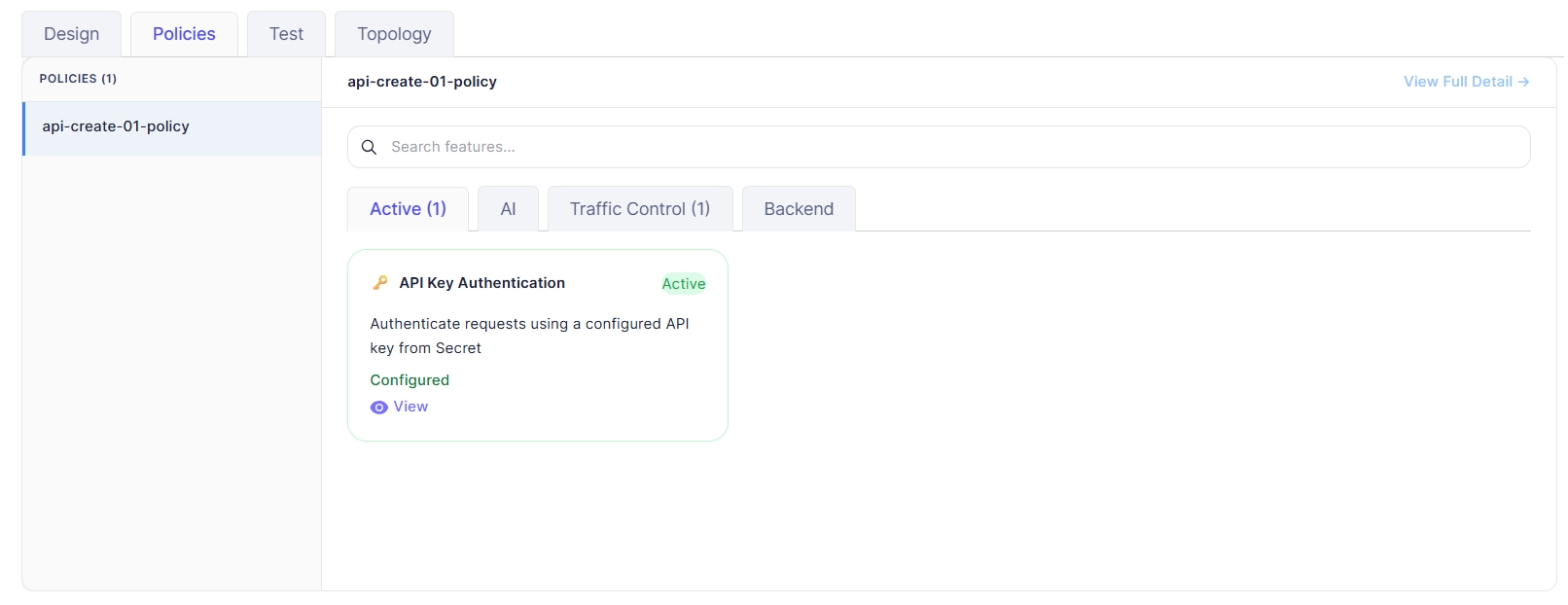
政策列表(左侧面板)
- 显示应用于 API 的政策列表。
- 头部显示政策的总数。
- 用户可以点击政策名称以加载右侧的详细信息。
政策详情(右侧面板)
查看完整详情
点击后,系统导航到相应政策的流量政策详情屏幕。
搜索功能
用户可以使用搜索功能快速找到选定政策中的特定功能。
功能卡片
每个功能以卡片形式显示关键信息:
- 功能名称
- 状态(例如,活动)
- 功能的简短描述
- 配置状态
- 查看操作以打开弹出窗口显示功能的当前设置。
测试选项卡
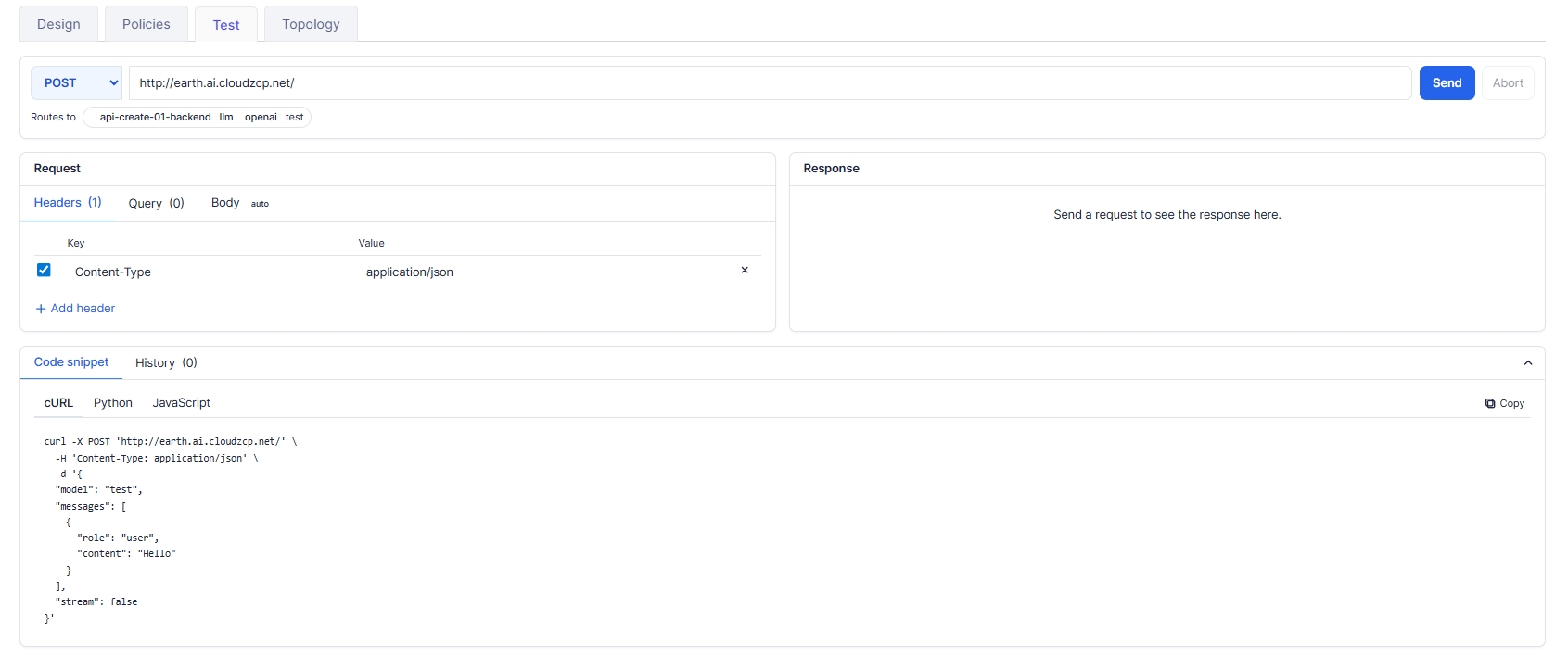
Test 选项卡允许用户向选定的 API 端点发送实时请求,检查响应,并复制从当前请求配置生成的可用代码片段(cURL/Python/JavaScript)。
拓扑选项卡
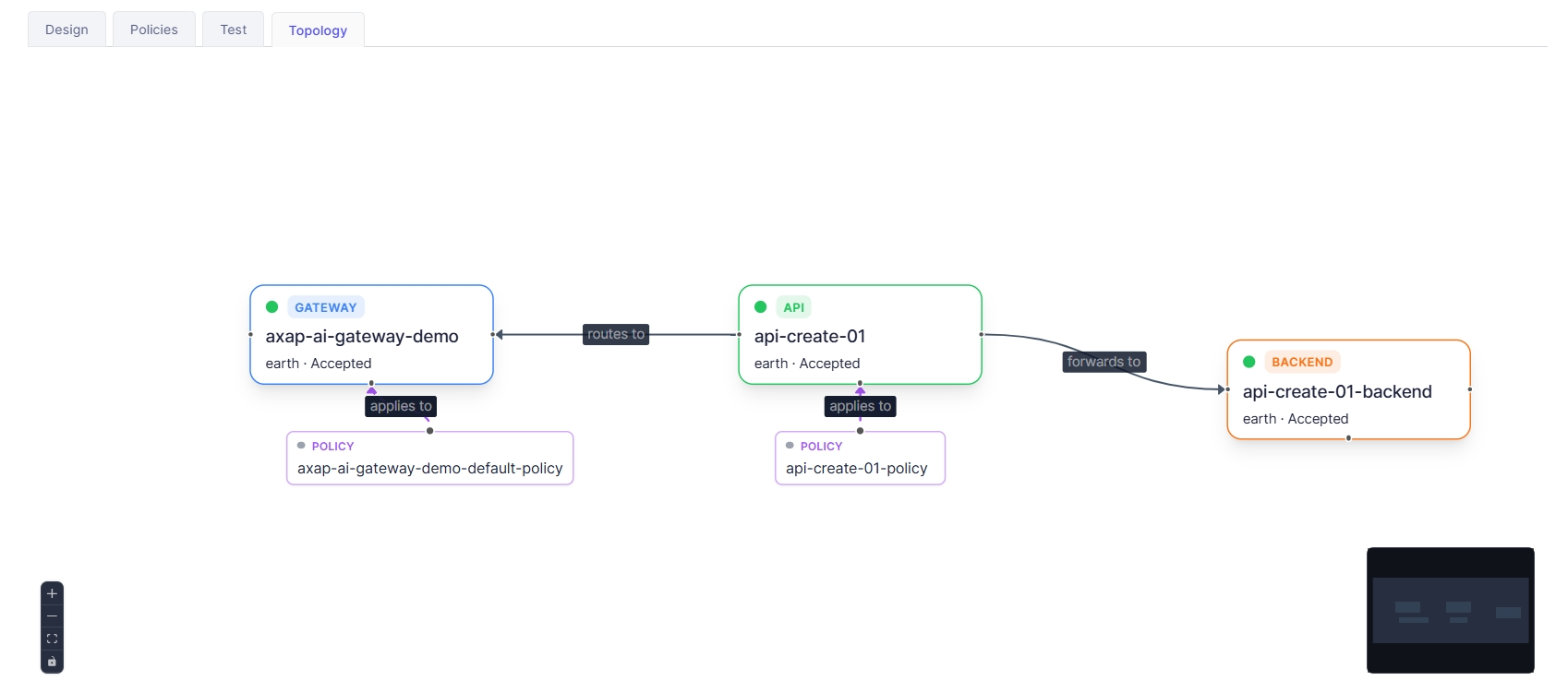
Topology 选项卡提供了所选 API 如何连接到相关资源的图形视图,帮助用户快速理解流量路径和应用的政策。
操作
编辑
用户可以点击 Edit 导航到 Edit API。表单预填充当前 API 配置。
删除
用户可以通过点击 Delete 按钮删除 API。点击后,将出现确认弹出窗口,用户必须输入 API 名称以确认删除:
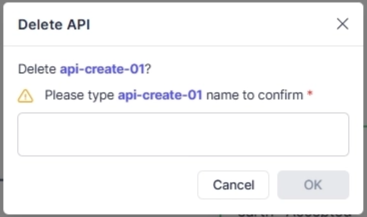
删除后,重定向到 API List 页面。