API Details 화면 접근
API List 화면에서, 테이블 행의 이름을 클릭하여 API Details 화면으로 이동합니다.
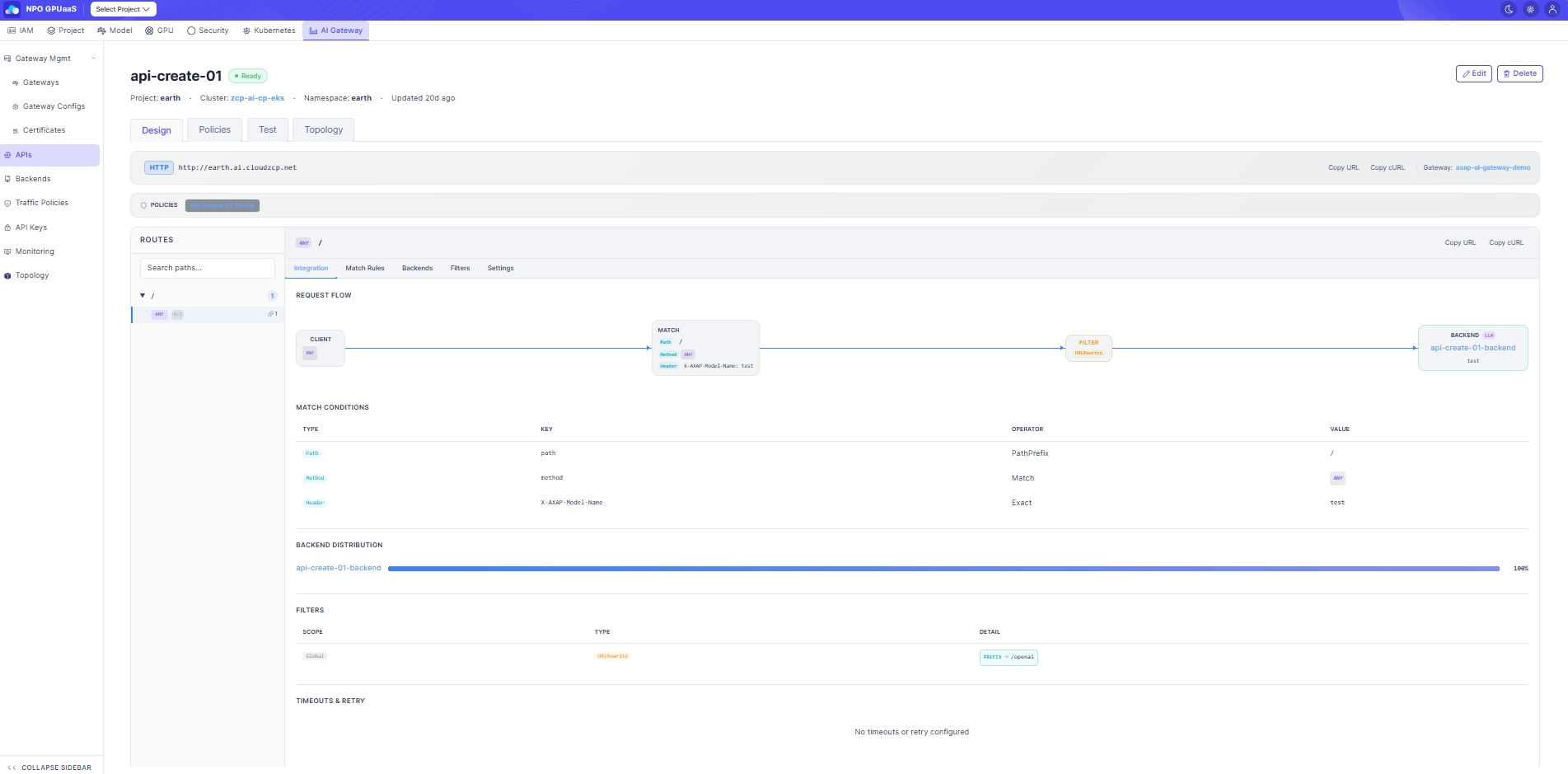
탭 전환
다양한 관점을 보기 위해 탭 간 전환할 수 있습니다.
- Design: 경로 구조와 트래픽 흐름을 보여줍니다 (기본값).
- Policies: 이 API에 적용된 트래픽 정책과 그 우선 순위를 보여줍니다.
- Test: 사용자가 실시간 요청을 보낼 수 있게 합니다.
- Topology: 이 API를 중심으로 한 트래픽 그래프를 보여줍니다.
Design 탭
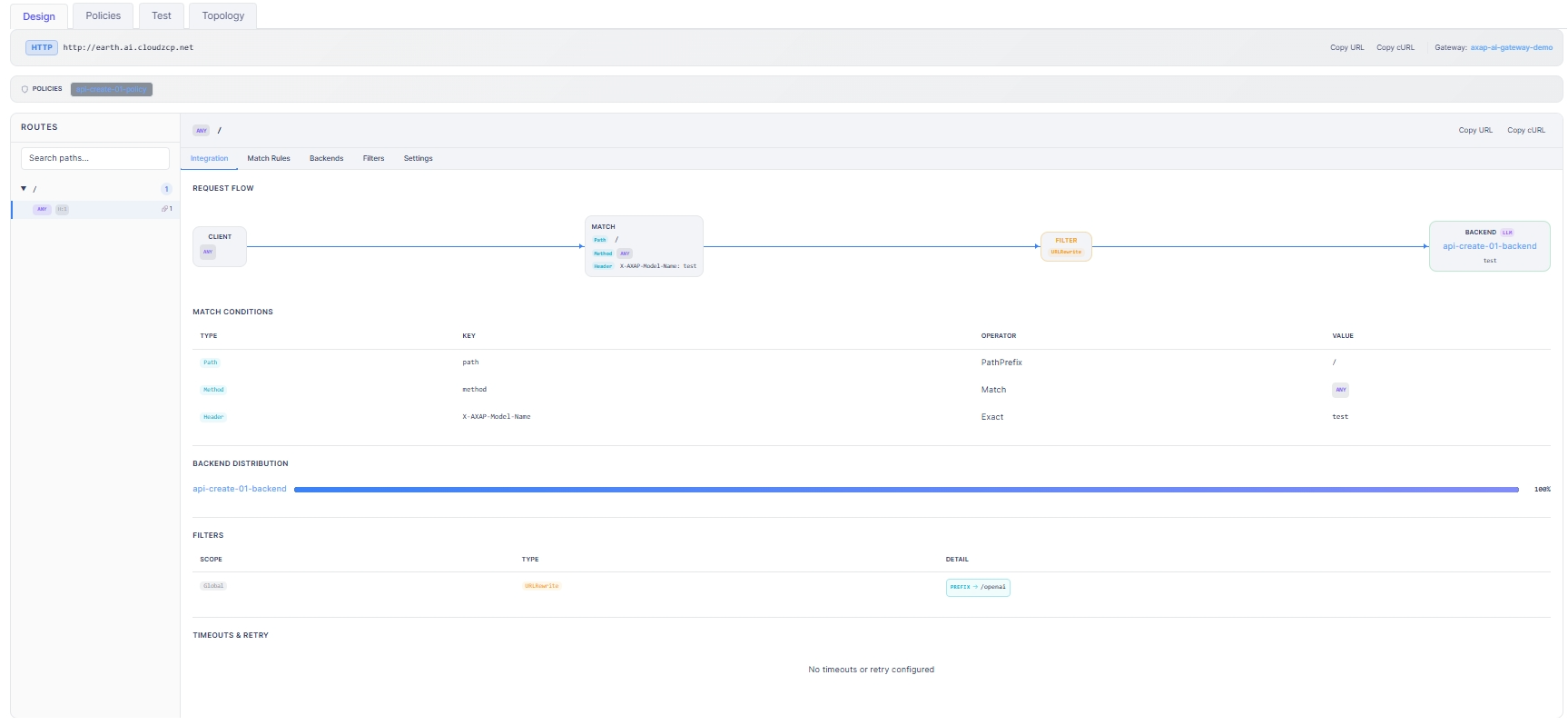
엔드포인트 및 정책
- 엔드포인트 바는 다음을 보여줍니다.
- 프로토콜 배지 (HTTP/HTTPS)
- 엔드포인트 URL (게이트웨이 호스트 이름 + 경로 접두사)
- 빠른 공유/테스트를 위한 Copy URL 및 Copy cURL
- 게이트웨이 이름, 클릭하여 게이트웨이 세부정보로 이동
- Policies 바는 모든 적용된 트래픽 정책을 표시합니다.
Routes 패널 (좌)
- 이 섹션은 Route tree에서 route를 찾고 선택하는 데 도움을 줍니다.
- 사용자는 검색 기능을 사용하여 빠르게 route를 찾을 수 있습니다.
Route Detail 패널 (우측)은 선택된 route의 구성을 표시하기 위해 자동으로 새로 고쳐집니다.
Route Detail (우측)
Route Detail 패널은 다음의 하위 탭을 제공합니다.
- Integration: REQUEST FLOW (CLIENT → MATCH → FILTER → BACKEND) 다이어그램과 Match Conditions 테이블을 표시합니다.
- Match Rules / Backends / Filters / Settings: 각 경로 구성 섹션에 대한 자세한 정보를 보여줍니다.
Copy URL / Copy cURL 작업은 Route Detail 헤더에서도 사용할 수 있습니다.
Policies 탭
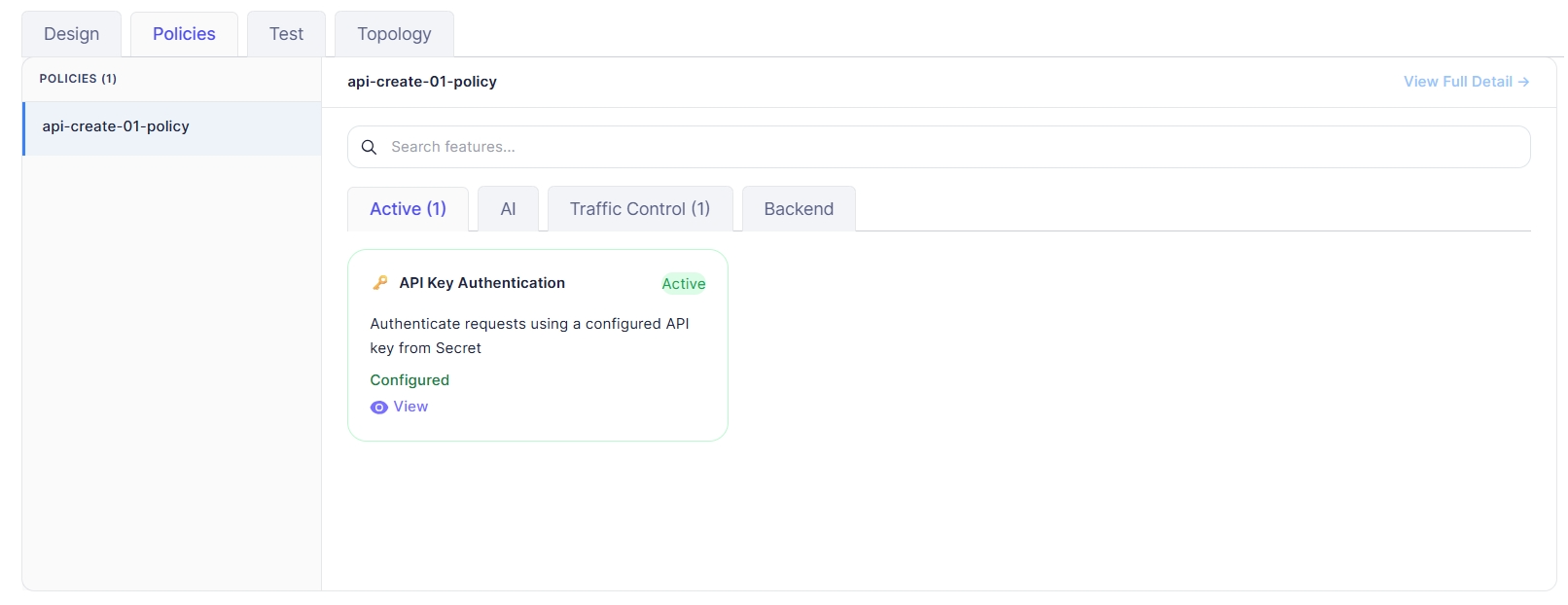
정책 목록 (좌측 패널)
- API에 적용된 정책 목록을 표시합니다.
- 헤더에는 총 정책 수가 표시됩니다.
- 사용자는 정책 이름을 클릭하여 우측에 세부 정보를 보여줍니다.
Policy Detail (우측 패널)
View Full Detail
클릭 시, 시스템은 해당 정책의 Traffic Policy Detail 화면으로 이동합니다.
검색 기능
사용자는 검색 기능을 사용하여 선택한 정책 내에서 특정 기능을 빠르게 찾을 수 있습니다.
기능 카드
각 기능은 주요 정보가 포함된 카드로 표시됩니다.
- 기능 이름
- 상태 (예: Active)
- 기능이 수행하는 작업에 대한 간단한 설명
- 구성 상태
- 기능의 현재 설정을 표시하는 팝업을 열기 위한 보기 작업
Test 탭
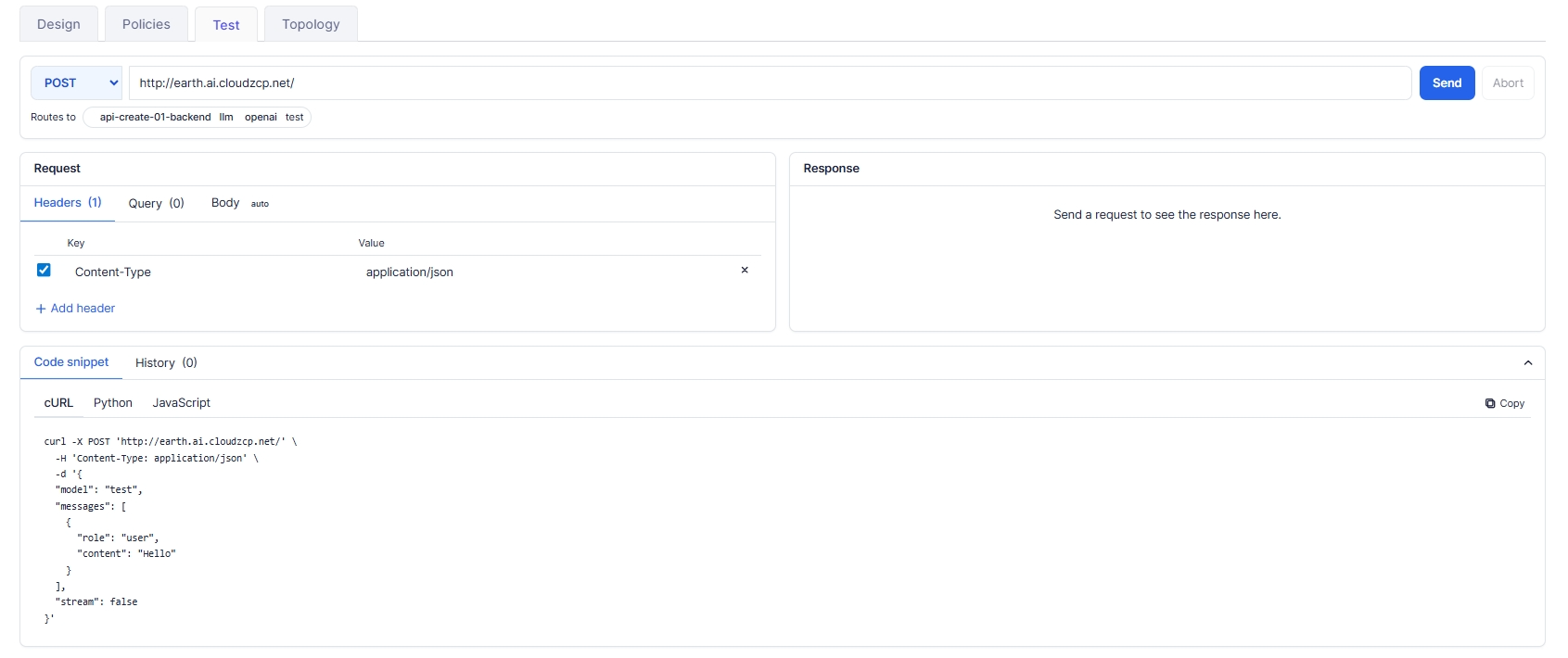
Test 탭은 사용자가 선택한 API 엔드포인트에 실시간 요청을 보내고, 응답을 검사하며, 현재 요청 구성에서 생성된 사용 가능한 코드 스니펫(cURL/Python/JavaScript)을 복사할 수 있도록 합니다.
Topology 탭
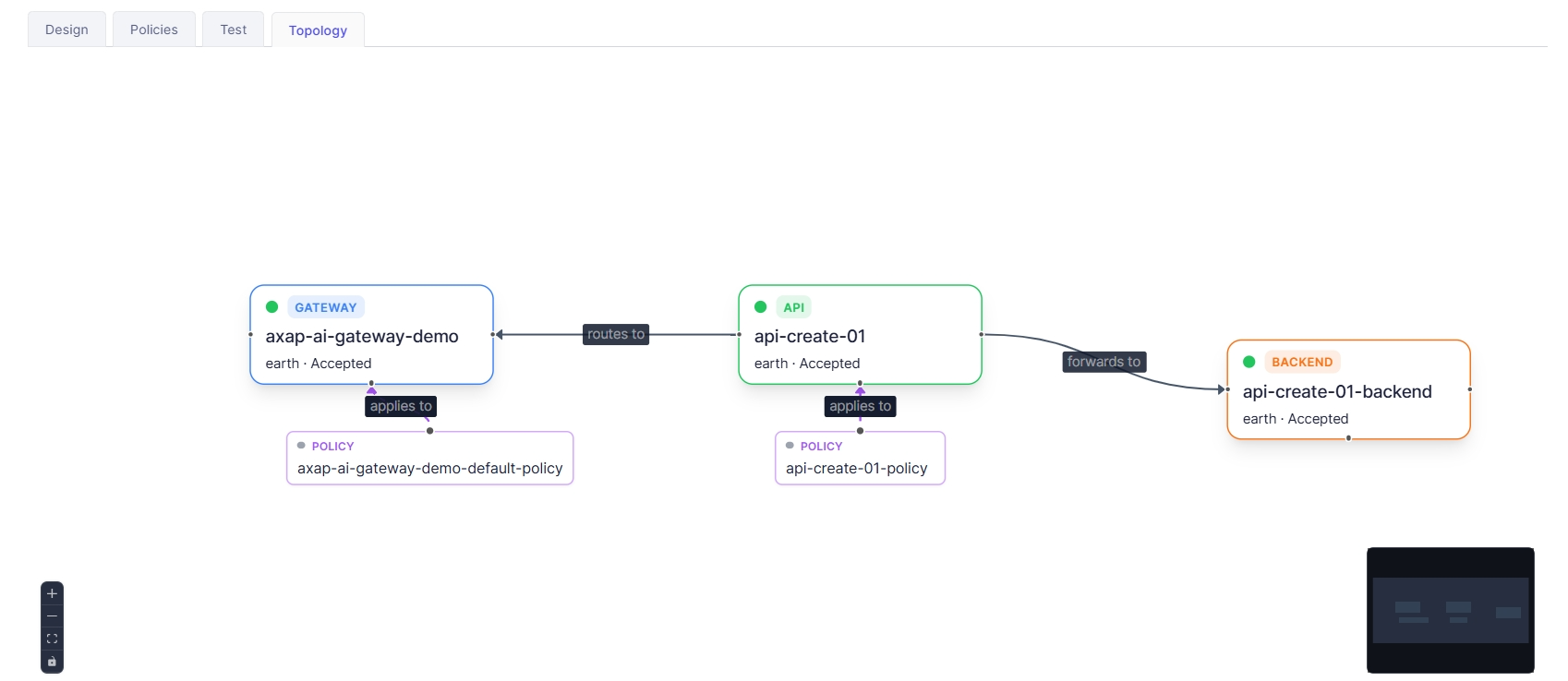
Topology 탭은 선택한 API가 관련 리소스에 어떻게 연결되어 있는지를 그래픽적으로 보여주어, 사용자가 트래픽 경로와 적용된 정책을 빠르게 이해할 수 있도록 돕습니다.
작업
편집
사용자는 Edit를 클릭하여 Edit API로 이동할 수 있습니다. 양식은 현재 API 구성으로 미리 채워져 있습니다.
삭제
사용자는 Delete 버튼을 클릭하여 API를 삭제할 수 있습니다. 클릭 시 확인 팝업이 나타나며, 사용자는 삭제를 확인하기 위해 API 이름을 입력해야 합니다.
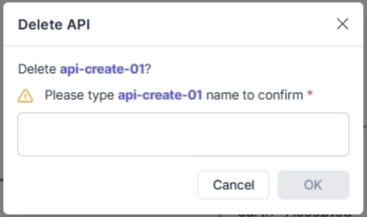
삭제 후, API List 페이지로 리디렉션됩니다.