Create API画面にアクセス
API Listページから、画面の右上隅にあるCreate API ボタンをクリックします。

ステップ 1: Create APIフォームに記入
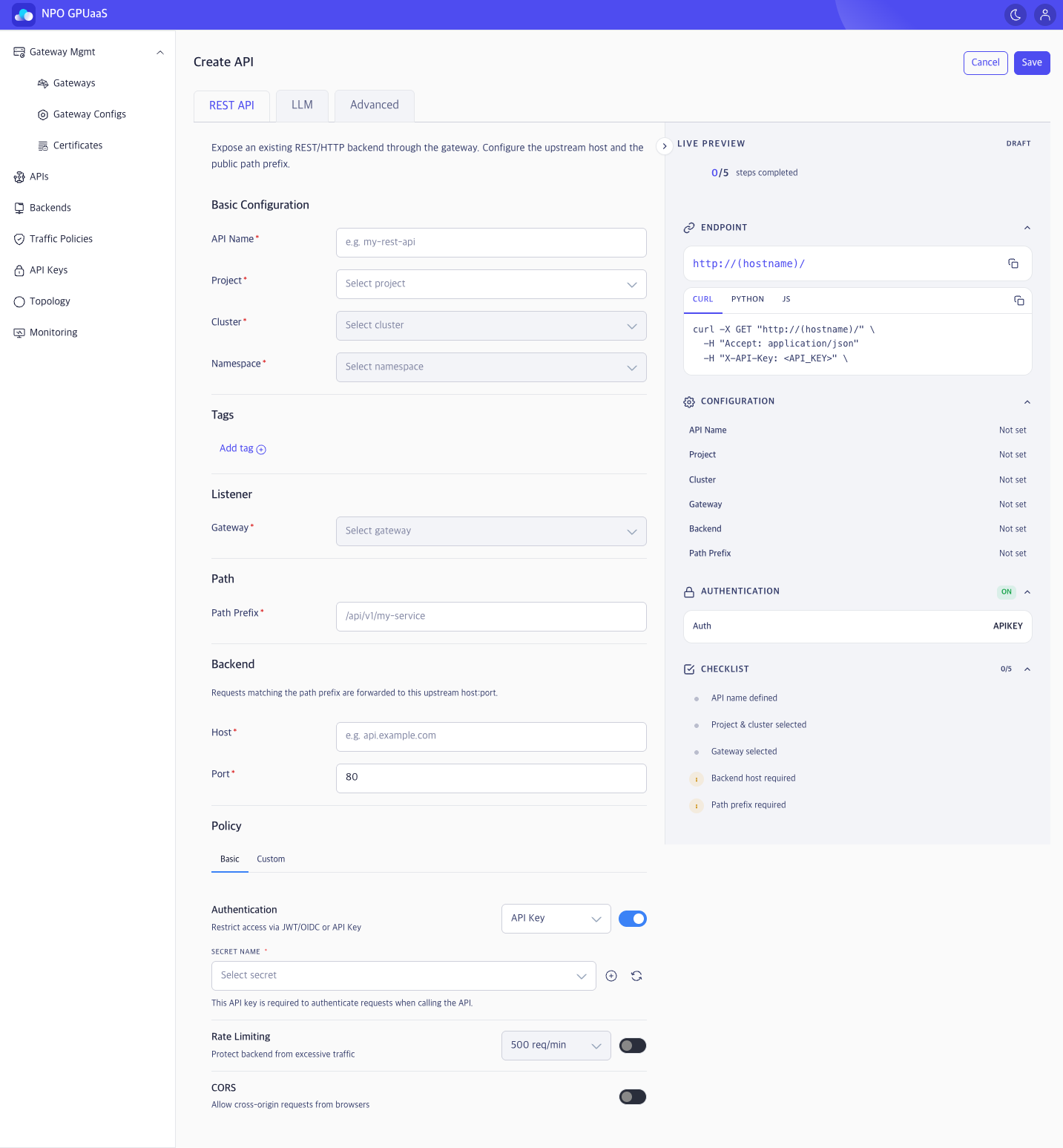
REST APIタブ
基本設定
- API Name (必須): API識別子。
- Project (必須): プロジェクトを選択します。
- Cluster (必須): 選択したプロジェクトの下にあるクラスターを選択します。
- Namespace (必須): 選択したクラスターの下にある名前空間を選択します。
タグ
ユーザーはAPIリストのフィルタリングのために複数のタグを追加できます。
-
Add tagをクリックし、Keyと値を入力します:

-
複数のタグがサポートされています。
リスナー
- Gateway (必須): このAPIが公開されるゲートウェイを選択します。
パス
- Path Prefix (必須): 公開するパスプレフィックスを入力します (例: /api/v1/my-service)。
バックエンド
- Host: 上流バックエンドのホスト名またはIPアドレスを入力します (例: api.example.com, 10.0.0.12)。
- Port: 上流バックエンドによって公開されるサービスポートを入力します (例: 80, 443, 8080)。
認証
Basic Tab- Authentication:
- リクエストを検証するために使用される認証方法を選択します (APIキーまたはJWT/OIDC)。
- トグルを使用してこのAPIのアクセス制御を有効/無効にします。
- Secret Name (必須): 受信リクエストを認証するために使用されるAPIキーを格納するシークレットを選択します。
- シークレットを作成する (+アイコン): 新しいシークレットを作成し、その後このポリシーのために選択します。
- 更新 (↻ アイコン): システムから秘密リストを再読み込みします。
-
Rate Limiting:
- このAPIのリクエストレート制限をトグルを使用して有効/無効にします。
- Limit: 設定された時間ウィンドウごとに許可される最大リクエストレートを設定します。
- CORS:
- ブラウザベースのクロスオリジンリクエストを許可するために、トグルを使用してクロスオリジンリソース共有 (CORS) を有効/無効にします。
- Search: キーワードで利用可能なポリシー機能を検索します。
-
Feature cards:
- Feature name: APIに適用するポリシー機能。
- Status: このAPIに対して機能が現在有効になっているかどうかを示します (非アクティブ/アクティブ)。
- Description: 機能が何をするかの概要。
- Add: このAPIに機能を追加します (その後、必要に応じて構成します)。
LIVE PREVIEW パネル
右側の LIVE PREVIEW パネルは、現在の入力に基づいて即座に更新されます:
- Endpoint: 現在のホスト名とパスプレフィックスから構築されたエンドポイントURL。
- Code snippets (cURL/Python/JS): リクエストの例。
- Configuration: 主要な値 (API名 / プロジェクト / クラスター / ゲートウェイ / バックエンド / パスプレフィックス) を表示します。欠落している値は Not set として表示されます。
- Authentication: 現在の認証方法を表示します。
- Checklist: 必要なステップが完了していることを確認するための進捗を表示します。
LLM タブ
基本設定
- API Name (必須): API識別子。
- Description: APIに関する短い説明。
- Project (必須): プロジェクトを選択します。
- Cluster (必須): 選択したプロジェクトの下にあるクラスターを選択します。
- Namespace (必須): 選択したクラスターの下にある名前空間を選択します。
タグ
ユーザーはAPIリストのフィルタリングのために複数のタグを追加できます。
-
Add tagをクリックし、Keyと値を入力します:

-
複数のタグがサポートされています。
リスナー
- Gateway (必須): このAPIが公開されるゲートウェイを選択します。
モデルソース
モデルが提供される場所を選択します:
- Self-Hosted Model (CLUSTER): Kubernetesクラスターで実行中のモデルを使用します。
- Public Model (CLOUD): 外部LLMプロバイダー(例:OpenAI/Anthropic)に接続します。
モデル
- Model Entry:
- Select from Cluster: クラスターに登録されているモデルを選択します。
- Enter Manually: モデル名を手動で入力します。
- Model: 提供するターゲットモデルです。
認証
- API Key: トグルを使用して、このAPIのAPIキー保護を有効/無効にします。
- Secret Name (APIキーがONのときに必須): リクエストを認証するために使用されるAPIキーを保存するシークレットを選択します。
ステップ2: 保存またはキャンセル
- フォームの入力が完了したら、SaveをクリックしてAPIを作成します。
- 変更を破棄したい場合は、Cancel をクリックしてAPI Listページに戻ります。