Truy cập màn hình Tạo API
Từ trang API List, nhấp vào nút Create API ở góc trên bên phải của màn hình.

Bước 1: Điền vào mẫu Tạo API
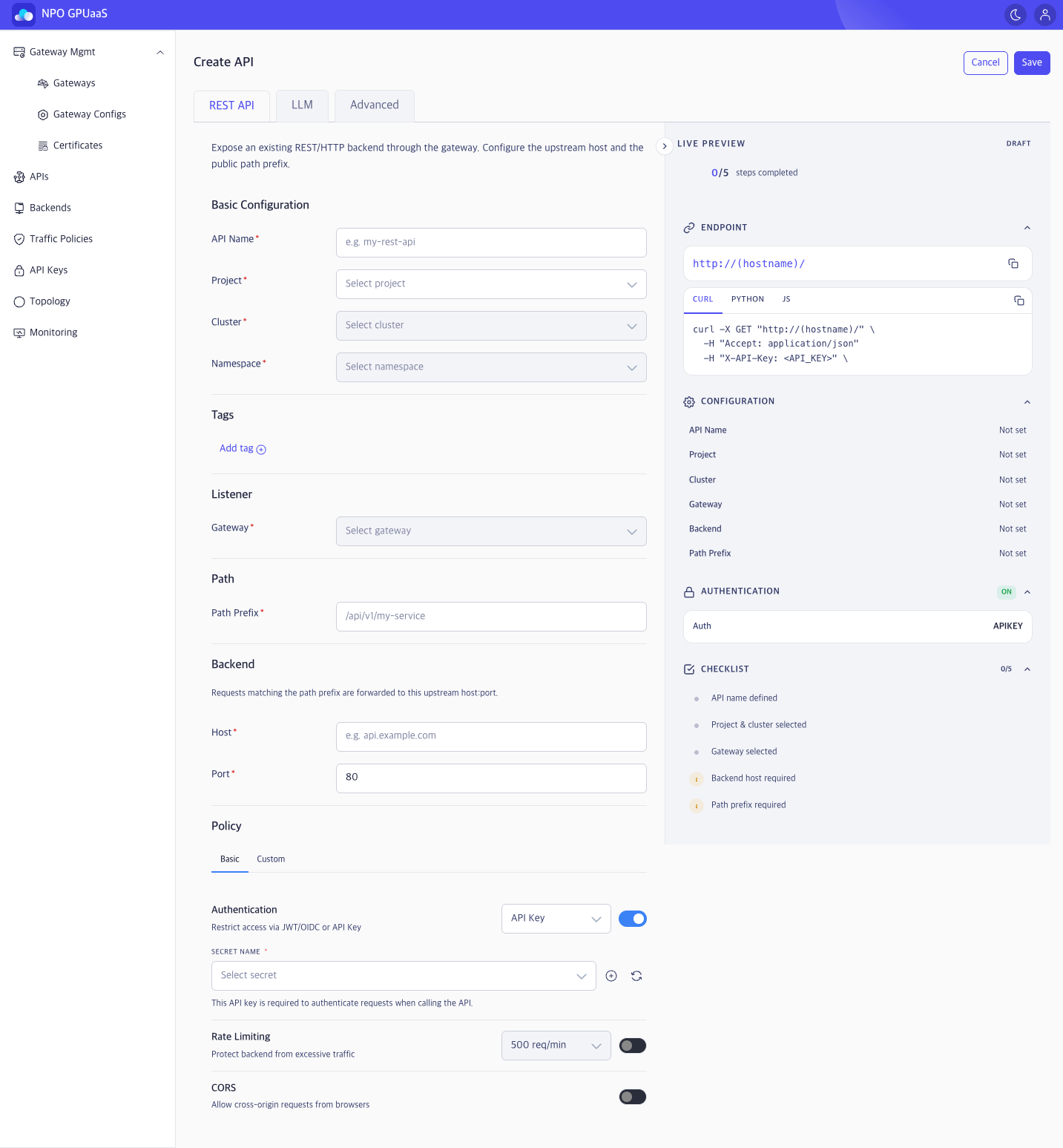
Tab REST API
Cấu hình cơ bản
- API Name (Bắt buộc): định danh API.
- Project (Bắt buộc): Chọn một dự án.
- Cluster (Bắt buộc): Chọn một cụm dưới Dự án đã chọn.
- Namespace (Bắt buộc): Chọn một không gian tên dưới Cụm đã chọn.
Thẻ
Người dùng có thể thêm nhiều thẻ để lọc trong danh sách API.
-
Nhấp vào Add tag và nhập Key và Giá trị:

-
Hỗ trợ nhiều thẻ.
Người nghe
- Gateway (Bắt buộc): Chọn Gateway nơi API này sẽ được công khai.
Đường dẫn
- Path Prefix (Bắt buộc): Nhập tiền tố đường dẫn để công khai (ví dụ: /api/v1/my-service).
Backend
- Host: Nhập tên miền hoặc địa chỉ IP của backend upstream (ví dụ: api.example.com, 10.0.0.12).
- Port: Nhập cổng dịch vụ được công khai bởi backend upstream (ví dụ: 80, 443, 8080).
Xác thực
Basic Tab- Authentication:
- Chọn phương thức xác thực được sử dụng để xác thực các yêu cầu. (API key hoặc JWT/OIDC)
- Bật/tắt kiểm soát truy cập cho API này bằng cách sử dụng công tắc.
- Secret Name (bắt buộc): Chọn bí mật lưu trữ API key được sử dụng để xác thực các yêu cầu đến.
- Tạo bí mật (+ biểu tượng): Tạo một bí mật mới và sau đó chọn nó cho chính sách này.
- Làm mới (↻ biểu tượng): Tải lại danh sách bí mật từ hệ thống.
-
Rate Limiting:
- Bật/tắt giới hạn tỷ lệ yêu cầu cho API này bằng cách sử dụng công tắc.
- Limit: Đặt tỷ lệ yêu cầu tối đa cho mỗi khoảng thời gian đã cấu hình.
- CORS:
- Bật/tắt Chia sẻ Tài nguyên Gốc Chéo (CORS) bằng cách sử dụng công tắc để cho phép các yêu cầu gốc chéo dựa trên trình duyệt.
- Search: Tìm kiếm các tính năng chính sách có sẵn theo từ khóa.
-
Feature cards:
- Feature name: Tính năng chính sách áp dụng cho API.
- Status: Chỉ ra liệu tính năng có đang được bật cho API này hay không (Không hoạt động/Hoạt động).
- Description: Tóm tắt về những gì tính năng này làm.
- Add: Thêm tính năng vào API này (sau đó cấu hình theo nhu cầu).
Bảng XEM TRỰC TIẾP
Ở bên phải, bảng LIVE PREVIEW cập nhật ngay lập tức dựa trên các đầu vào hiện tại của bạn:
- Endpoint: URL điểm cuối được xây dựng từ tên miền và tiền tố đường dẫn hiện tại.
- Code snippets (cURL/Python/JS): Ví dụ yêu cầu.
- Configuration: Hiển thị các giá trị chính (Tên API / Dự án / Cụm / Cổng / Backend / Tiền tố Đường dẫn). Bất kỳ giá trị nào thiếu sẽ được hiển thị là Not set.
- Authentication: Hiển thị phương thức xác thực hiện tại.
- Checklist: Hiển thị tiến trình để giúp đảm bảo các bước cần thiết được hoàn thành.
Tab LLM
Cấu hình Cơ bản
- API Name (Bắt buộc): ID API.
- Description: Mô tả ngắn gọn về API.
- Project (Bắt buộc): Chọn một dự án.
- Cluster (Bắt buộc): Chọn một cụm trong Dự án đã chọn.
- Namespace (Bắt buộc): Chọn một không gian tên trong Cụm đã chọn.
Thẻ
Người dùng có thể thêm nhiều thẻ để lọc trong danh sách API.
-
Nhấp vào Add tag và nhập Key và Giá trị:

-
Nhiều thẻ được hỗ trợ.
Nghe
- Gateway (Bắt buộc): Chọn Gateway nơi API này sẽ được công khai.
Nguồn Mô Hình
Chọn nơi mô hình được phục vụ từ:
- Self-Hosted Model (CLUSTER): Sử dụng một mô hình đang chạy trong cụm Kubernetes của bạn.
- Public Model (CLOUD): Kết nối với nhà cung cấp LLM bên ngoài (ví dụ: OpenAI/Anthropic).
Mô Hình
- Model Entry:
- Select from Cluster: Chọn một mô hình đã đăng ký trong cụm.
- Enter Manually: Nhập tên mô hình một cách thủ công.
- Model: Mô hình mục tiêu để phục vụ.
Xác Thực
- API Key: Bật/tắt bảo vệ khóa API cho API này bằng cách sử dụng công tắc.
- Secret Name (bắt buộc khi Khóa API đang BẬT): Chọn bí mật lưu trữ khóa API được sử dụng để xác thực các yêu cầu.
Bước 2: Lưu hoặc Hủy
- Sau khi hoàn thành biểu mẫu, nhấp vào Save để tạo API.
- Trong trường hợp bạn muốn hủy bỏ các thay đổi, nhấp vào Cancel và quay lại trang API List.