Pipeline Template
AMDP 提供用于构建微服务的基础代码模板。这些基础代码模板使 AMDP 中的基本微服务构建功能得以实现。
管道代码模板列表
管道代码模板菜单允许查看包含将微服务构建为容器镜像的所有程序的完整代码模板。列表包括模板名称、支持的工具类型、描述和删除按钮。
自定义管道代码属于咨询服务,因此如果您需要配置自定义代码,请与 AMDP 代表联系。
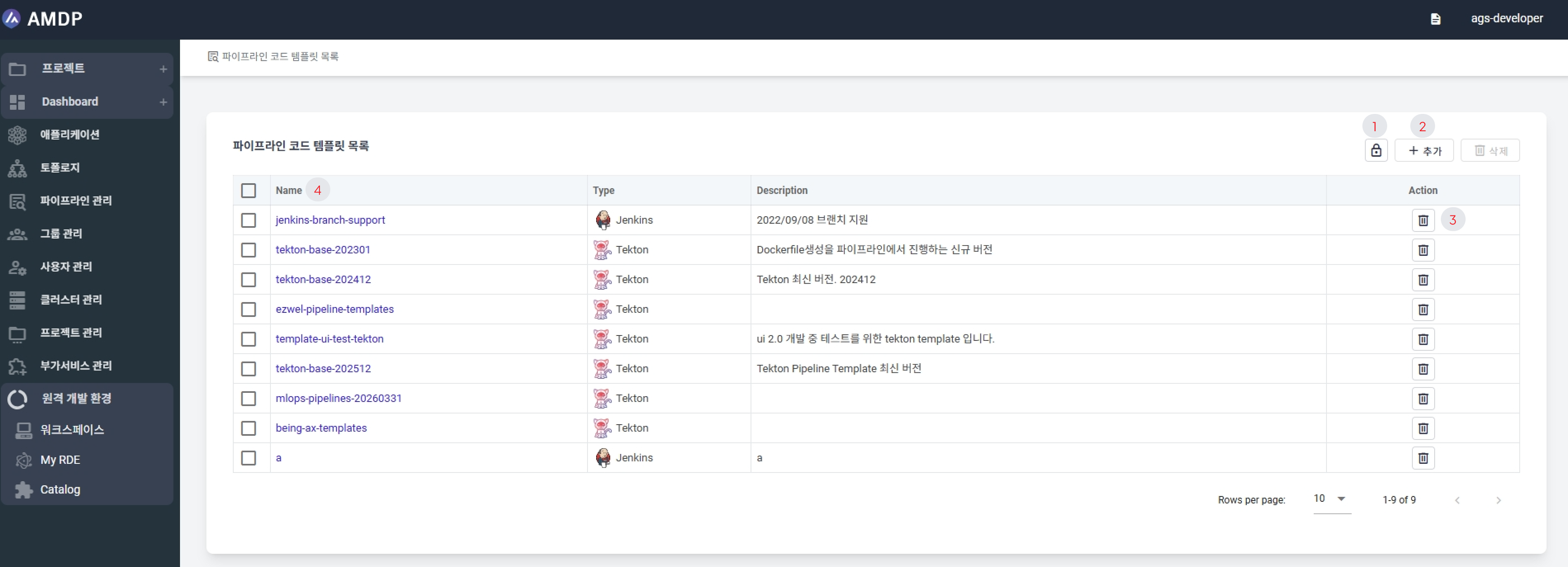
① 阻止删除:启用/禁用屏幕上的删除操作。
-
阻止删除开启:所有删除按钮被禁用,因此用户无法执行任何删除操作。
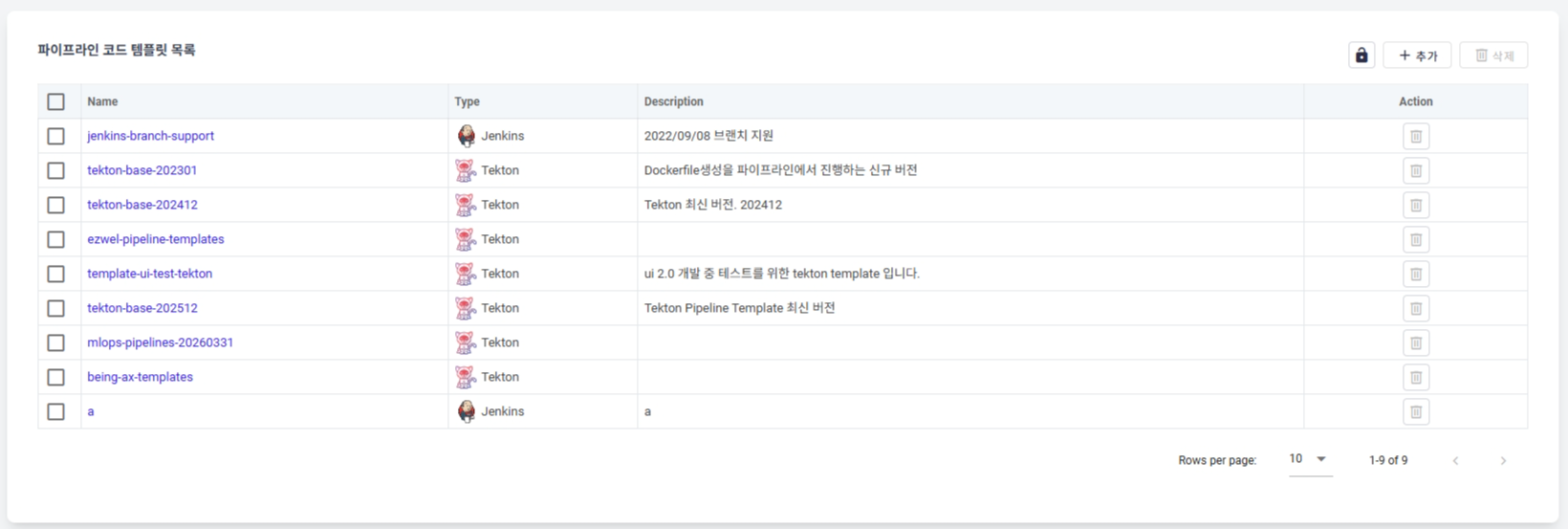
-
阻止删除关闭:所有删除按钮再次启用,允许用户正常删除项目。
② 添加按钮:创建一个新的管道代码模板。
③ 删除按钮:删除现有的管道代码模板。您还可以使用第一列中的复选框同时删除多个模板。
④ 管道模板名称:单击管道代码列表中的名称时,系统将导航到详细信息模板页面。
管道代码模板创建
单击添加按钮将进入管道代码模板创建屏幕。
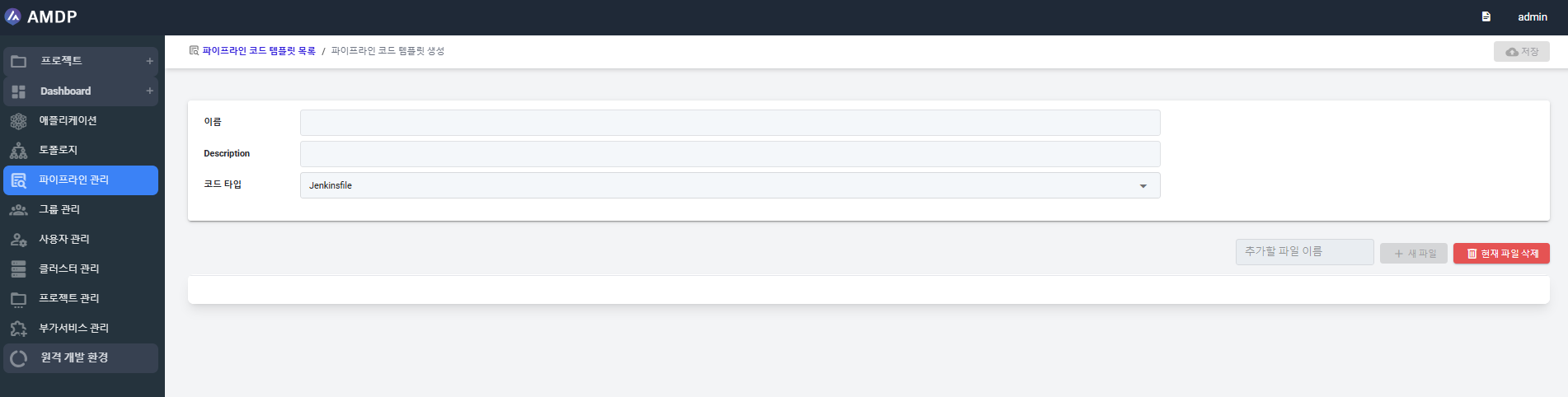
- 名称:代码模板的名称。
- 描述:将在列表中显示的描述。
- 代码类型:代码模板支持 Jenkins 的 Jenkinsfile 类型和 Tekton 的 Tekton 类型。您只能在创建时指定一次,保存代码后无法更改。 根据所选择的代码类型,下面添加实际可执行代码文件的区域会发生变化。
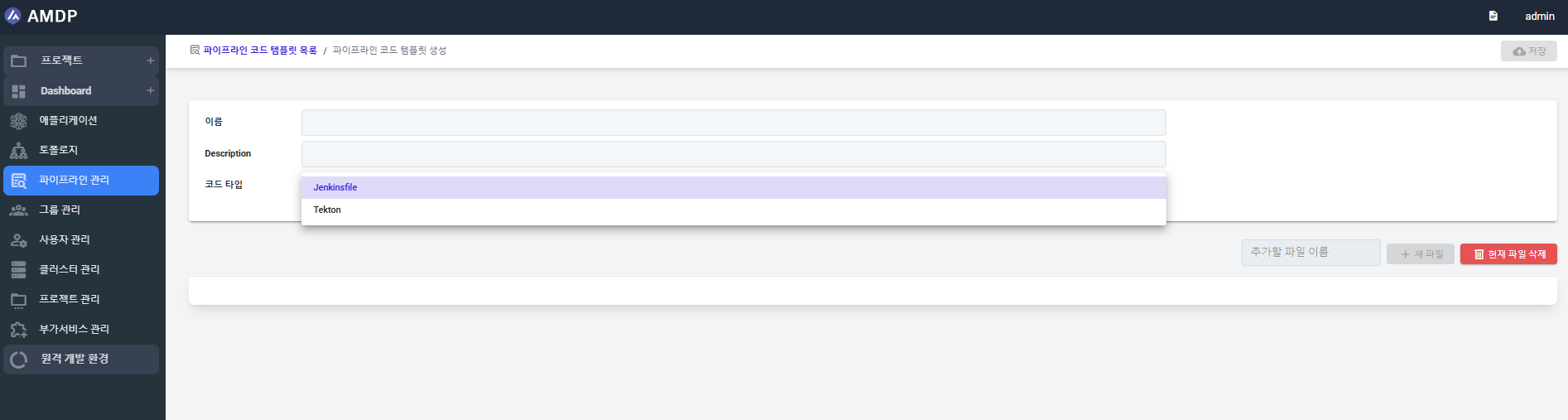
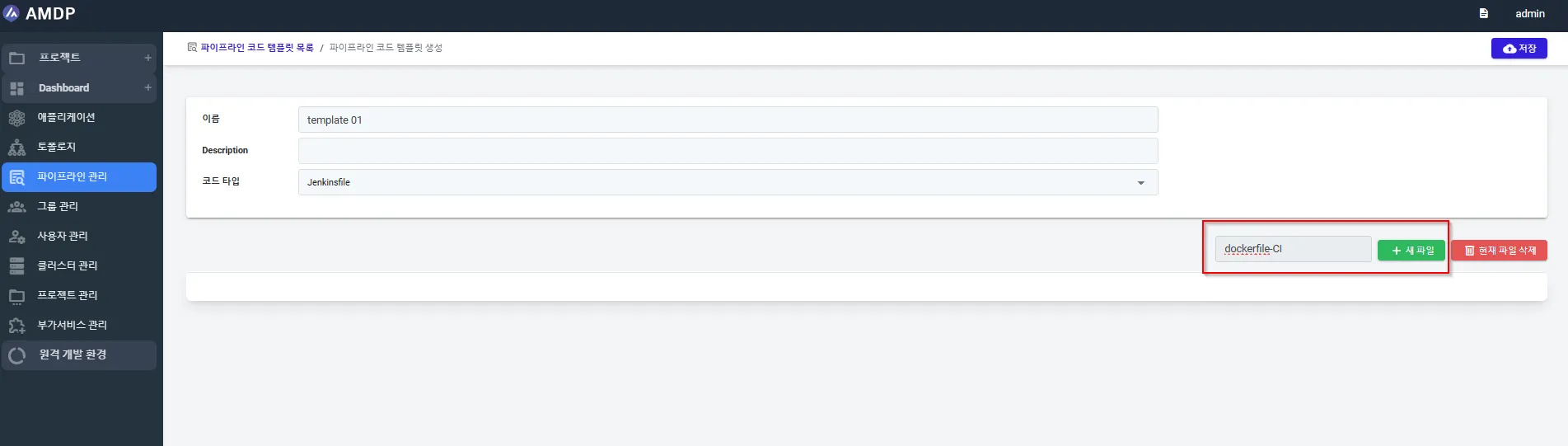
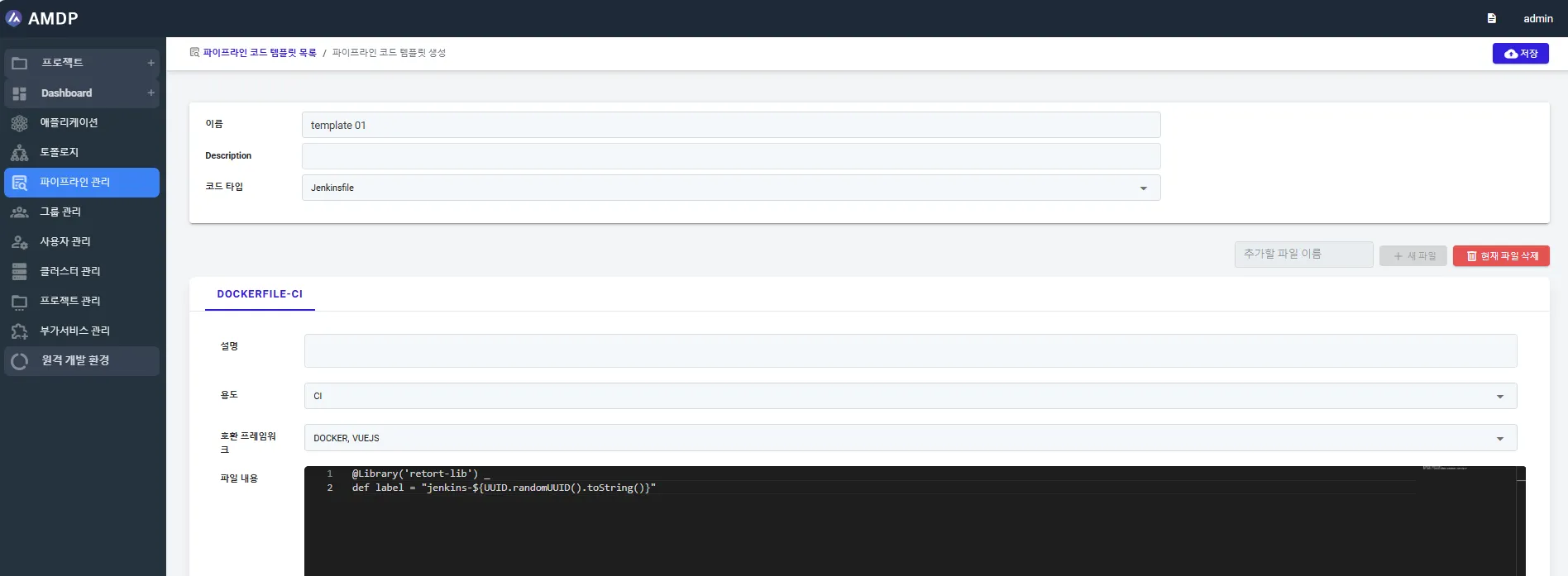
在“添加文件名”区域输入您想要创建的代码模板文件的名称,然后点击“新建文件”以编辑Jenkins代码文件:
- Description: 此模板文件的简短描述。
- Purpose:此模板的目的(CI/脚本)
- Compatible Framework: 此模板兼容的框架。
- File Content: 模板文件的内容。(代码编辑器)
- Custom Parameters: 输入 name 和 value 以定义自定义参数。
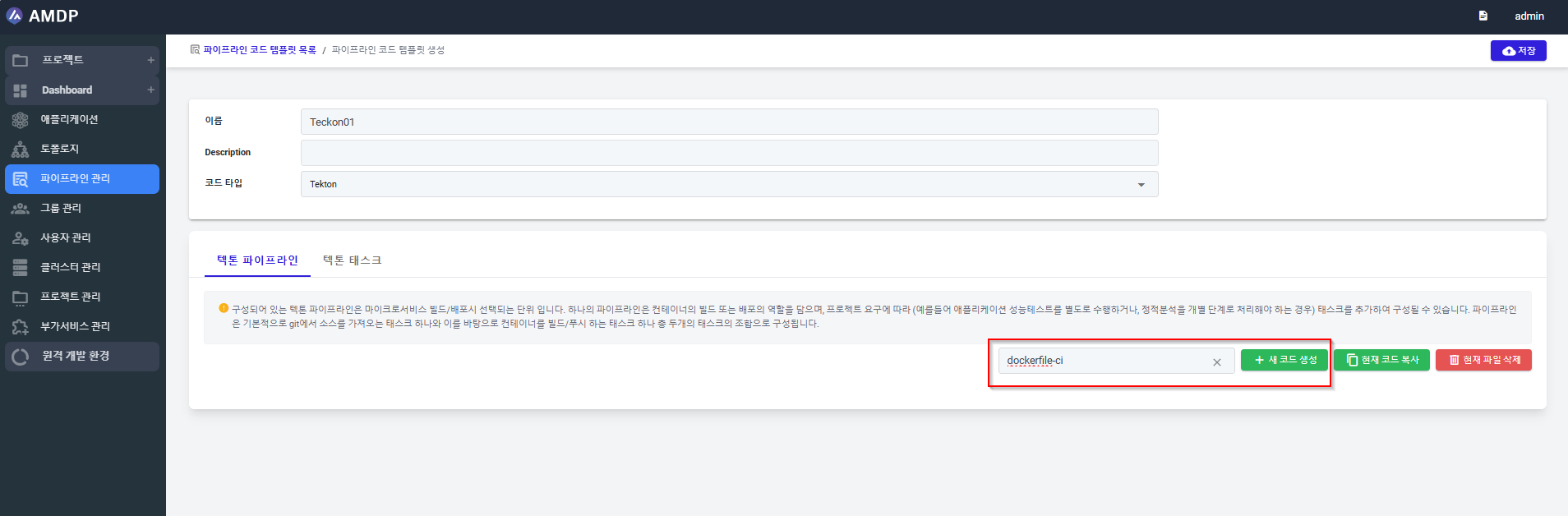
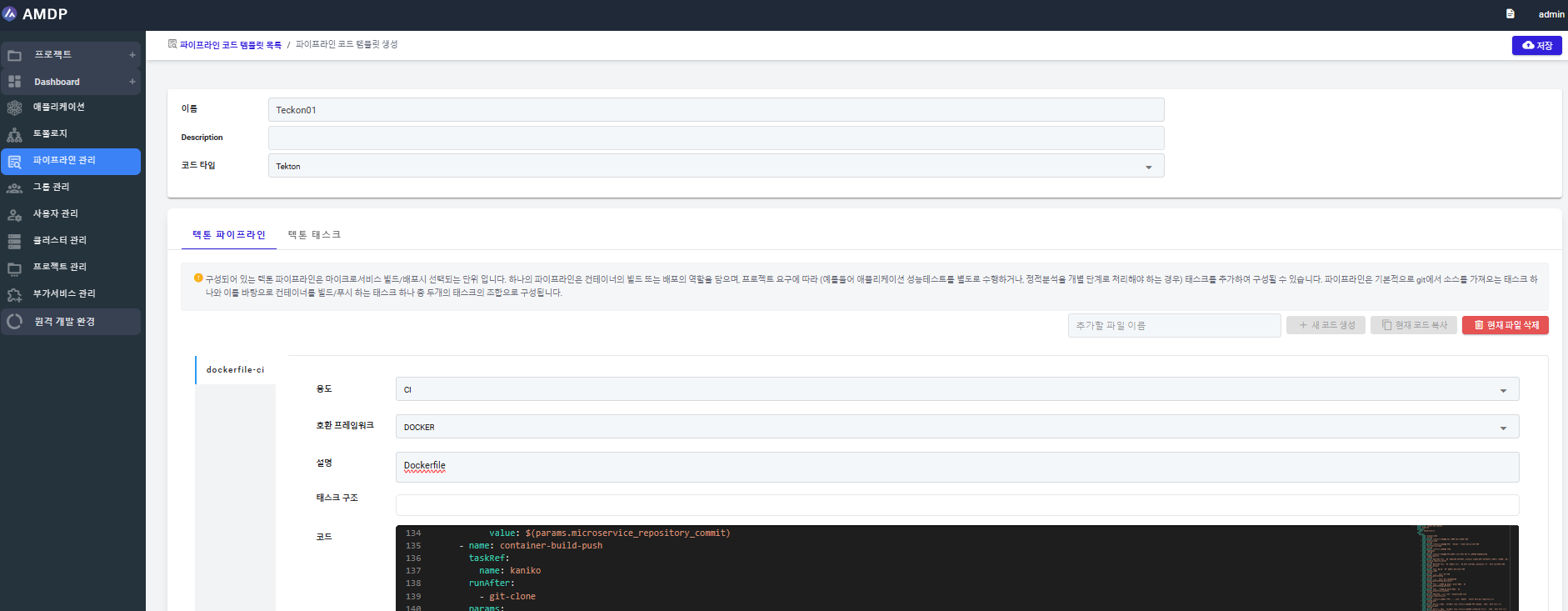
添加新文件名并点击按钮“生成新文件/新文件”以编辑Tekton管道文件:
- Purpose:此模板的目的(CI/脚本)
- Compatible Framework: 此模板兼容的框架。
- Description: 此模板文件的简短描述。
- Task Structure: Tekton管道的任务结构。
- Code:您编写Tekton管道定义的主要编辑区域。
- Tekton PipelineRun Params: 输入 name 和 value 以定义参数。
- Tekton PipelineRun Workspaces: 输入 name 和 value 以定义工作区。
Tekton任务:
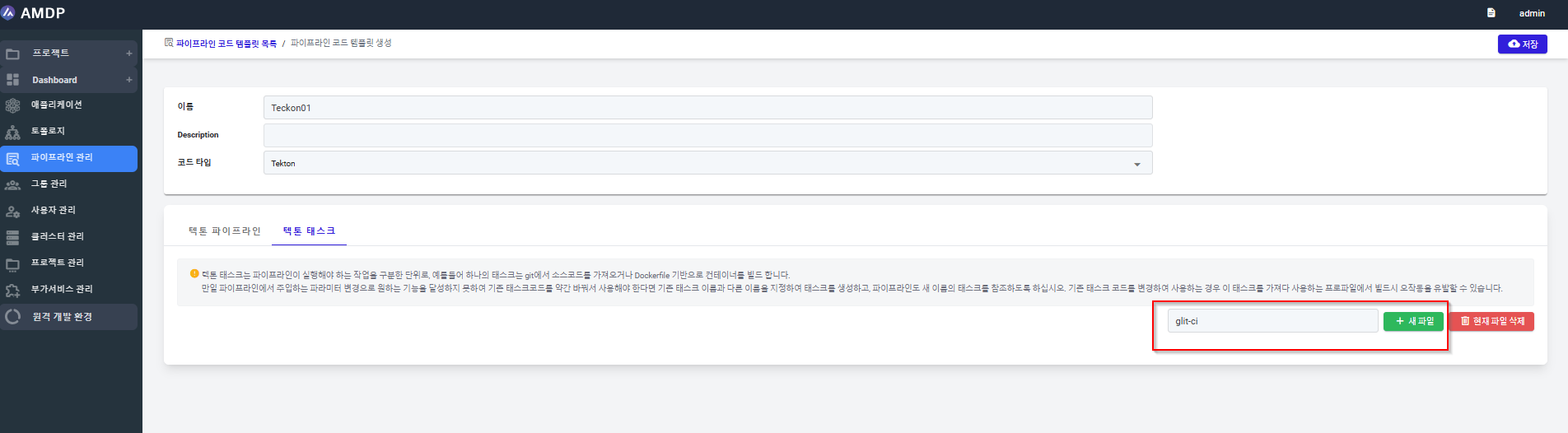
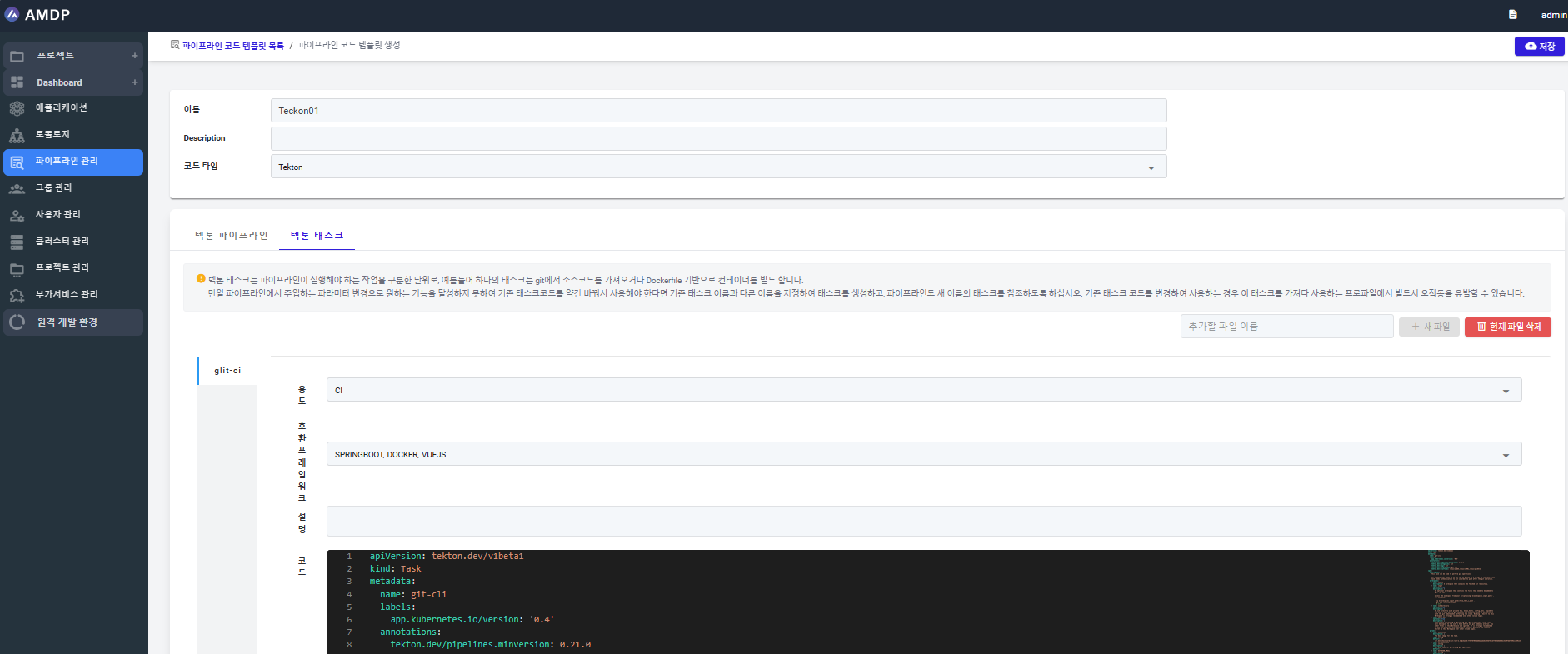 一旦在创建过程中设置了目的和框架,就无法更改。有关各个字段的详细说明,请参阅以下代码模板详细视图和修改屏幕。
Pipeline Code Template Detailed View and Modification
要访问 Pipeline Code Template Details,单击代码模板名称将显示管道代码模板列表屏幕。
以下是打开 Tekton 类型基础代码模板时的屏幕:
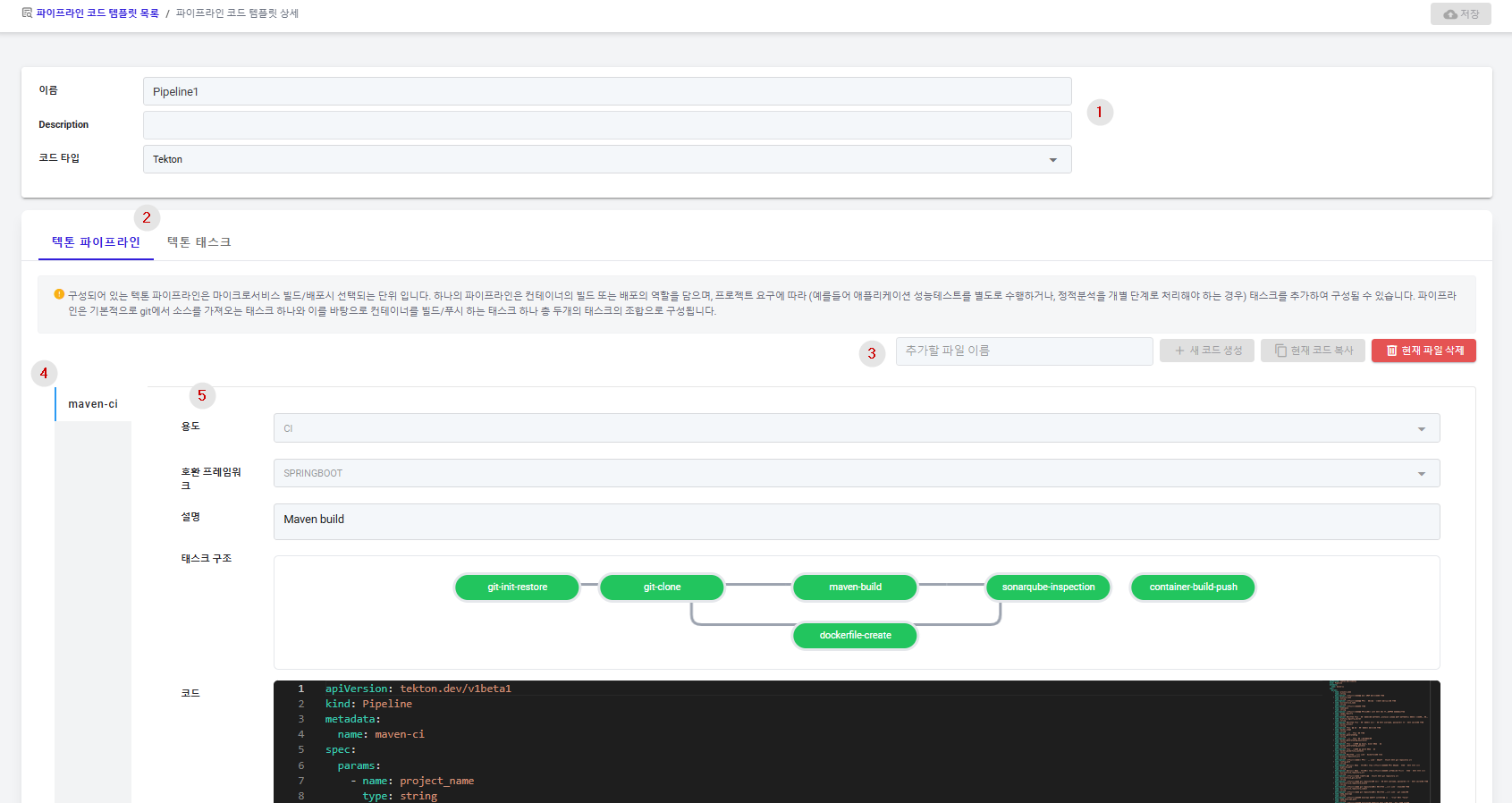
① 一般信息:指定管道代码模板的名称、描述和类型。
- Name: 用于识别模板的管道模板名称。
- Description: 管道模板的简短描述。
- Code Type: 此模板的管道类型。
该类型支持 Tekton 和 Jenkins。一旦设置,类型无法更改。
② 对于 Tekton 类型,管理 Tekton 管道和任务的选项卡单独显示。
③ 添加文件和删除按钮:如果您想添加新的管道代码,请在此区域输入其名称,然后单击“新建文件”以添加它。未使用的代码文件可以通过“删除当前文件”按钮删除。
④ 属于模板的管道代码文件或任务文件的列表以垂直选项卡形式显示。
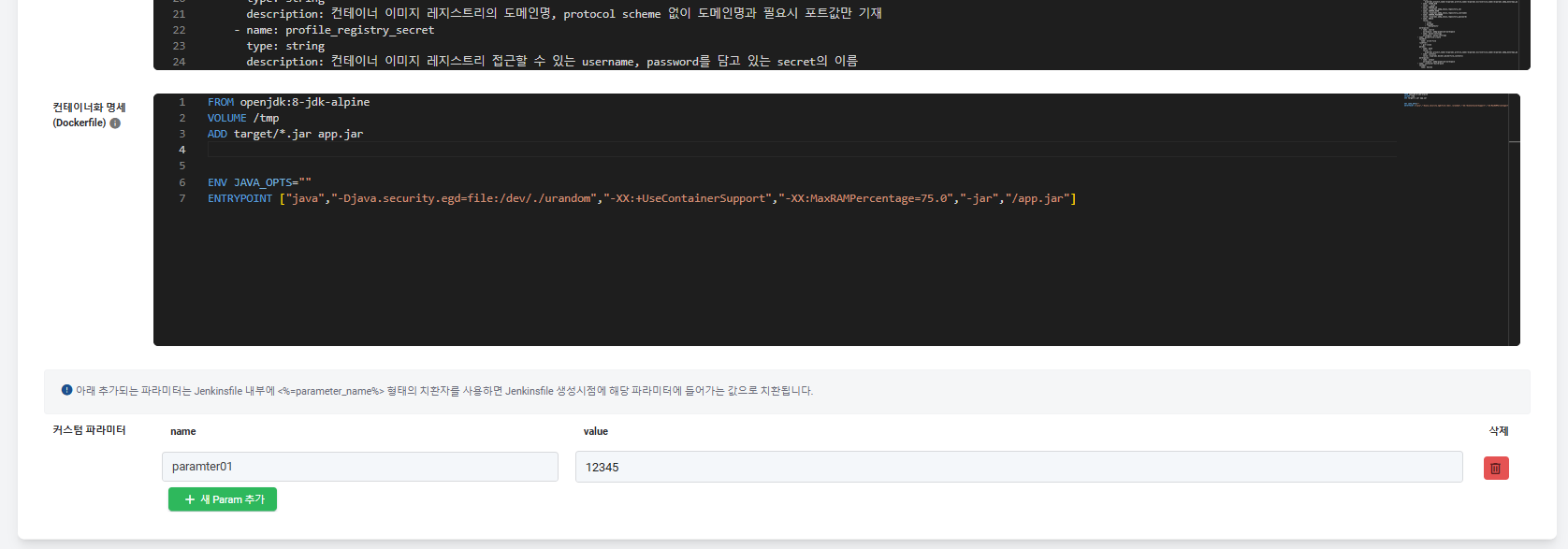
⑤ 管道代码文件或任务文件的详细内容:指定管道代码文件的目的、框架、描述、代码、容器化规范(Dockerfile)、附加参数和 Tekton 工作区规范。
AMDP 会自动生成某些参数,但您可能需要根据需要使用不同的值。请与 AMDP 代表讨论修改,因为这属于咨询范围。
对于 Jenkins,屏幕的显示方式有所不同,以匹配其特性。
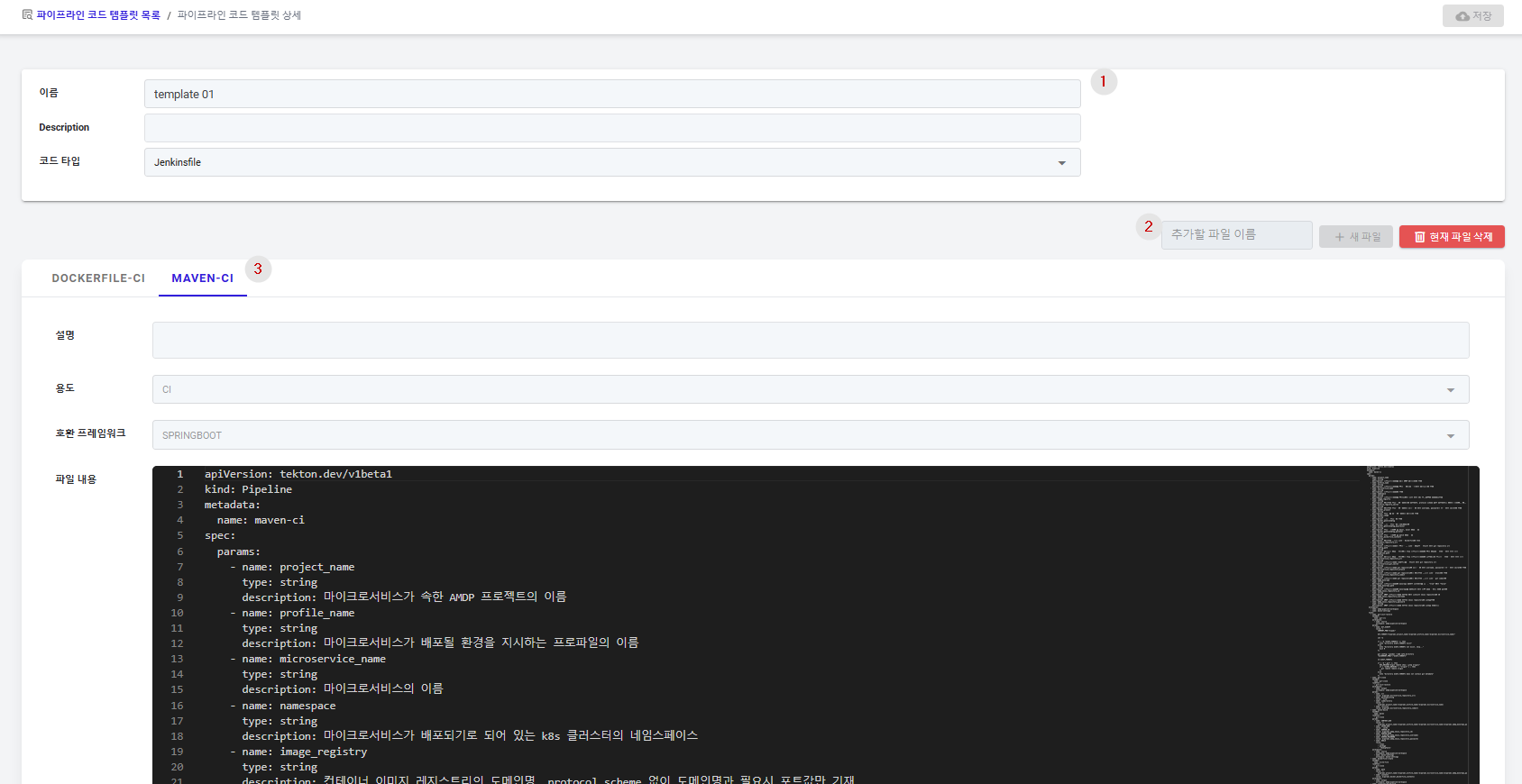
① 名称和描述可以类似于 Tekton 进行指定。一旦代码模板被保存为 Jenkins 类型,其类型无法更改。
② 与 Tekton 不同,Jenkins 使用一种称为 Jenkinsfile 的单一代码文件格式,其中包含所有必要的执行程序,因此添加代码文件的功能位于选项卡上方。
③ 类似于 Tekton 管道,您可以指定描述、目的、兼容框架、容器化规范和其他参数。