Pipeline Template
AMDPはマイクロサービスを構築するための基本的なコードテンプレートを提供します。これらの基本コードテンプレートは、AMDPにおける基本的なマイクロサービスビルド機能を可能にします。
パイプラインコードテンプレート一覧
パイプラインコードテンプレートメニューでは、マイクロサービスをコンテナイメージにビルドするためのすべての手順を含む完全なコードテンプレートを表示できます。リストには、テンプレート名、サポートされているツールタイプ、説明、および削除ボタンが含まれています。
パイプラインコードのカスタマイズはコンサルティングに該当するため、カスタムコードの設定が必要な場合は、AMDPの担当者に進んでください。
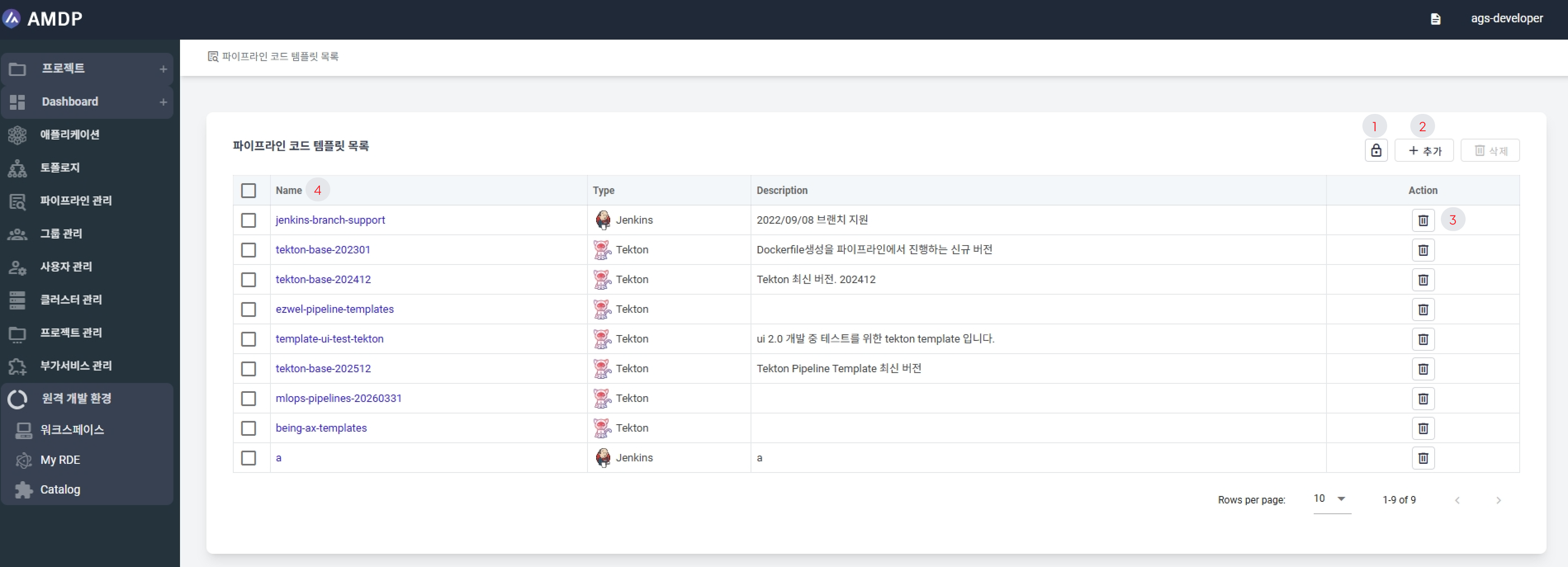
① ブロック削除: 画面上の削除アクションを有効/無効にします。
-
ブロック削除 ON: すべての削除ボタンが無効になり、ユーザーは削除を行うことができません。
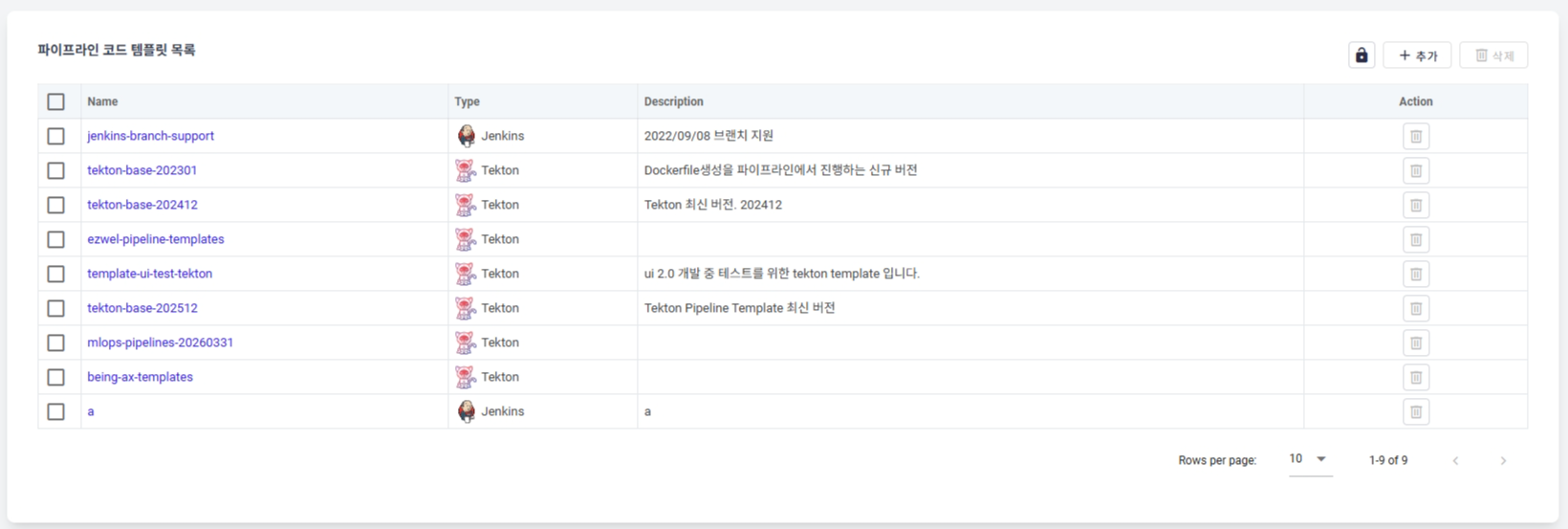
-
ブロック削除 OFF: すべての削除ボタンが再び有効になり、ユーザーは通常通りアイテムを削除できます。
② 追加ボタン: 新しいパイプラインコードテンプレートを作成します。
③ 削除ボタン: 既存のパイプラインコードテンプレートを削除します。最初の列のチェックボックスを使用して、複数のテンプレートを同時に削除することもできます。
④ パイプラインテンプレート名: パイプラインコードリスト内の名前をクリックすると、システムは詳細情報テンプレートページに移動します。
パイプラインコードテンプレート作成
追加ボタンをクリックすると、パイプラインコードテンプレート作成画面に移動します。
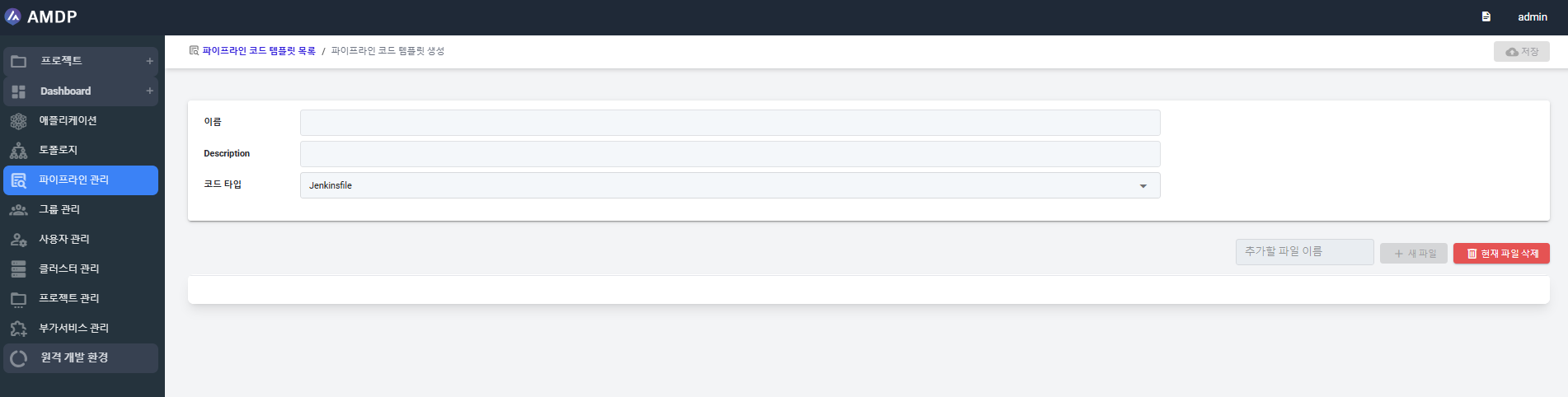
- 名前: コードテンプレートの名前。
- 説明: リストに表示される説明。
- コードタイプ: コードテンプレートは、Jenkins用のJenkinsfileタイプとTekton用のTektonタイプをサポートしています。これは作成時に一度だけ指定でき、コードを保存した後は変更できません。 選択したコードタイプに応じて、実際の実行可能なコードファイルを追加するための下のエリアが変更されます。
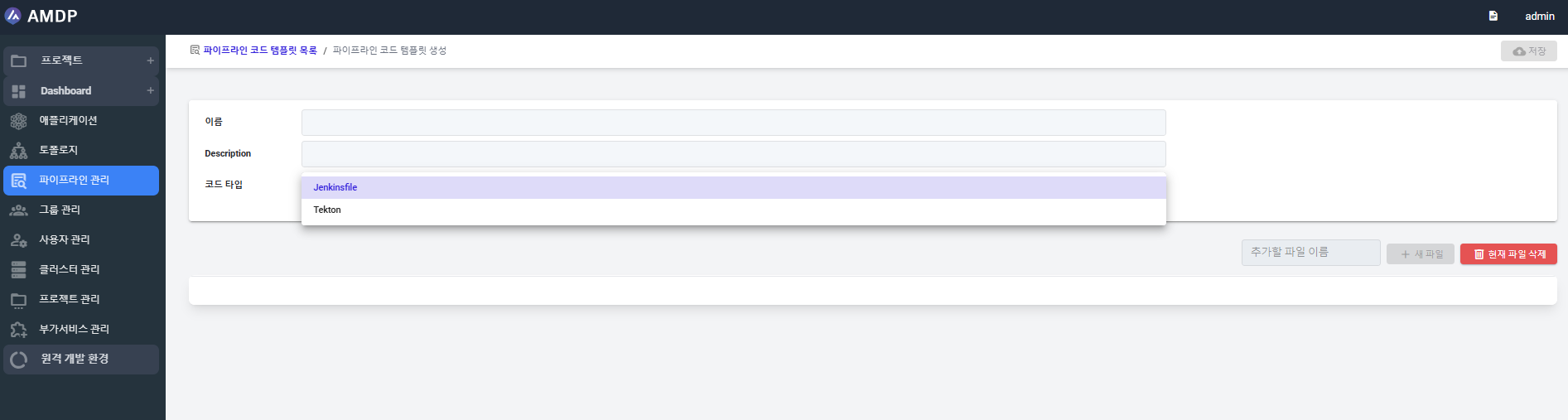
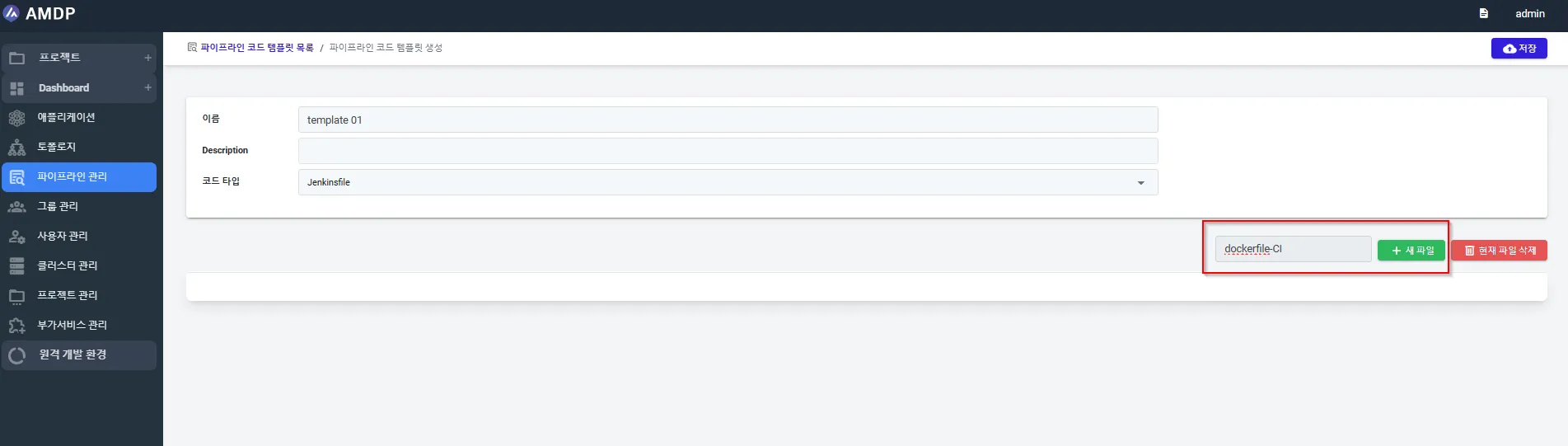
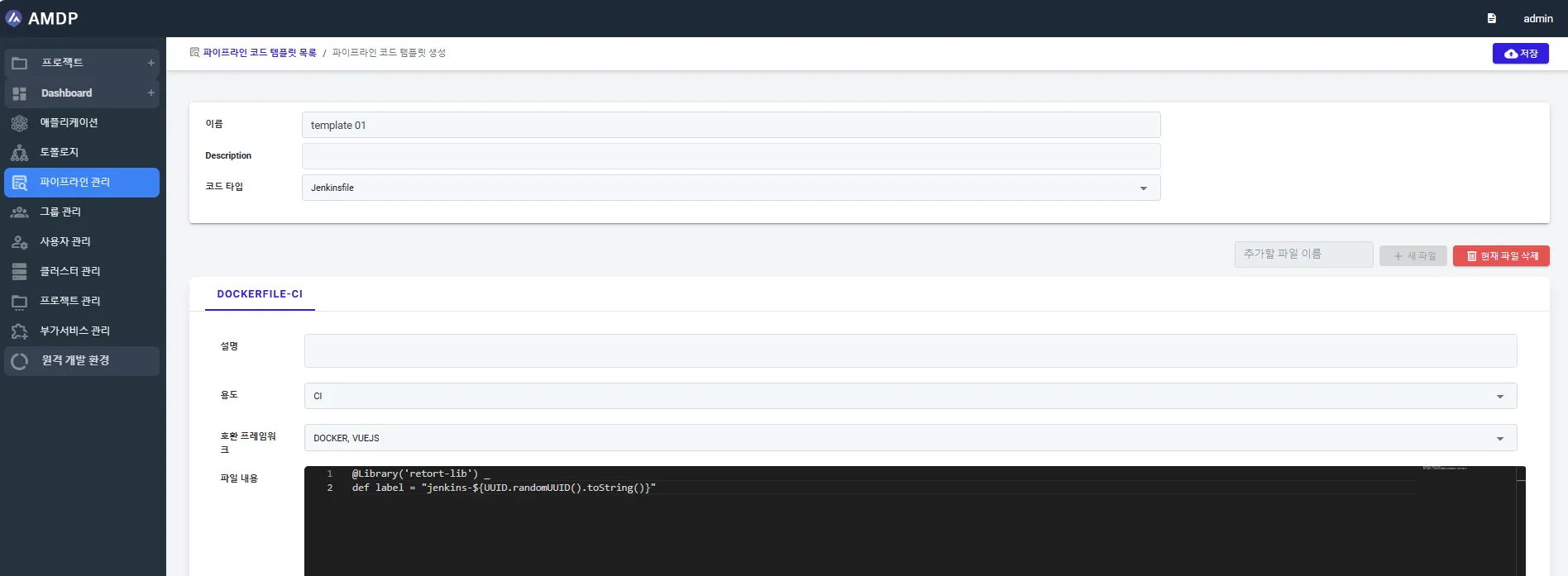
作成したいコードテンプレートファイルの名前を「ファイル名を追加」エリアに入力し、「新しいファイル」をクリックしてJenkinsコードファイルを編集します:
- Description: このテンプレートファイルの短い説明。
- Purpose: このテンプレートの目的 (CI/スクリプト)
- Compatible Framework: このテンプレートが互換性のあるフレームワーク。
- File Content: テンプレートファイルの内容。(コードエディタ)
- Custom Parameters: name と value を入力してカスタムパラメータを定義します。
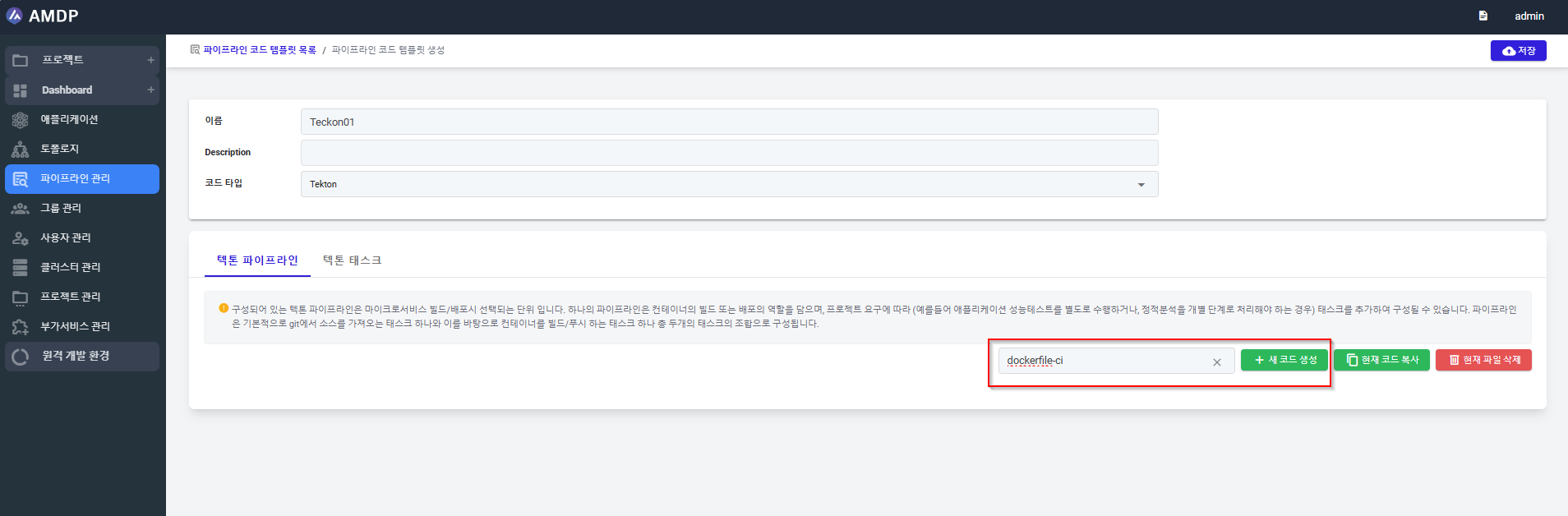
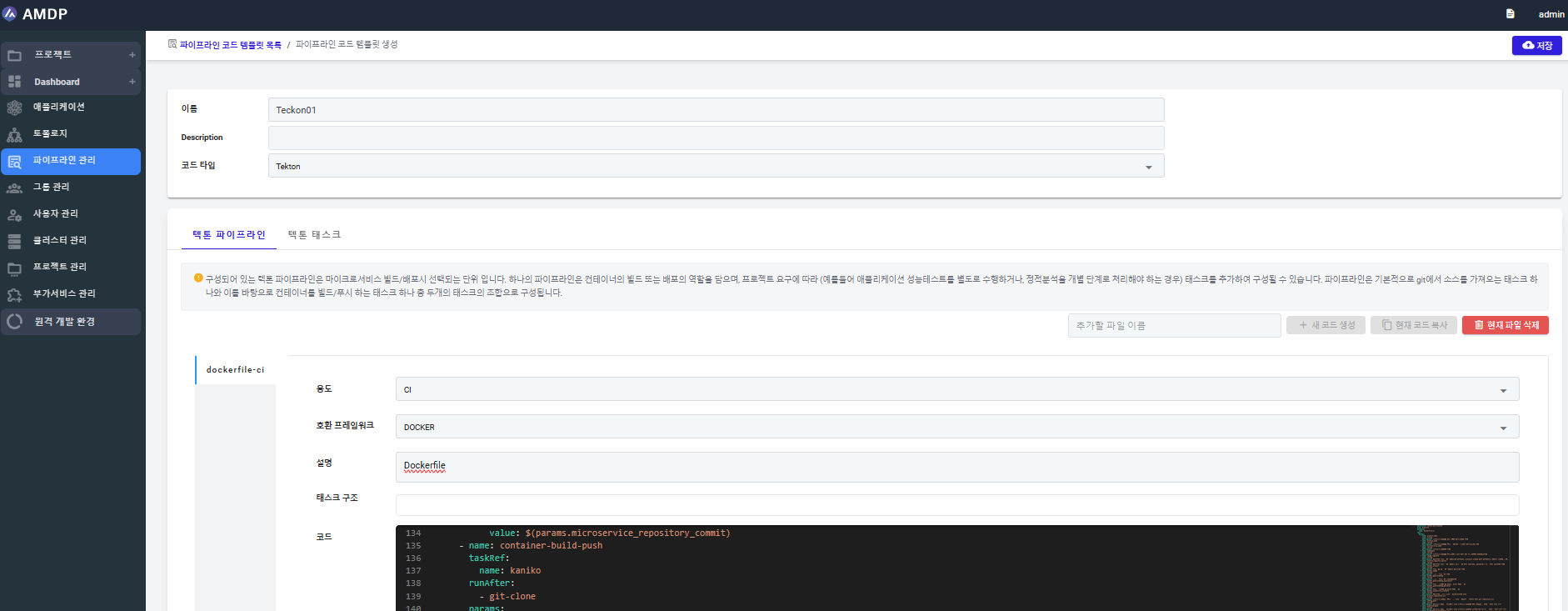
新しいファイル名を追加し、「新しいファイルを生成」ボタンをクリックしてTektonパイプラインのファイルを編集します:
- Purpose: このテンプレートの目的 (CI/スクリプト)
- Compatible Framework: このテンプレートが互換性のあるフレームワーク。
- Description: このテンプレートファイルの短い説明。
- Task Structure: Tektonパイプラインのタスク構造。
- Code: Tektonパイプライン定義を書くためのメインエディタエリア。
- Tekton PipelineRun Params: name と value を入力してパラメータを定義します。
- Tekton PipelineRun Workspaces: name と value を入力してワークスペースを定義します。
Tektonタスク:
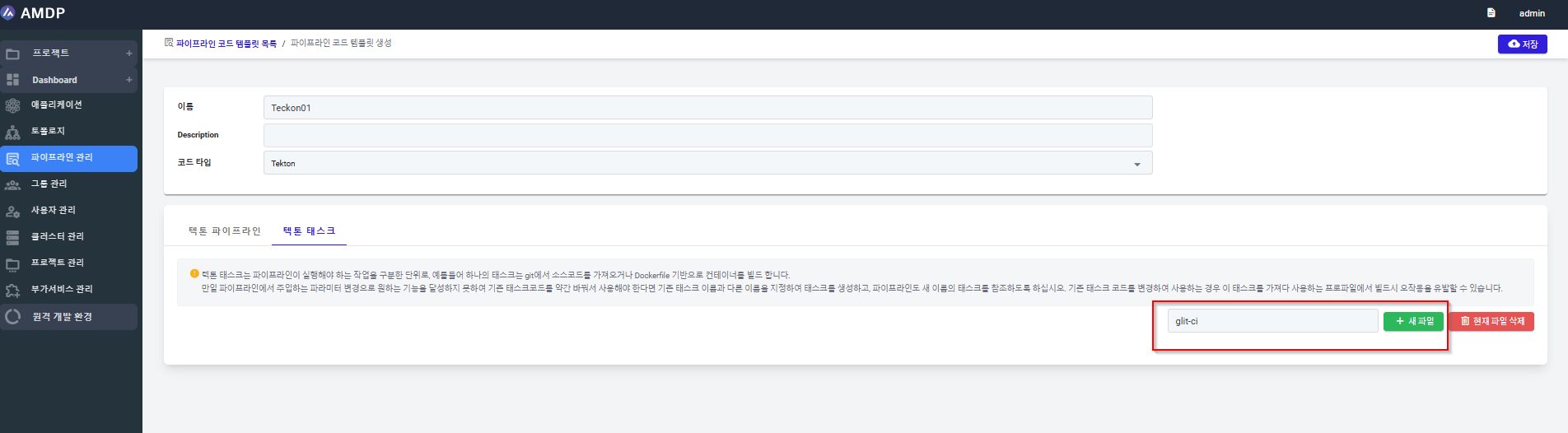
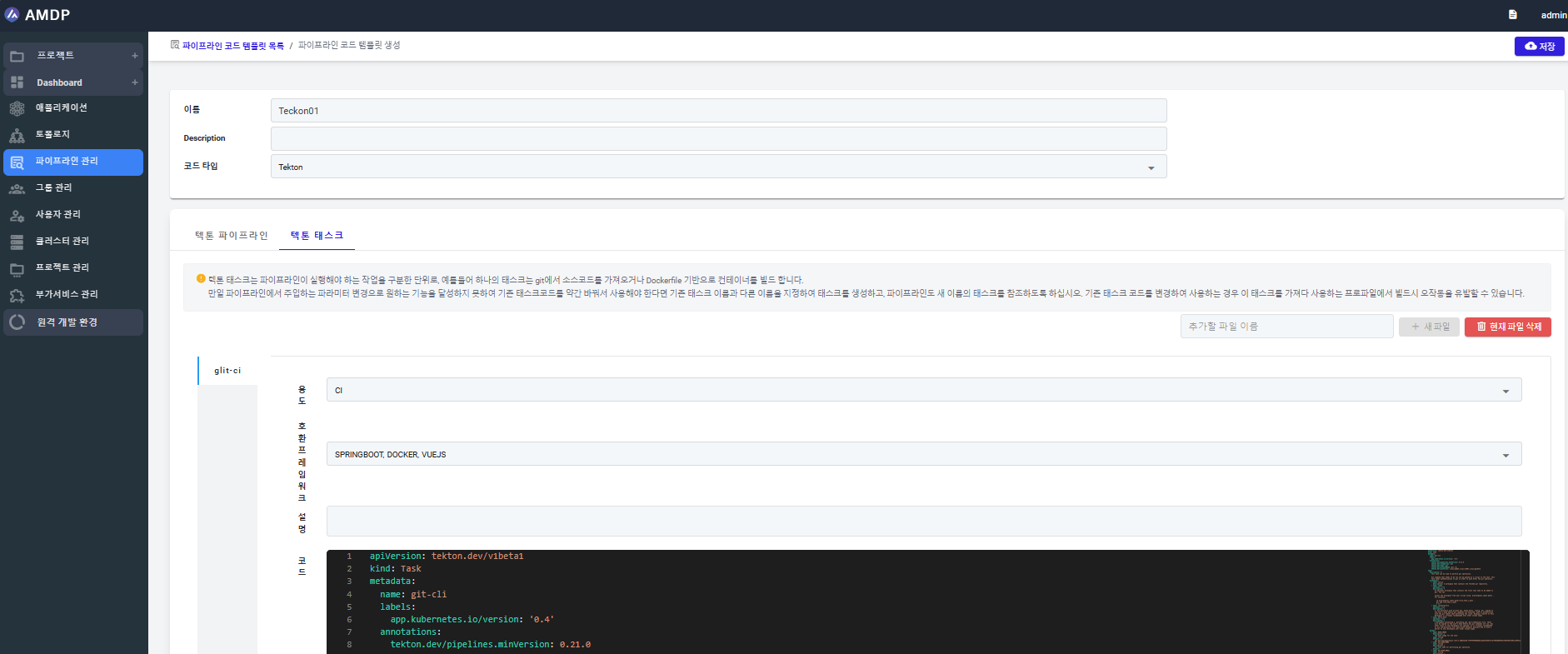 目的とフレームワークが作成時に設定されると、それらは変更できません。個々のフィールドの詳細な説明については、以下のコードテンプレートの詳細ビューと修正画面を参照してください。
パイプラインコードテンプレートの詳細ビューと修正
パイプラインコードテンプレートの詳細にアクセスするには、コードテンプレート名をクリックすると、パイプラインコードテンプレートのリスト画面が表示されます。
以下は、Tektonタイプのベースコードテンプレートが開かれたときの画面です:
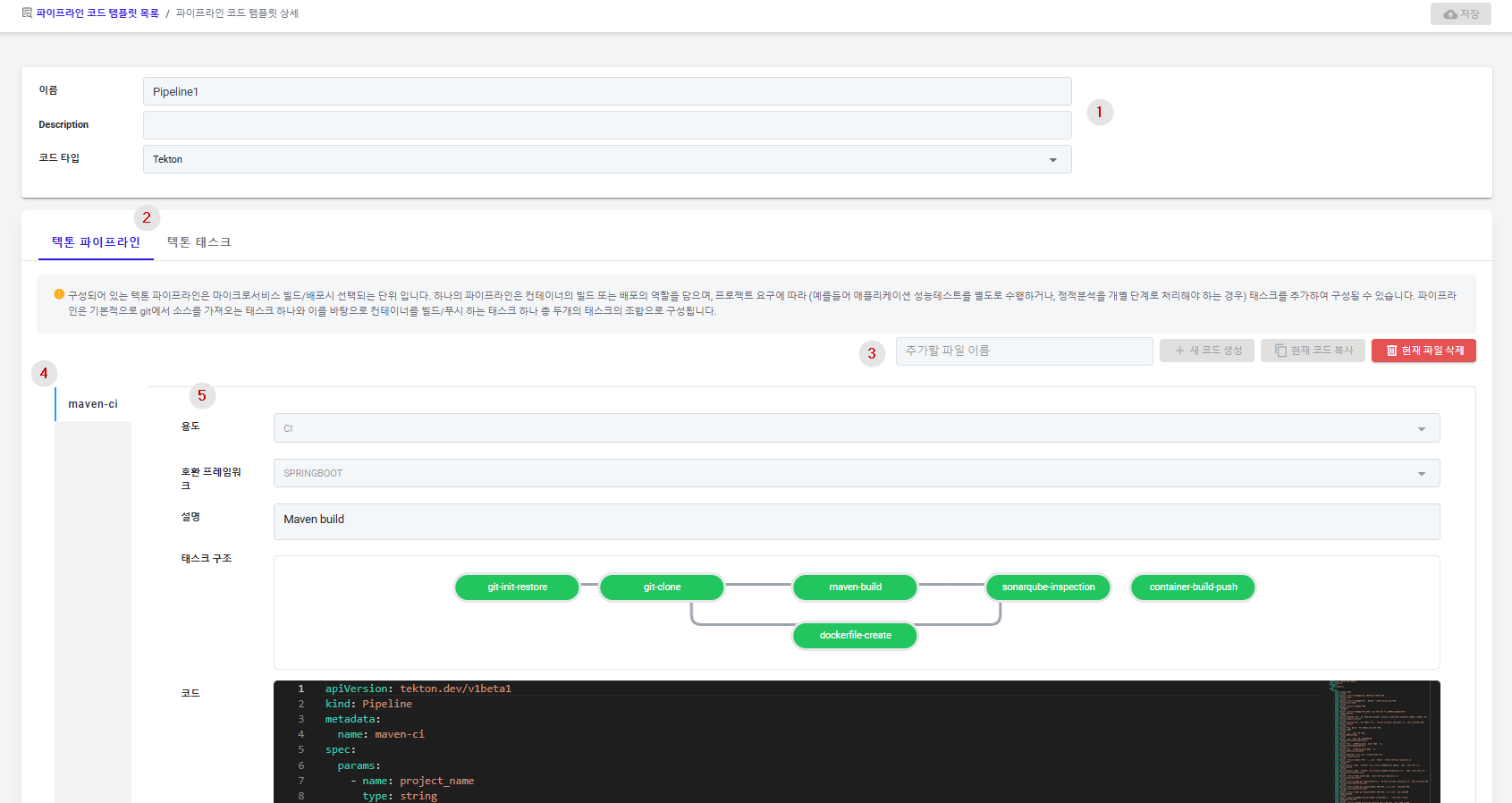
① 一般情報:パイプラインコードテンプレートの名前、説明、およびタイプを指定します。
- Name: テンプレートを識別するために使用されるパイプラインテンプレート名。
- Description: パイプラインテンプレートの短い説明。
- Code Type: このテンプレートのパイプラインタイプ。
タイプはTektonとJenkinsをサポートしています。一度設定されると、タイプは変更できません。
② Tektonタイプの場合、Tektonパイプラインとタスクを管理するためのタブが別々に表示されます。
③ ファイル追加および削除ボタン:新しいパイプラインコードを追加したい場合は、このエリアにその名前を入力し、「新しいファイル」をクリックして追加します。未使用のコードファイルは、「現在のファイルを削除」ボタンで削除できます。
④ テンプレートに属するパイプラインコードファイルまたはタスクファイルのリストが縦のタブで表示されます。
⑤ パイプラインコードファイルまたはタスクファイルの詳細な内容:パイプラインコードファイルの目的、フレームワーク、説明、コード、コンテナ化仕様(Dockerfile)、追加パラメータ、およびTektonワークスペース仕様を指定します。
AMDPは特定のパラメータを自動的に生成しますが、必要に応じて異なる値を使用する必要がある場合があります。修正についてはAMDPの担当者と相談してください。これはコンサルティングに該当します。
Jenkinsの場合、画面はその特性に合わせて異なって表示されます。
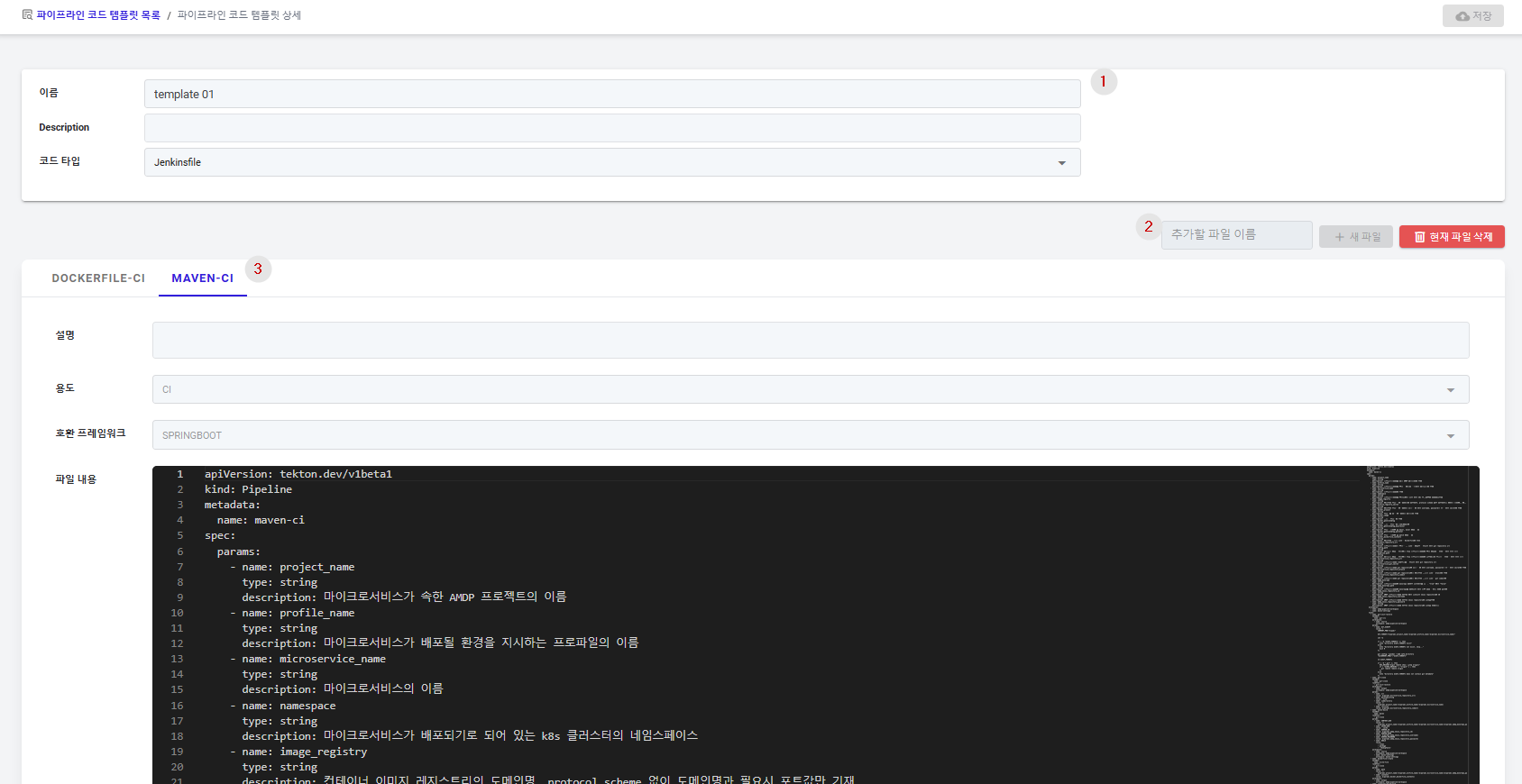
① 名前と説明はTektonに似た形で指定できます。一度コードテンプレートがJenkinsタイプとして保存されると、そのタイプは変更できません。
② Tektonとは異なり、JenkinsはJenkinsfileと呼ばれる単一のコードファイル形式を使用しており、必要な実行手順がすべて含まれているため、コードファイルを追加する機能はタブの上にあります。
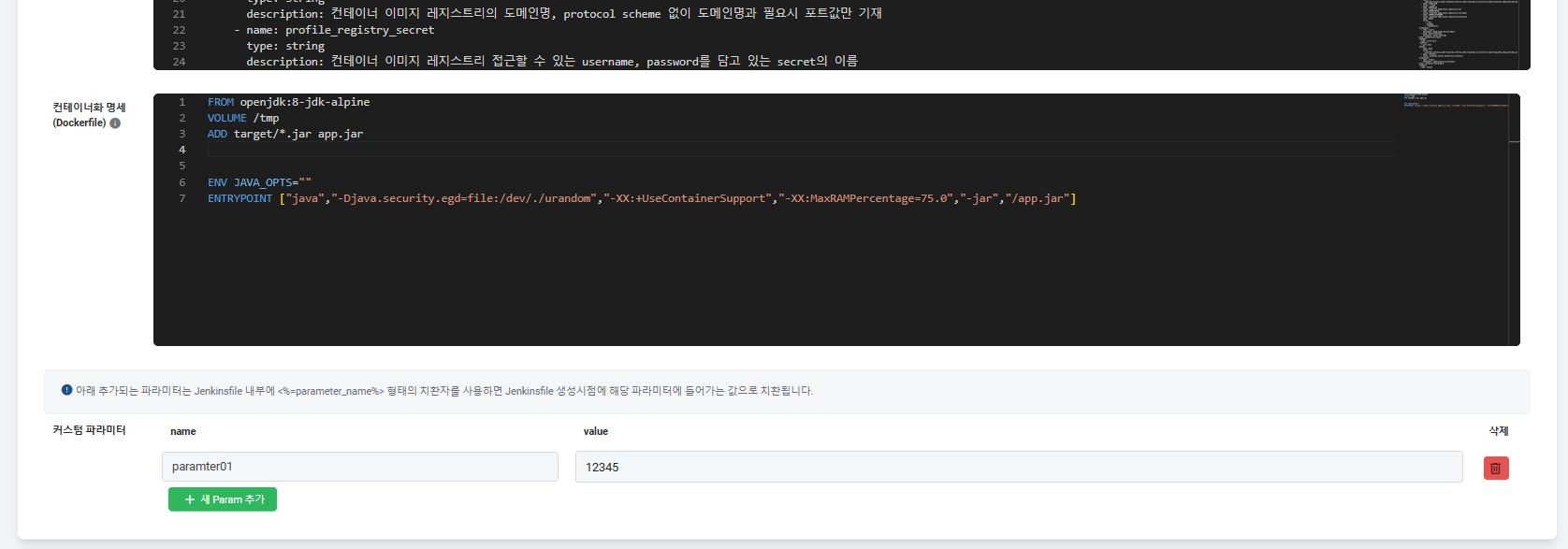
③ Tektonパイプラインに似て、説明、目的、互換性のあるフレームワーク、コンテナ化の仕様、および追加のパラメータを指定できます。