RDE catalog
RDE 目录是用户可以查看系统中所有现有 RDE 的地方,无论登录的角色是什么。
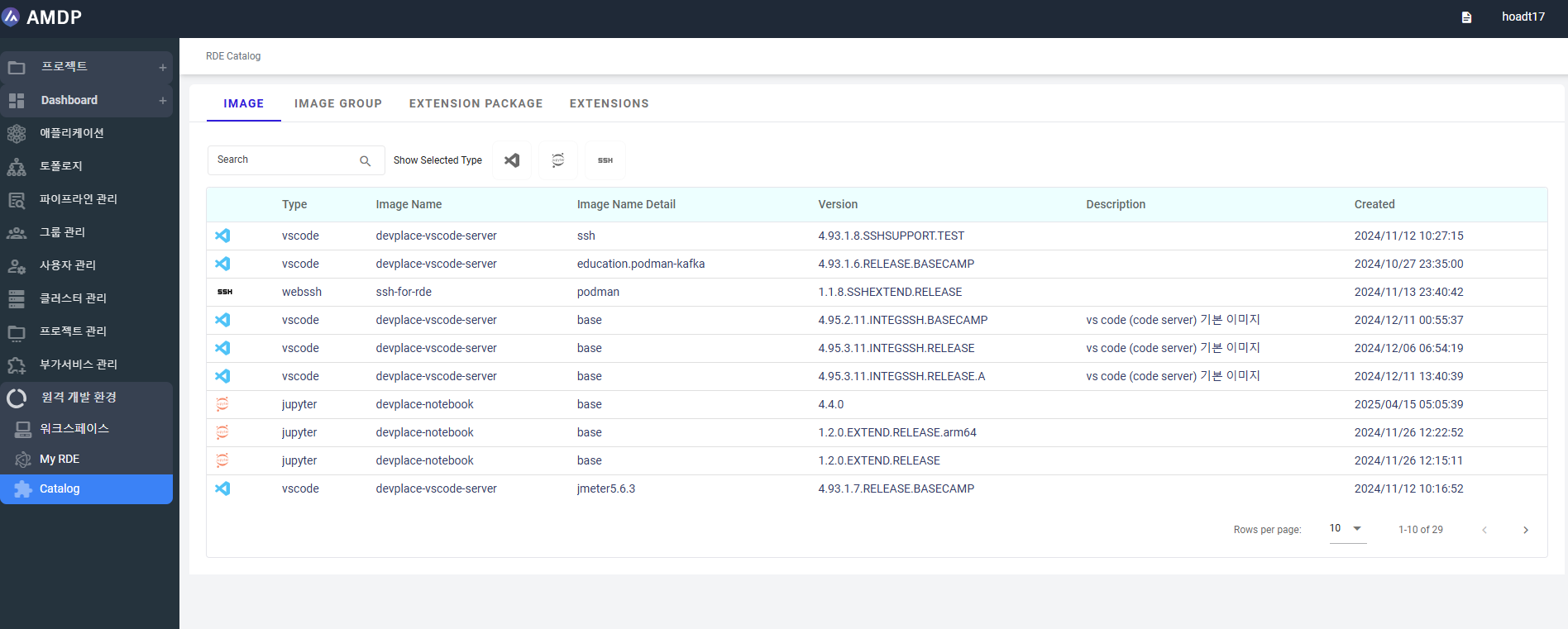
在 RDE 目录中,视图中提供了 4 个类别:
图像
RDE 目录中的图像用于管理来自 Harbor 的与 RDE 相关的图像。这使用户能够查看和管理与 RDE 特别相关的容器图像。
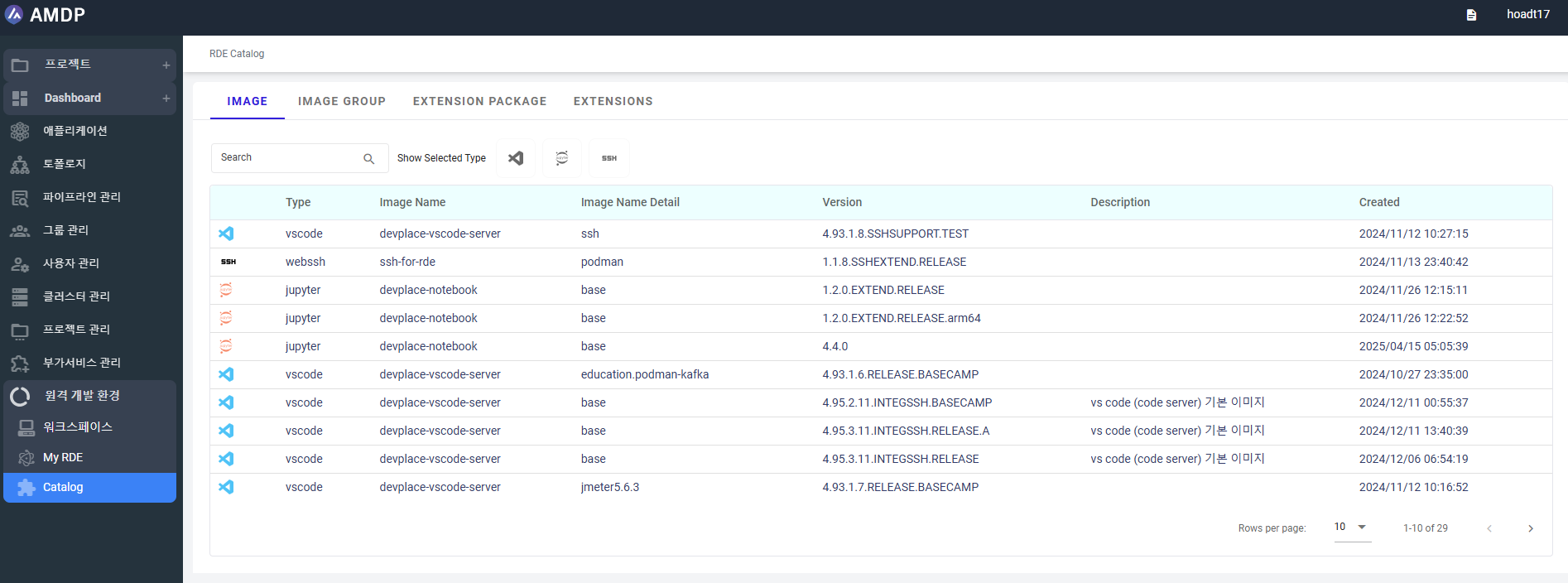
在 RDE 目录/图像中:
图像可以根据以下内容进行查看:图像类型、图像名称、图像详细信息、版本、创建日期时间
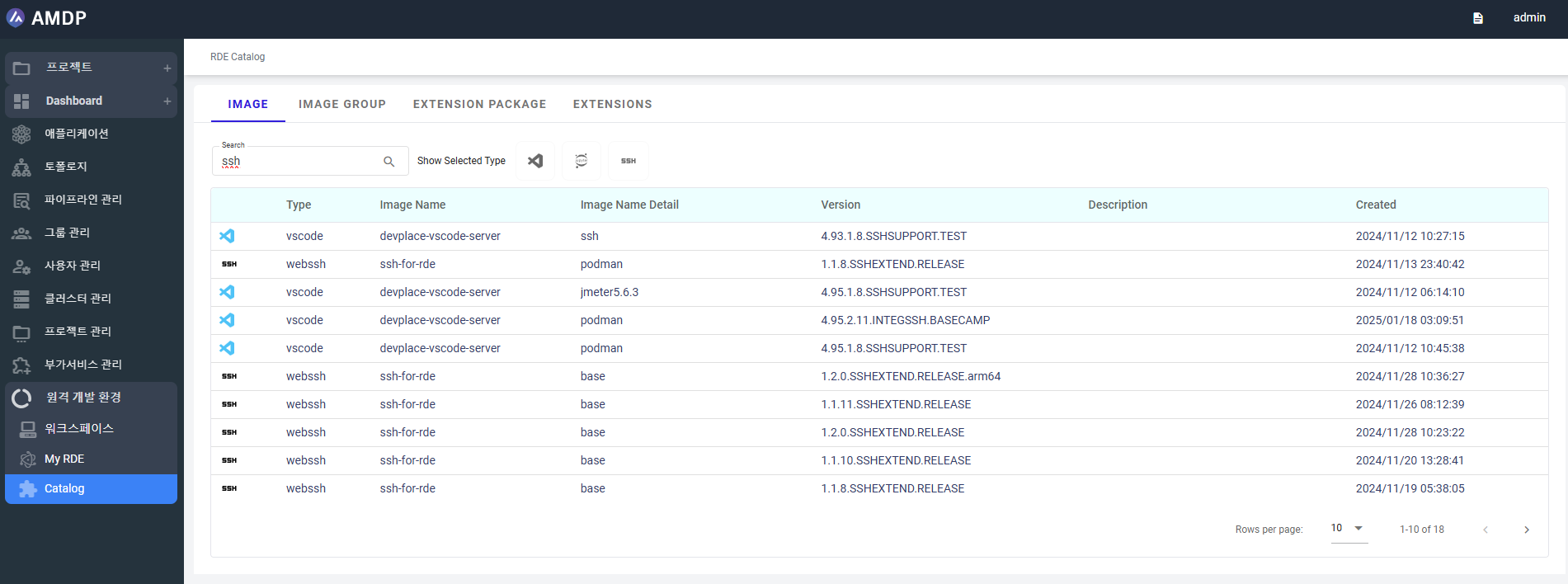
用户可以通过文本或特定类型搜索图像:Vscode、Webssh、Jupyter:
-
通过文本搜索:
-
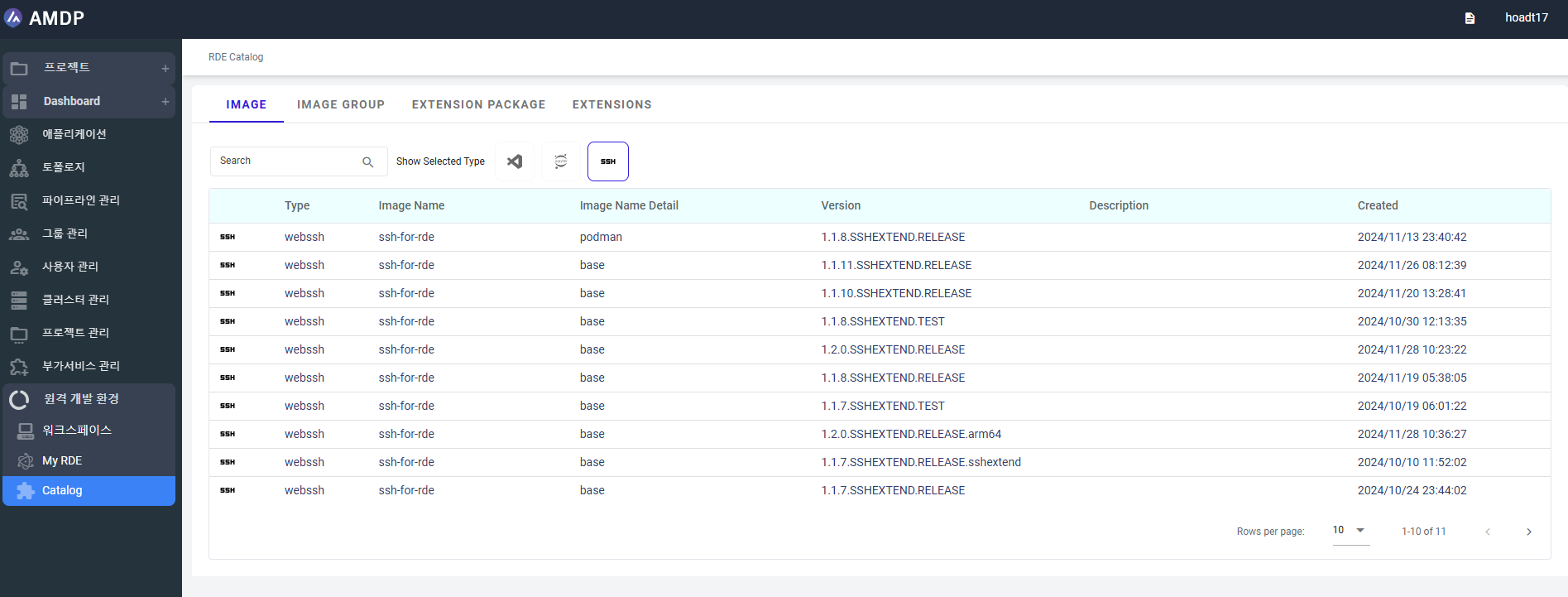
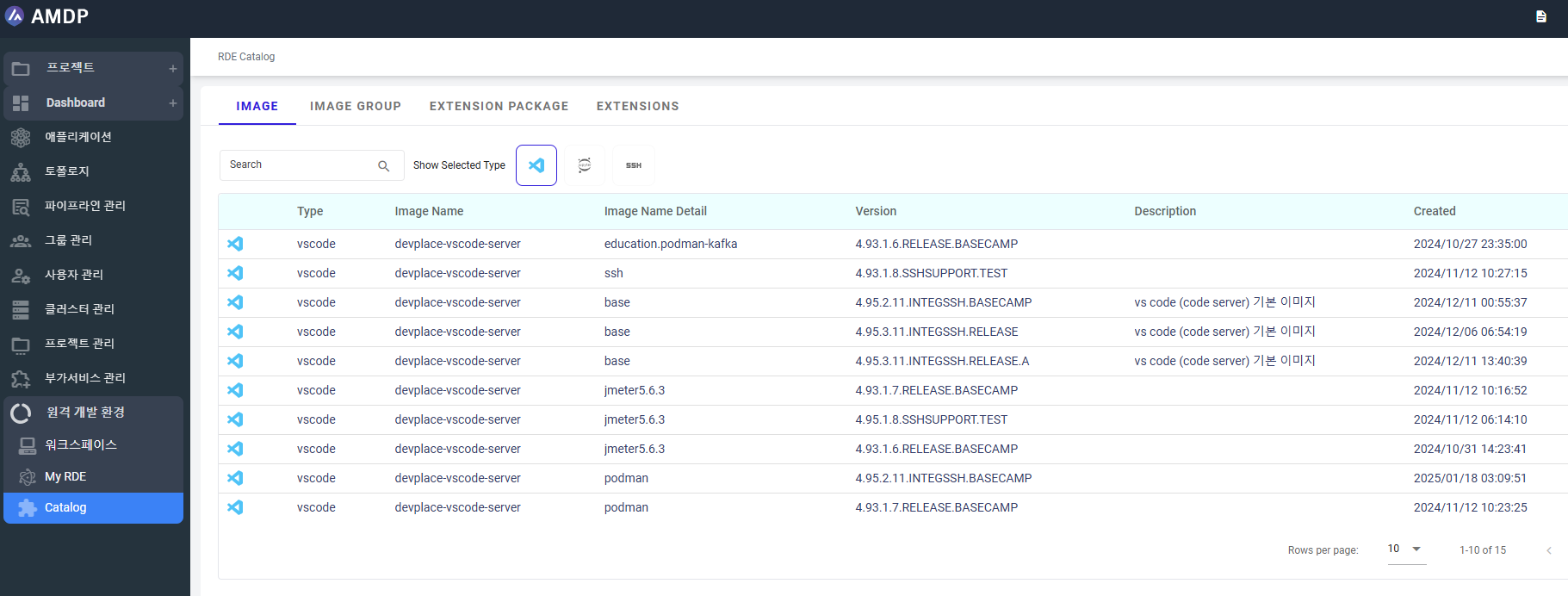
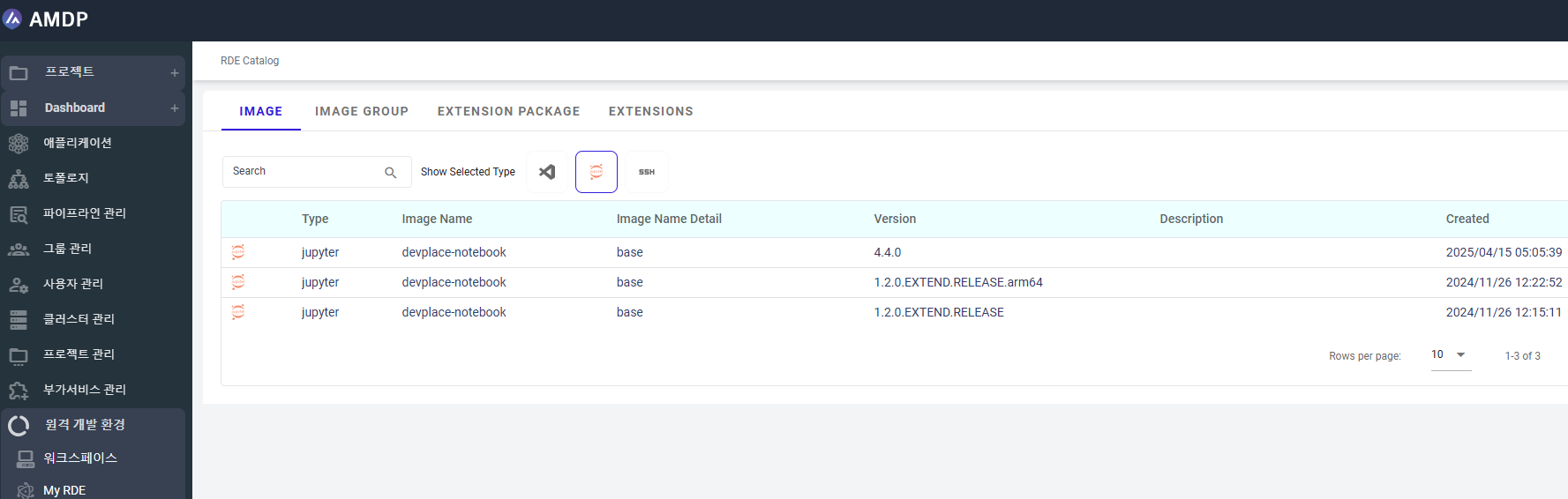
按单一类型搜索:
SSH:
Vscode:
Jupyter:
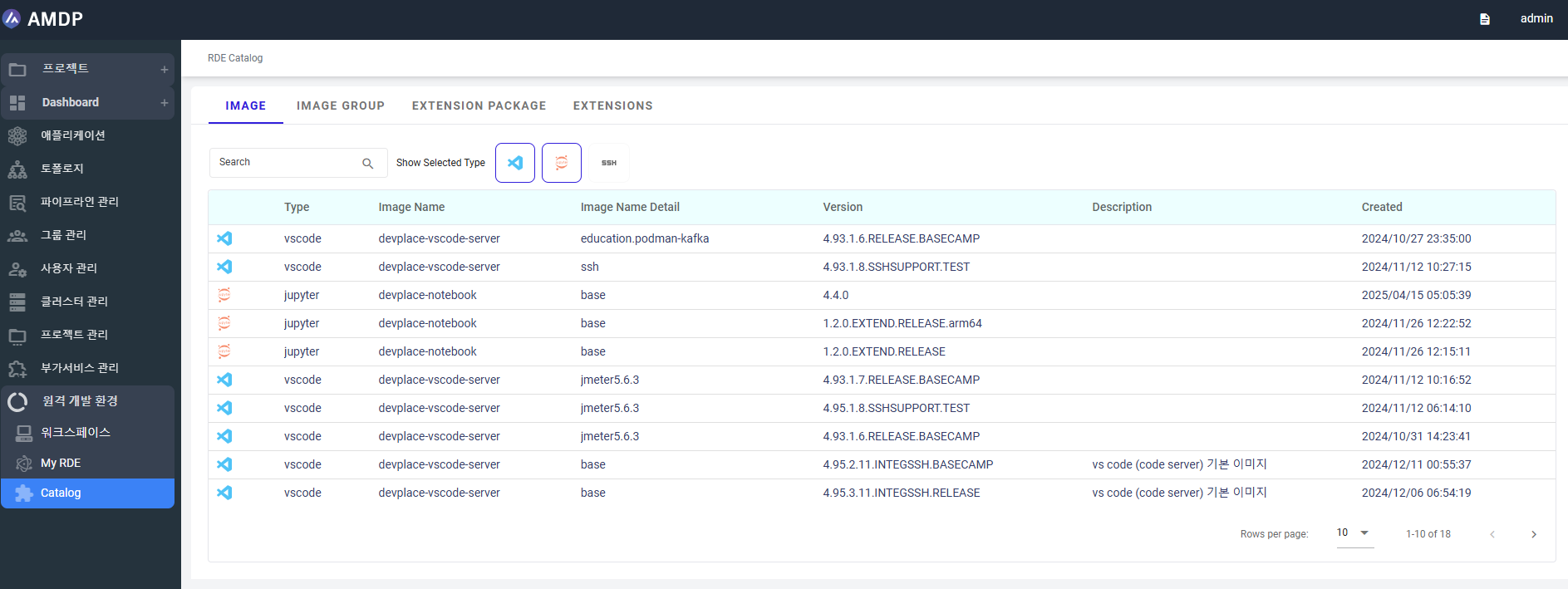
- 用户可以使用多种类型进行搜索:
Vscode 与 Jupyter:
分页:每页的行数:5、10、15 和全部:
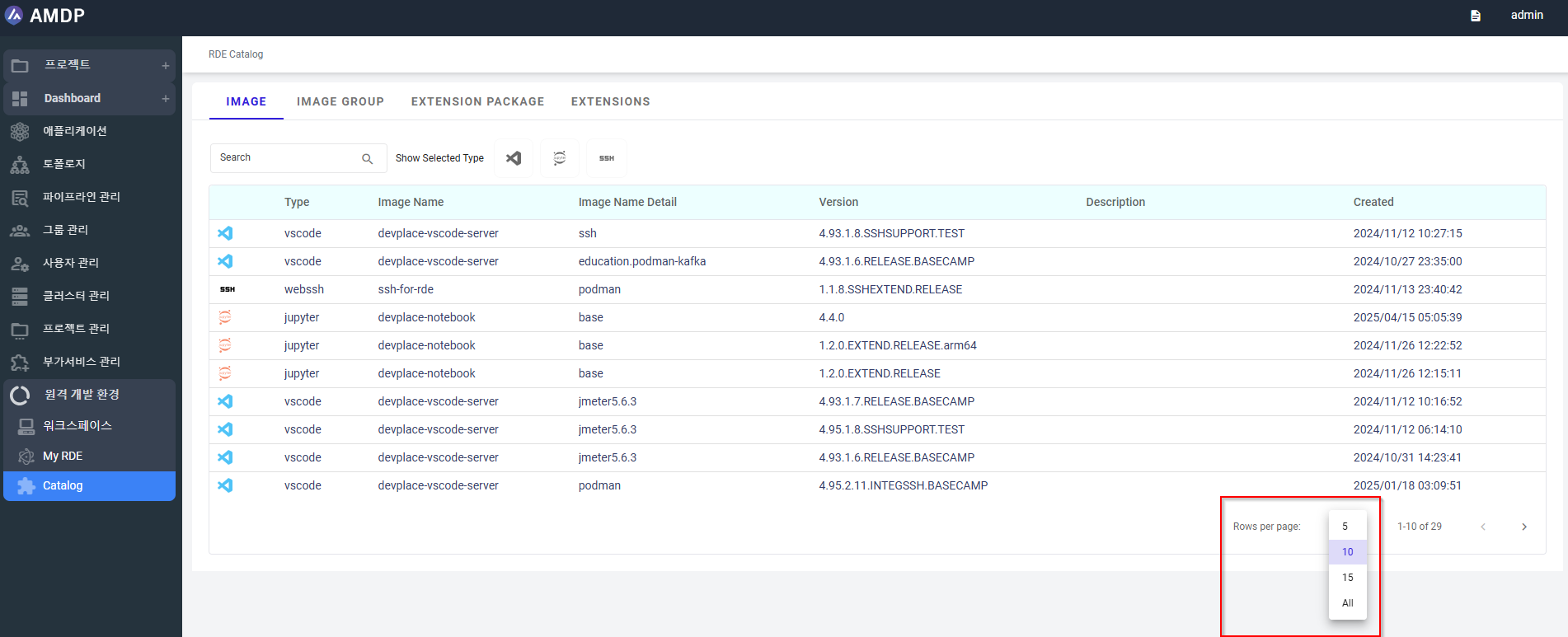
默认情况下,每页的行数为 10。
图像组
图像组用于通过将图像分组以特定目的来管理和组织图像。这有助于维护更有组织的图像管理结构,原因如下:
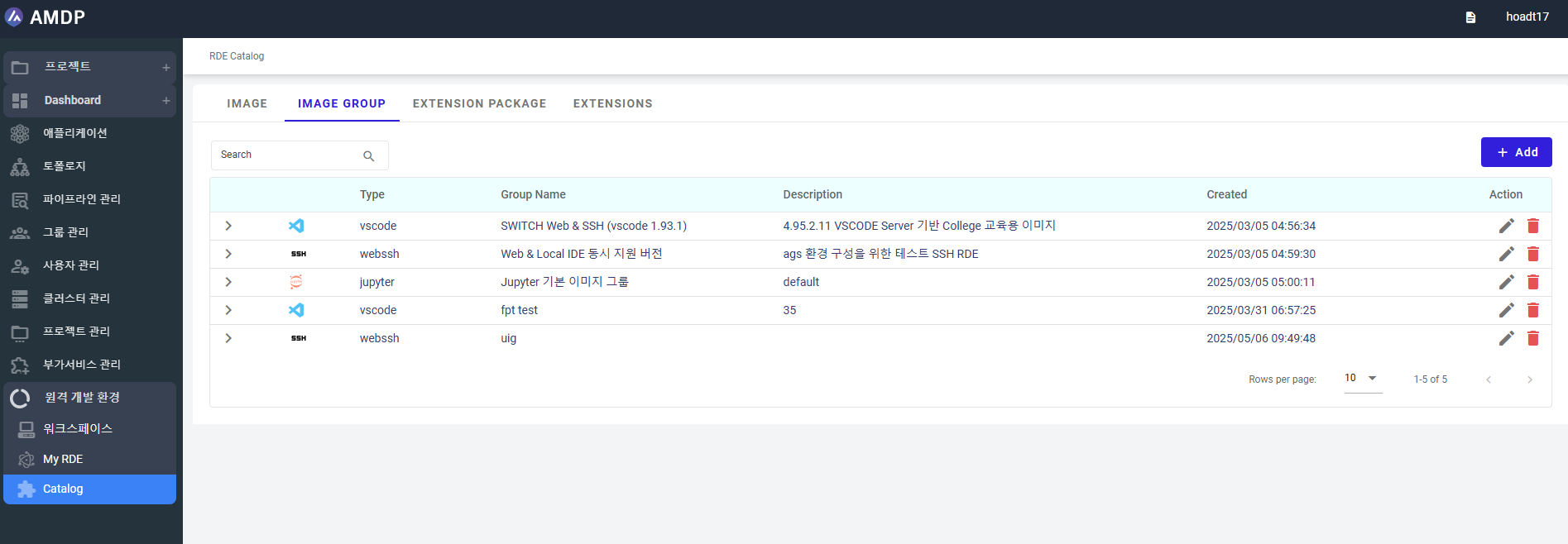
-
搜索:按关键字过滤图像组。
-
查看:用户可以查看图像组中的图像列表:
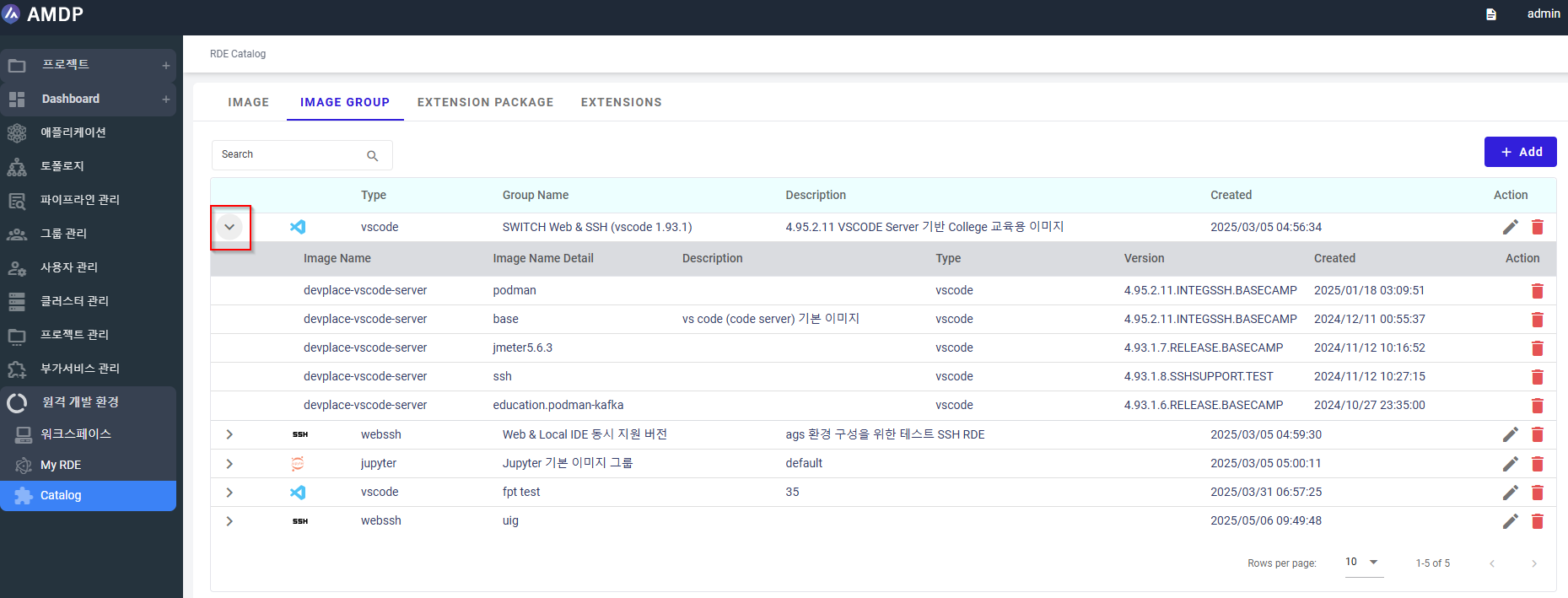
- Image Name: 图像的显示名称。
- Image Name Detail: 图像的详细显示名称。
- Description: 图像的简短说明/备注。
- Type: 图像的类型
- Version: 图像的当前版本。
- Created: 图像创建的日期和时间。
-
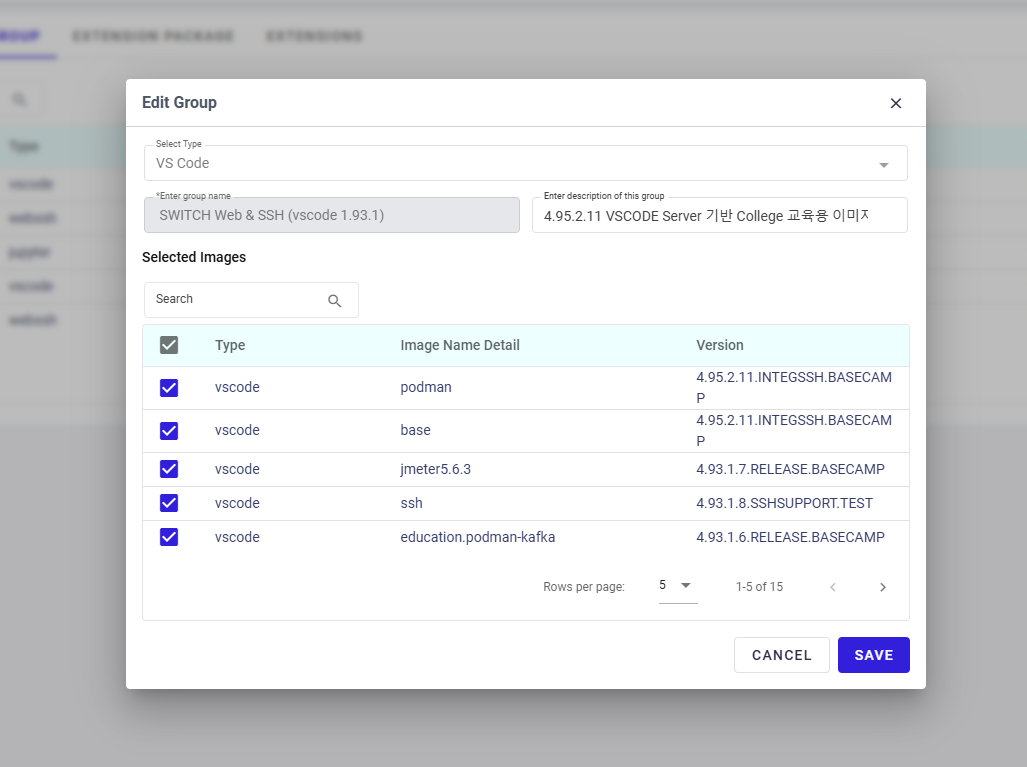
编辑:用户可以在点击操作下方的图标时修改图像组:
在弹出的编辑组中,选择更多或取消选择图像,然后点击保存按钮以保持更改。
- 删除:用户可以在点击操作下方的图标时修改图像组:
在弹出窗口中,选择“是”以删除图像组。

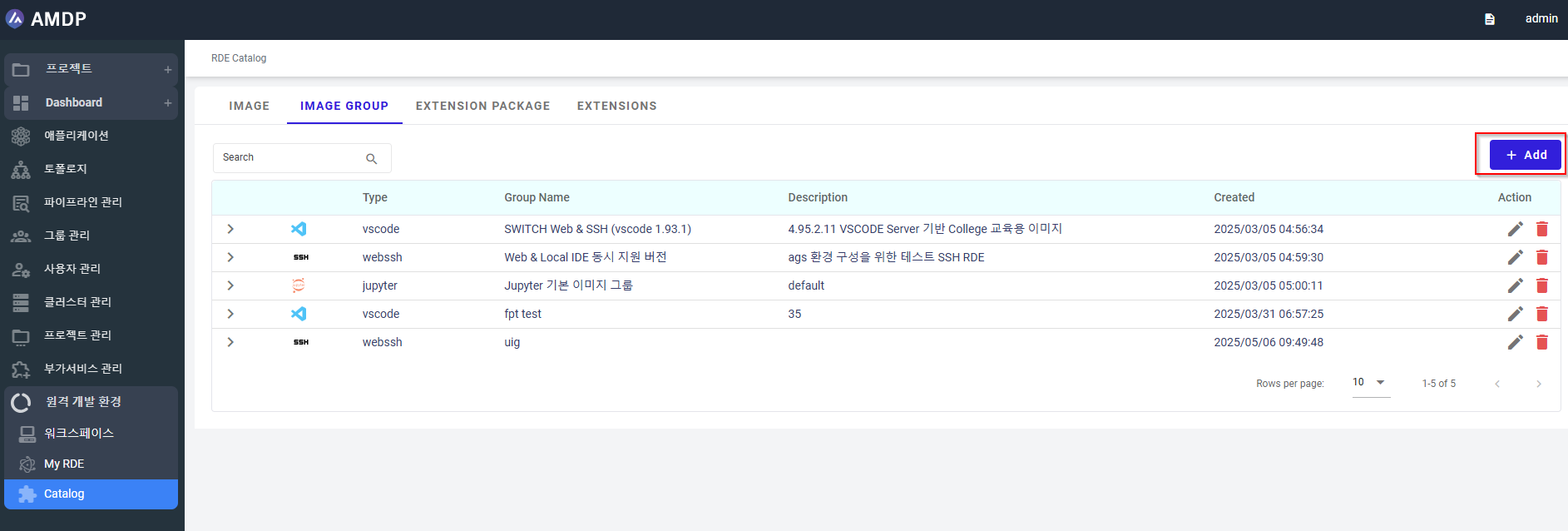
- 创建一个新的图像组:
从屏幕上点击添加按钮:
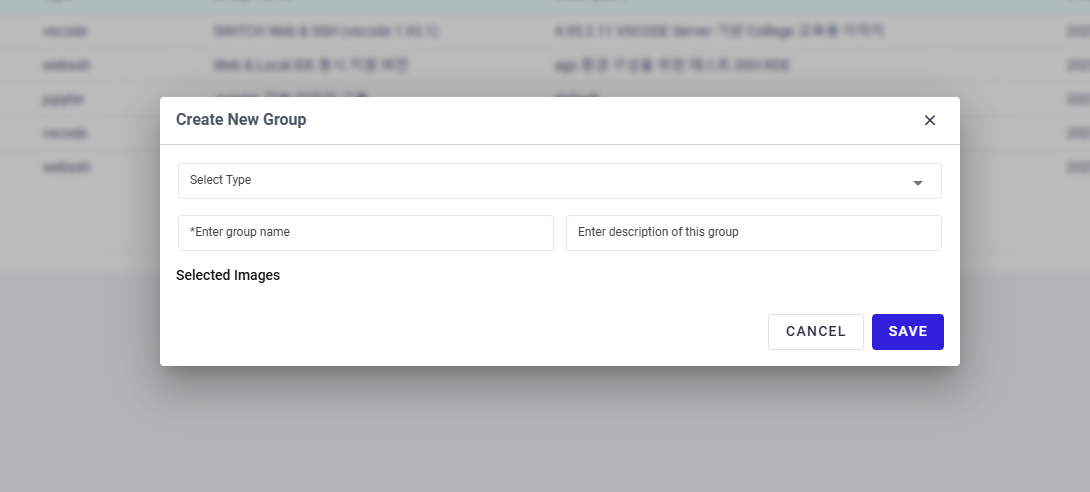
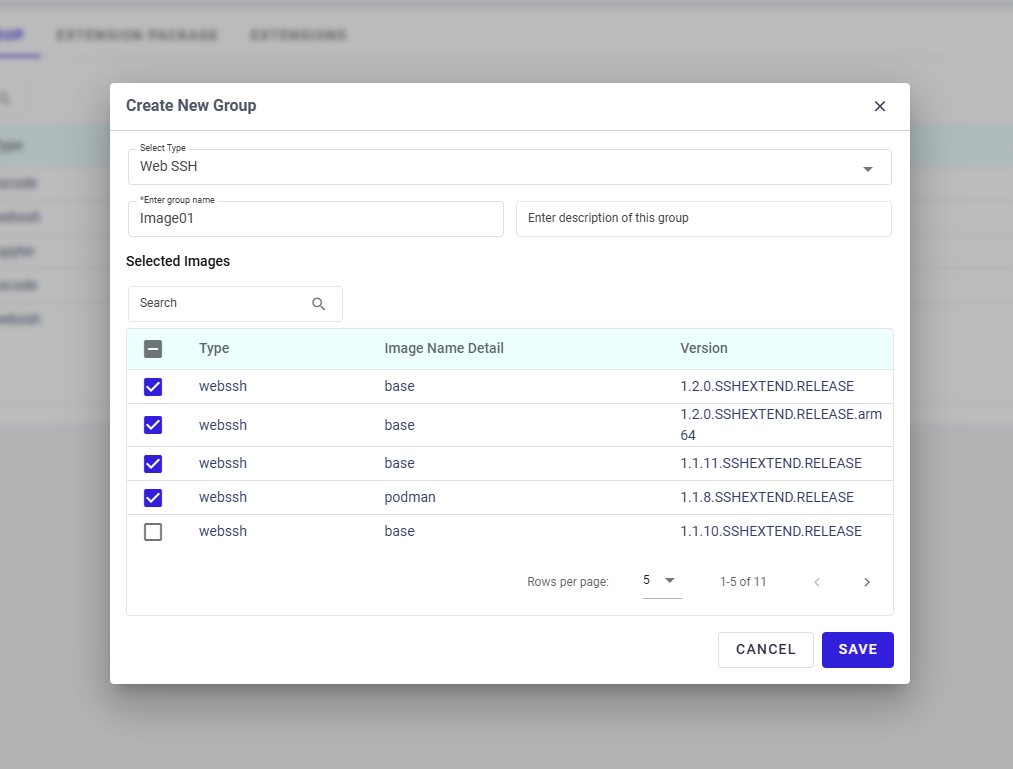
在弹出的创建新组中,选择类型并定义组名称。
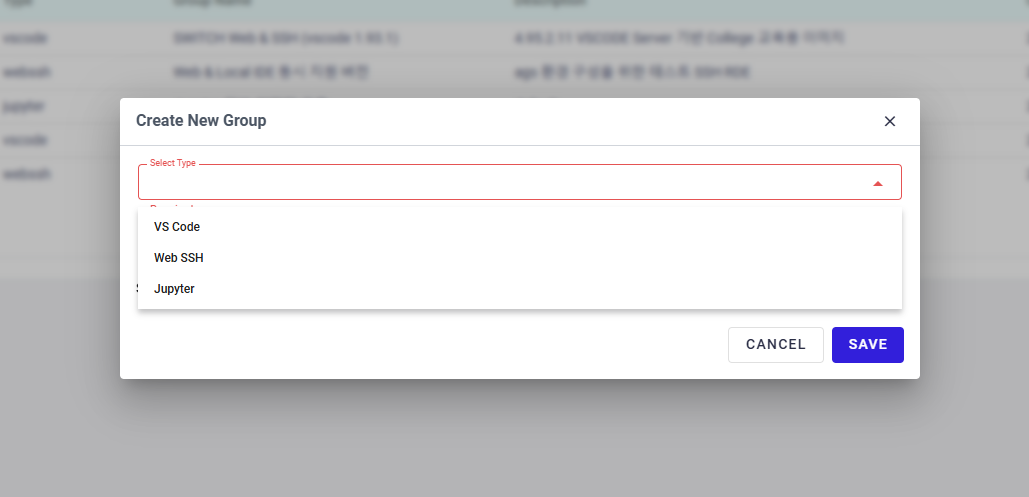
当选择类型时,属于该类型的相关图像将会在所选图像字段中建议:
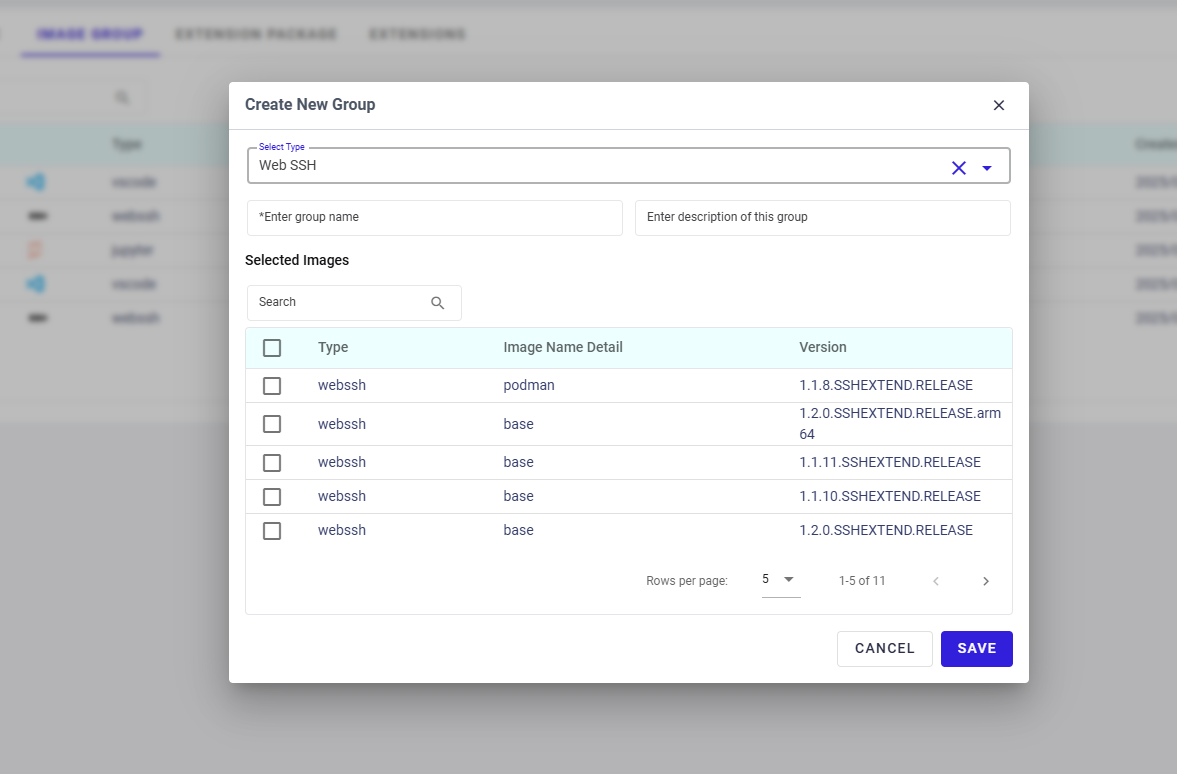
勾选要分组的图像,然后点击保存按钮以创建一个新的图像组:
扩展包
通常包含可以一起安装的捆绑扩展和工具,以提供特定的开发环境功能:
-
查看扩展包的一般信息:
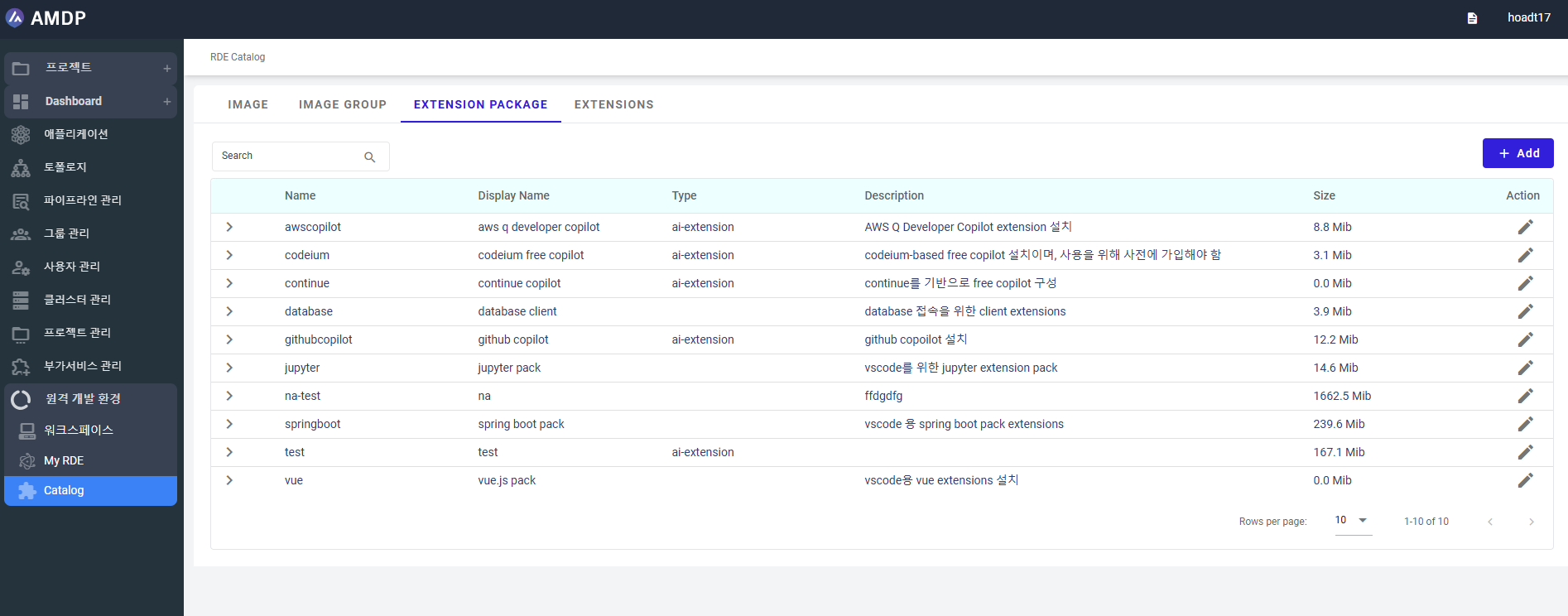
- Name: 扩展包的唯一标识符(系统/内部名称)。
- Display Name: 扩展包的显示名称。
- Type: 包的类别(例如,ai-extension)。
- Description: 简短摘要,解释包的内容或用途。
- Size: 包的总大小,以 MiB 显示。
-
查看包内扩展的详细信息:
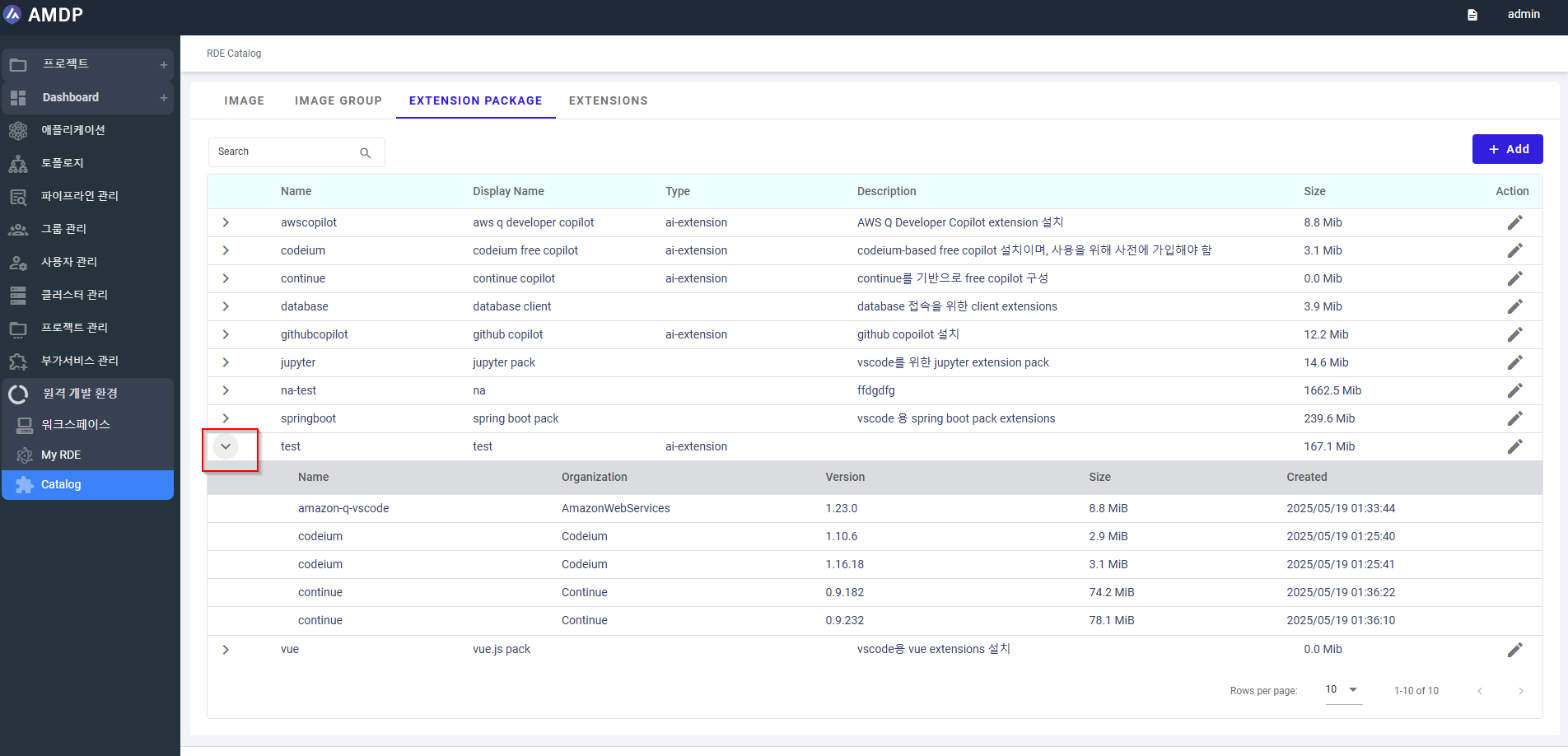
- Name: 扩展的标识符/名称。
- Organization: 扩展的发布者/所有者组织。
- Version: 扩展的当前版本号。
- Size: 扩展的大小,以 MiB 显示。
- Created: 扩展创建的日期和时间。
-
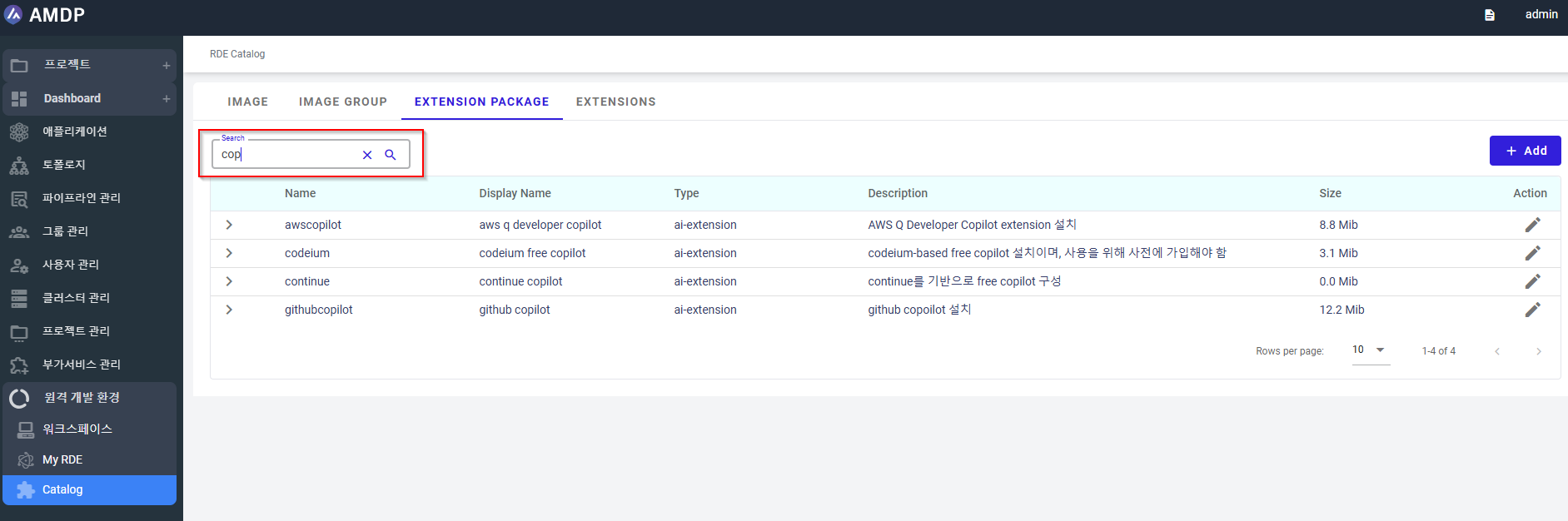
按文本搜索:
-
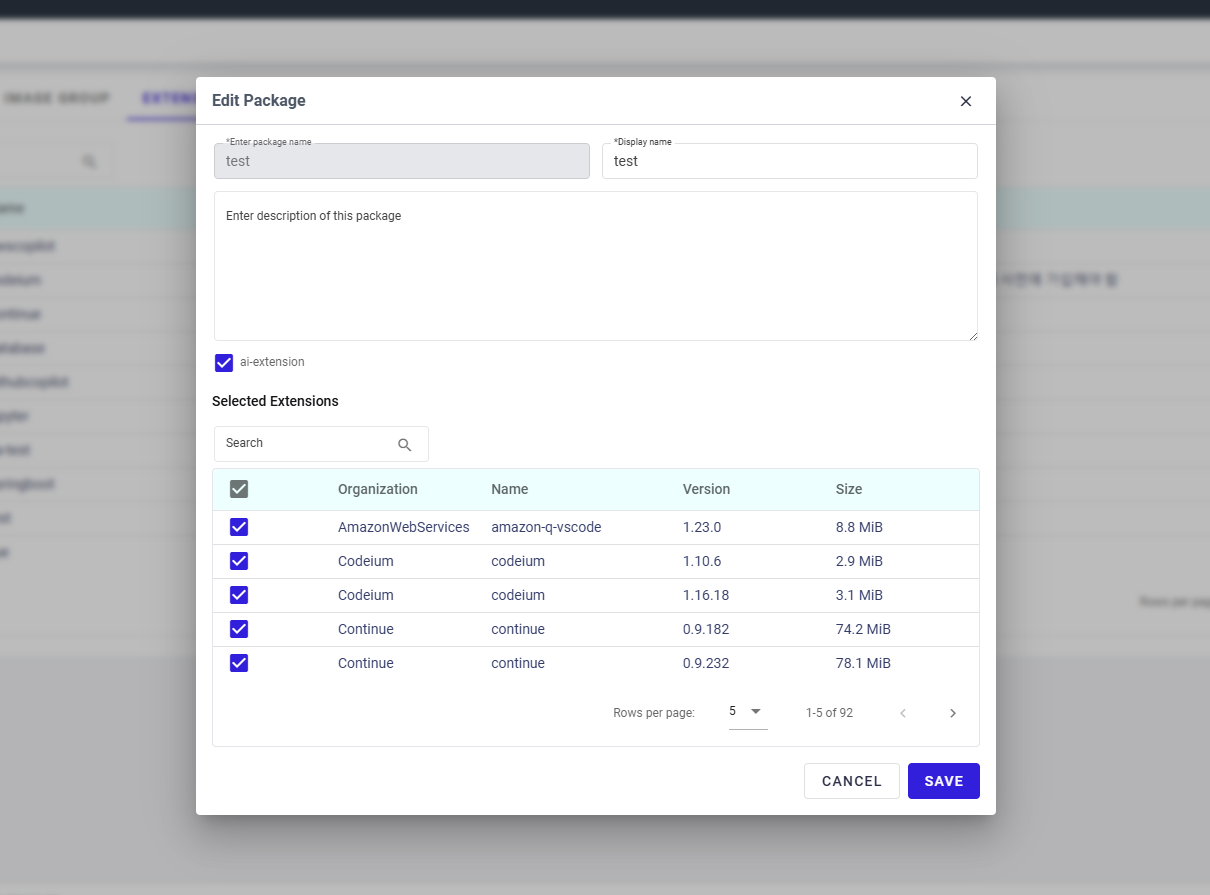
编辑:用户可以在点击操作下方的图标时修改扩展包:
在弹出的编辑包中,选择更多或取消选择图像,然后点击保存按钮以保持更改。
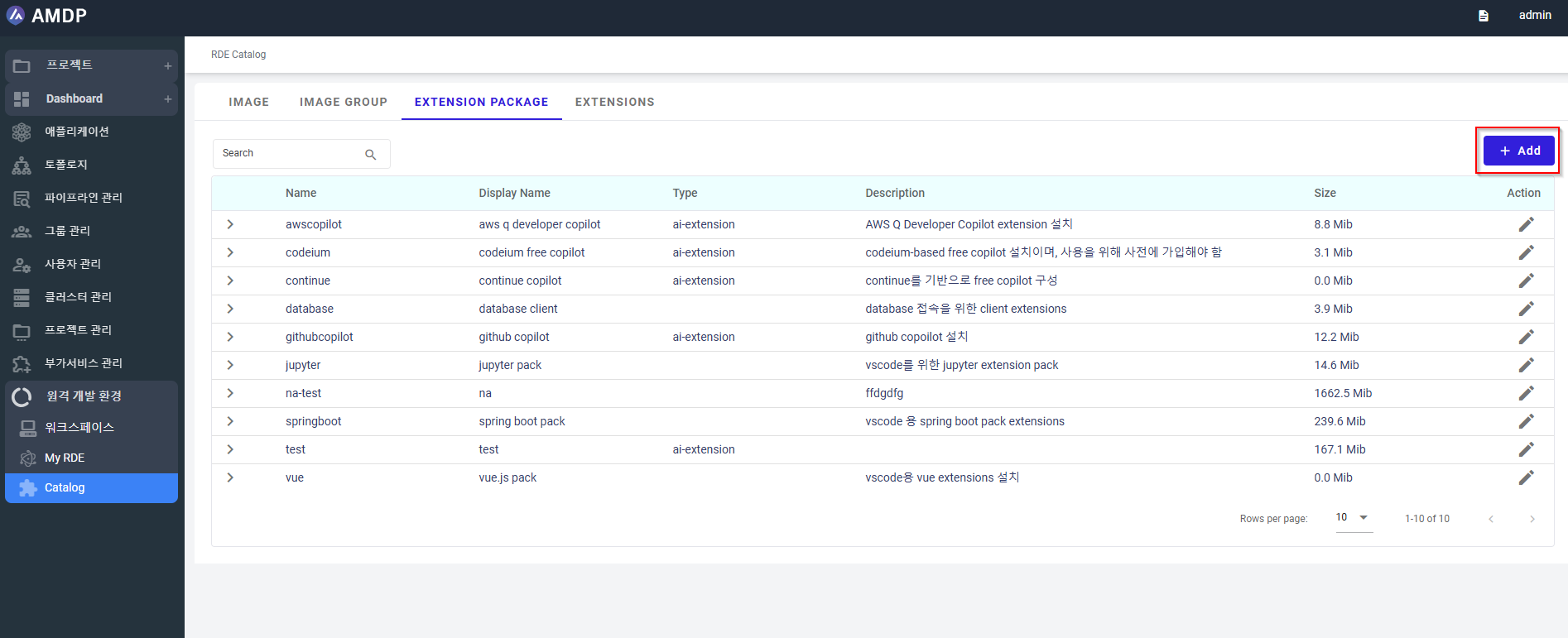
- 创建一个新的扩展包
从屏幕上点击添加按钮:
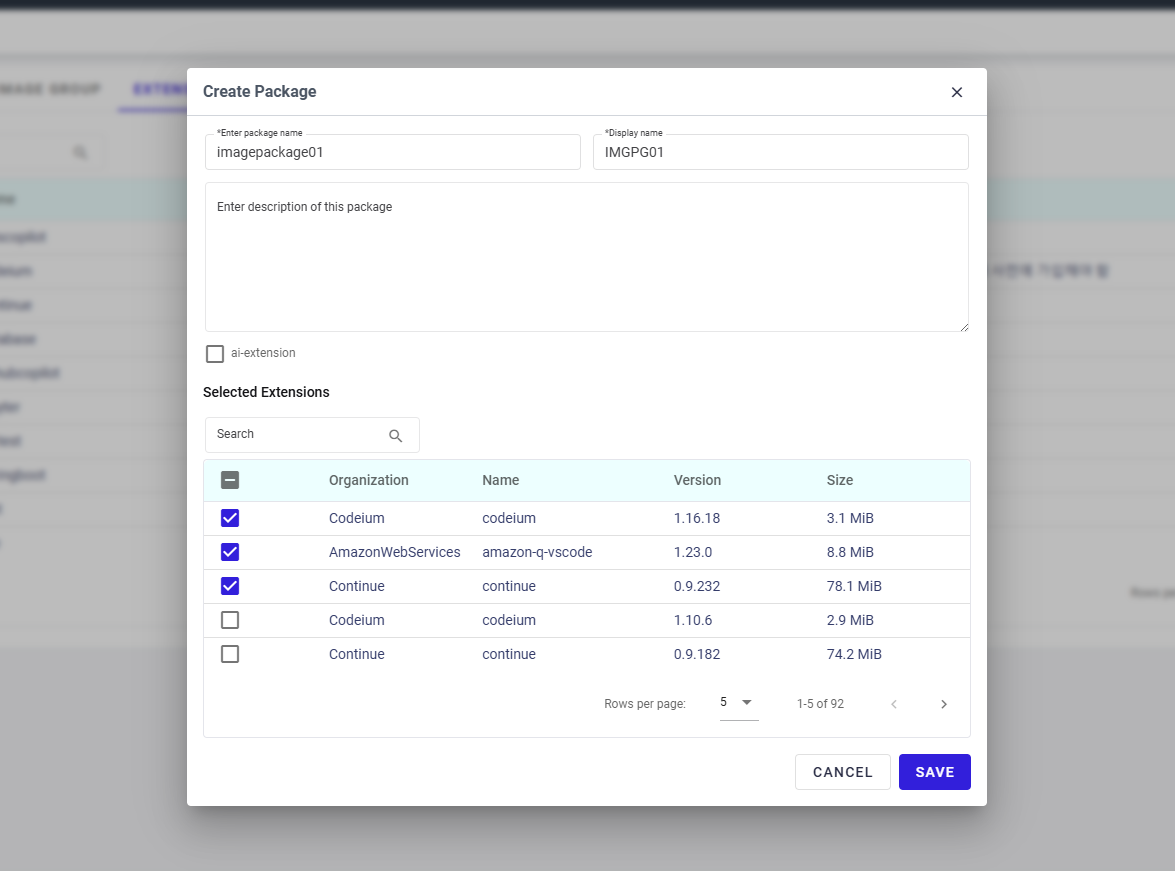
勾选要分组到包中的扩展,然后点击保存按钮以创建新的扩展包:
扩展
可以添加到开发环境中的单个工具或插件,以扩展其功能。
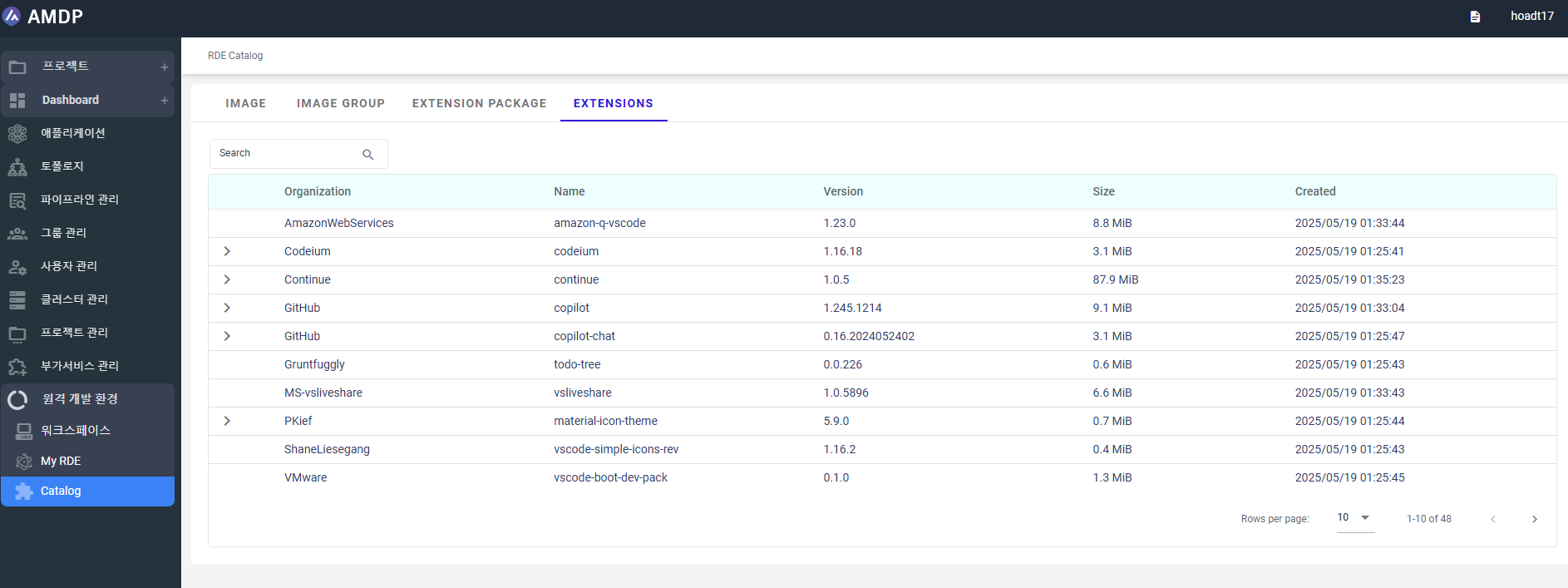
- 查看扩展的一般信息:
- Organization: 扩展的发布者/所有者组织。
- Name: 扩展标识符/名称。
- Version: 扩展的当前版本号。
- Size: 扩展的大小,以 MiB 显示。
- Created: 扩展创建的日期和时间。
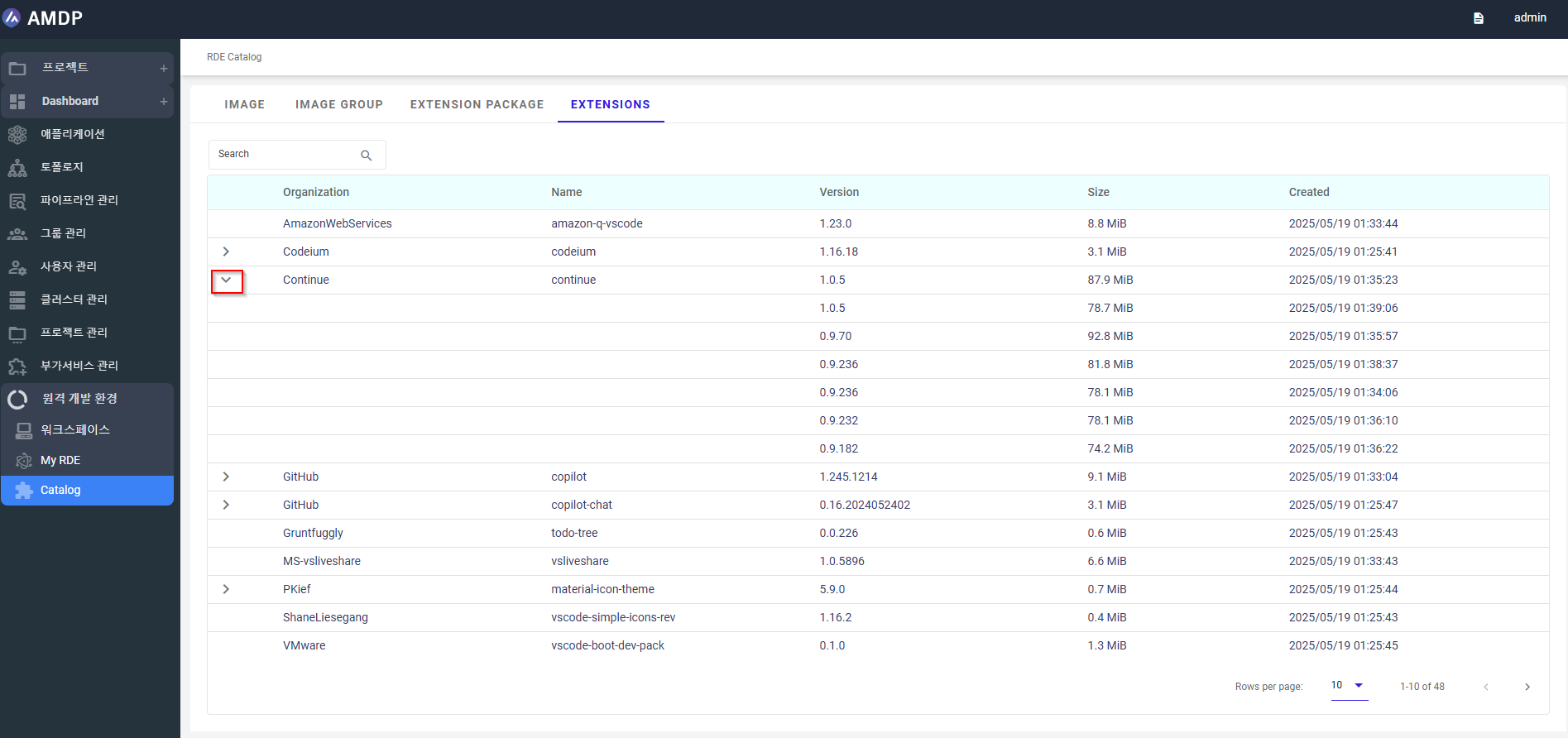
- 详细查看扩展的版本:
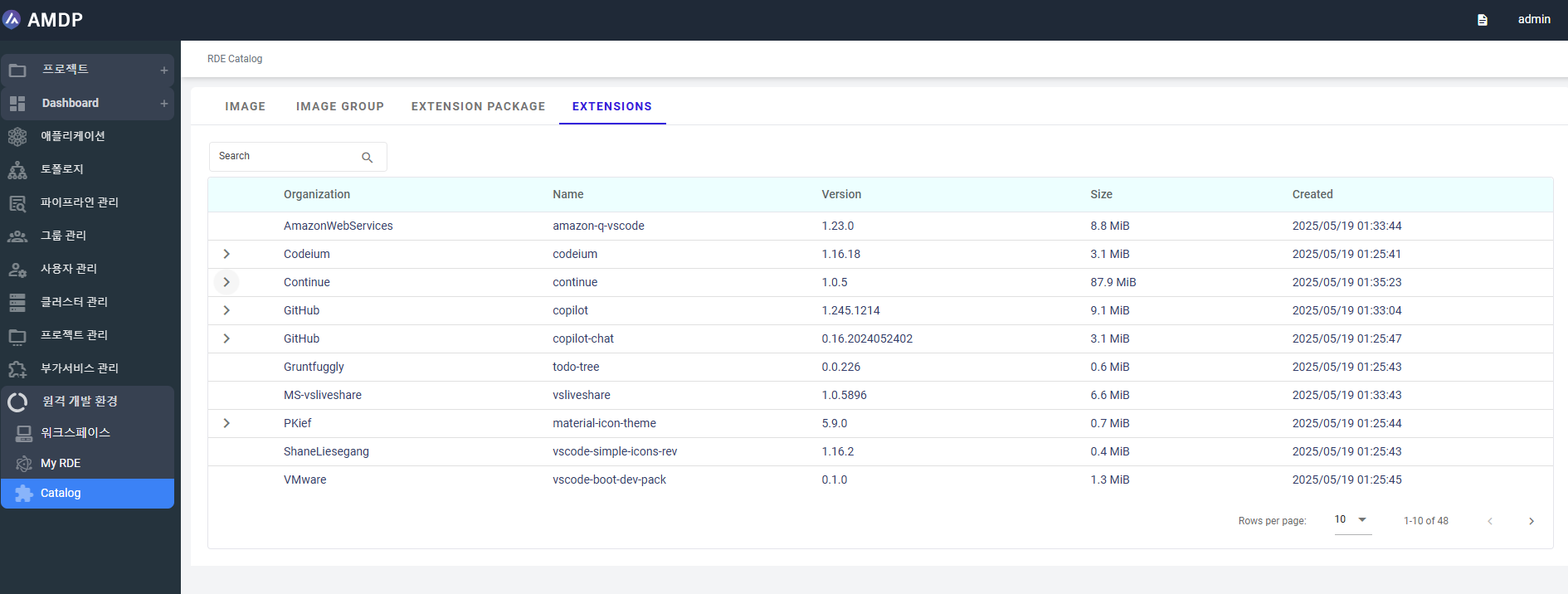
点击箭头图标以展开扩展的详细版本
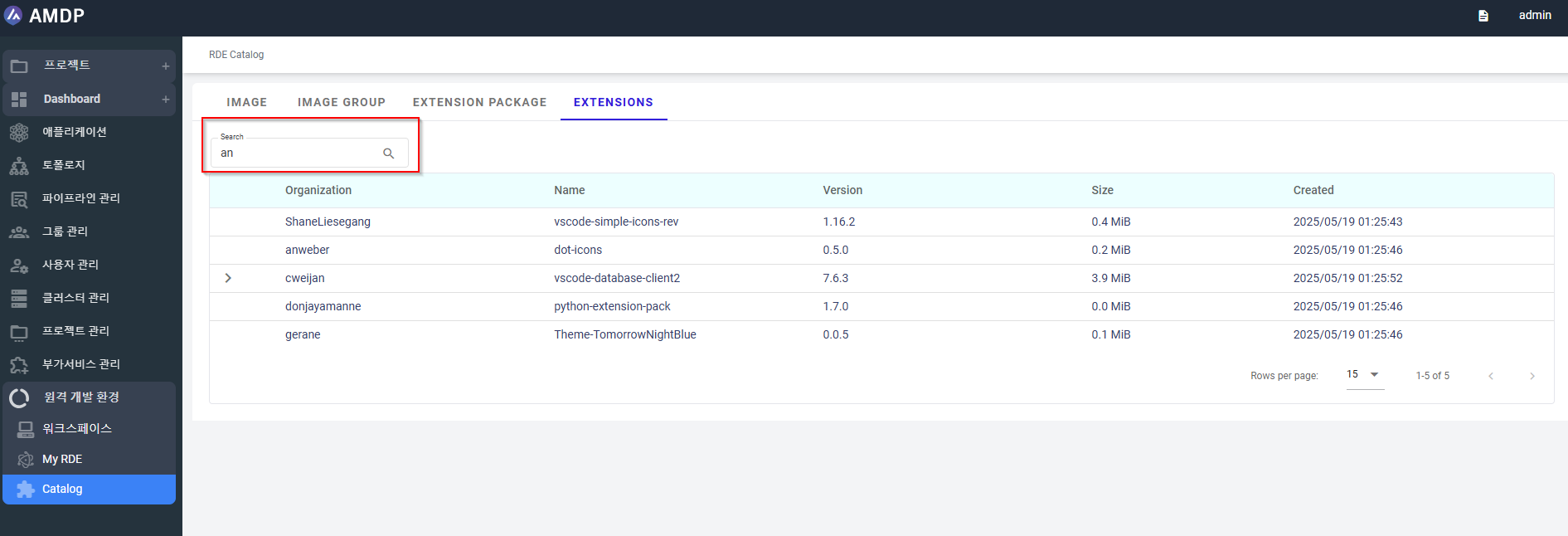
- 按文本搜索扩展: