User management
本指南解释了管理用户设置(登录、登出、密码更改、用户停用等)的方法。
AMDP中的用户可以被分配为SYSTEM ADMINISTRATOR或DEVELOPER角色。可用的菜单和功能根据分配的角色而有所不同。SYSTEM ADMINISTRATORS可以使用和管理所有菜单,但只能对单个项目具有查看权限。
有关用户角色的详细信息,请参阅用户权限管理。此外,单个项目的管理权限可以在项目配置管理中找到。
用户设置
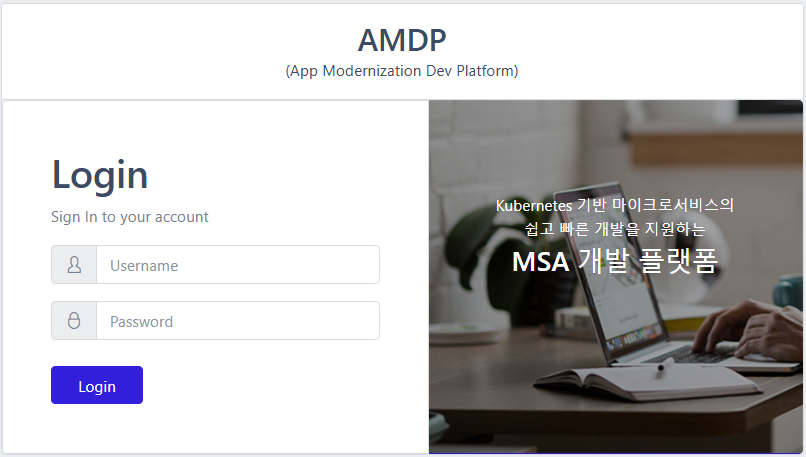
登录
AMDP网页控制台登录页面。域名可能因每个已安装项目而异。
https://console-dev.skamdp.org
登出
- 在右上角选择用户设置按钮。

- 在弹出窗口中选择登出按钮以登出并重定向到登录屏幕。
密码重置
- 在右上角选择用户设置按钮。

- 在密码更改页面,输入当前密码和新密码,然后点击保存以更改密码。
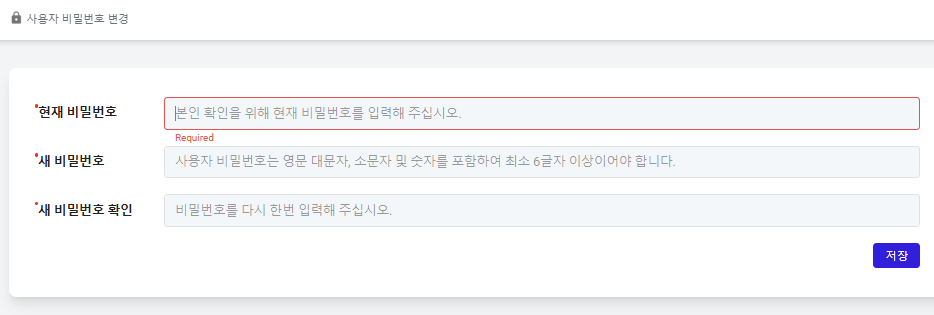
设置新密码时,必须满足以下要求:
- 最小长度:至少6个字符
- 字符组成:必须包含大写字母(A–Z)、小写字母(a–z)和数字(0–9)
用户资料
此屏幕是用户资料的说明。您可以查看基本用户信息、关联的组以及基于组和项目分配的权限。 选择右上角的用户资料按钮以查看用户资料详细信息:

查看用户信息和分配的权限。显示的信息在系统 ADMINISTRATOR 和 DEVELOPER 角色之间有所不同。
-
ADMINISTRATOR角色: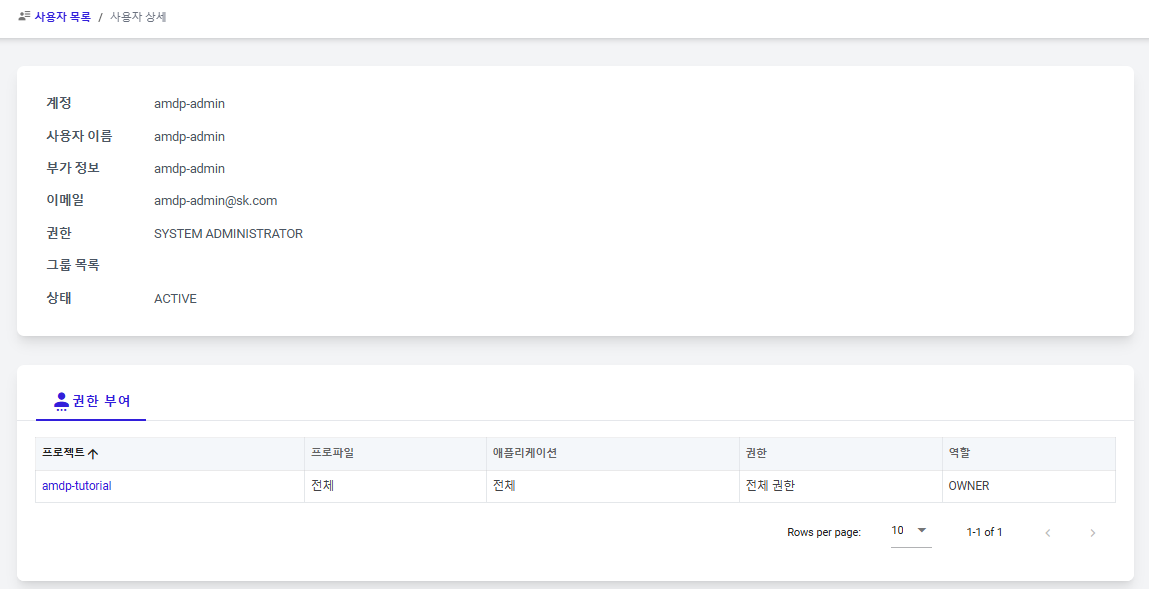
-
DEVELOPER角色: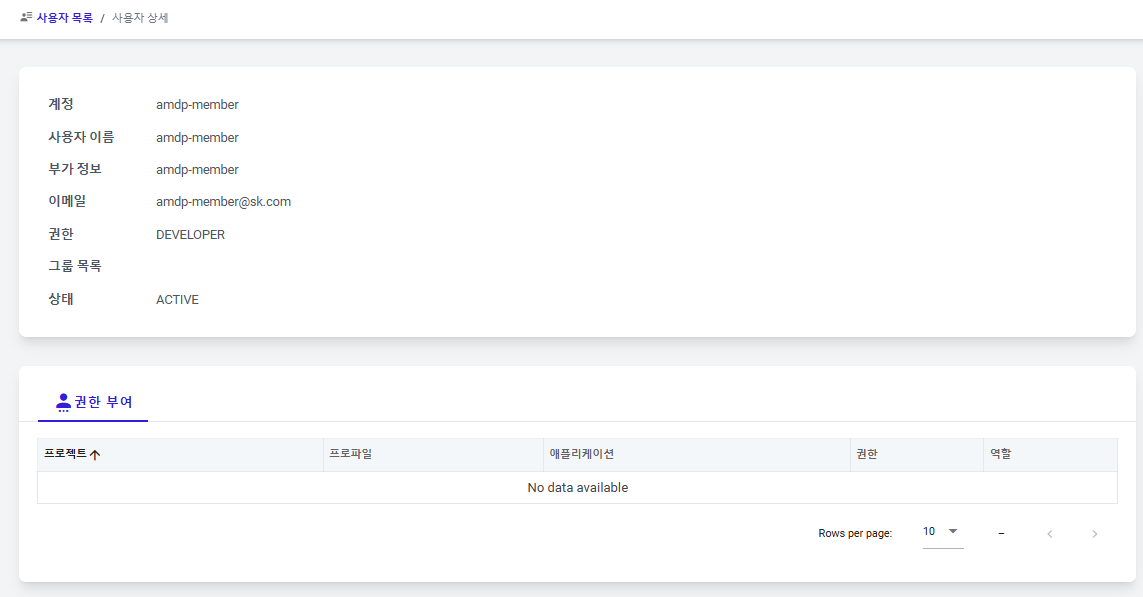
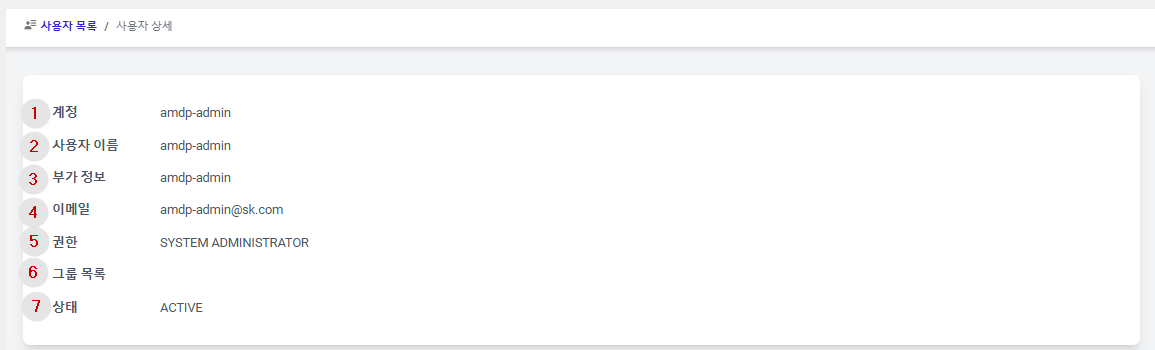
① 账户:用于登录 AMDP 的名称。
② 用户名:用户显示的名称。
③ 额外信息:关于用户的团队或其他额外信息。
④ 电子邮件:用户的电子邮件信息。
⑤ 权限:分配给用户的权限。
⑥ 组列表:用户注册的组。SYSTEM ADMINISTRATOR 不显示特定组,但可以通过提供的链接导航到组管理。
⑦ 状态:用户的当前状态(ACTIVE/ INACTIVE)。
SYSTEM ADMINISTRATORS 对所有项目具有基本的读取权限,因此他们没有单独的权限分配列表。
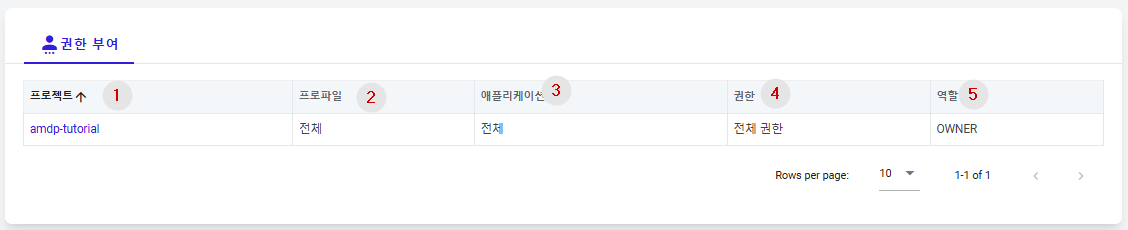
① 项目:用户被分配权限的项目名称。选择项目名称将导航到该项目的项目管理菜单。
② 配置文件:用户在项目中被分配权限的配置文件名称。可以是所有或单个配置文件名称。
③ 应用程序:分配权限的应用程序名称。可以是所有或单个应用程序名称。 ④ 权限:显示分配给应用程序的权限。根据分配的权限,显示为完全权限、读取和执行权限或读取权限。
⑤ 角色:用户在项目中的角色,可以是项目经理或普通用户(权限授予者)。项目经理为 OWNER,普通用户为 MEMBER。
用户注册和停用
用户注册和停用只能由 SYSTEM ADMINISTRATOR 账户执行。目前没有删除用户的选项;用户只能被停用。然而,目前没有办法重新激活已停用的用户。
用户注册
解释了 SYSTEM ADMINISTRATOR 账户如何添加新用户。
- 选择用户管理菜单以导航到用户列表页面。在用户列表页面上点击添加(ADD)按钮。
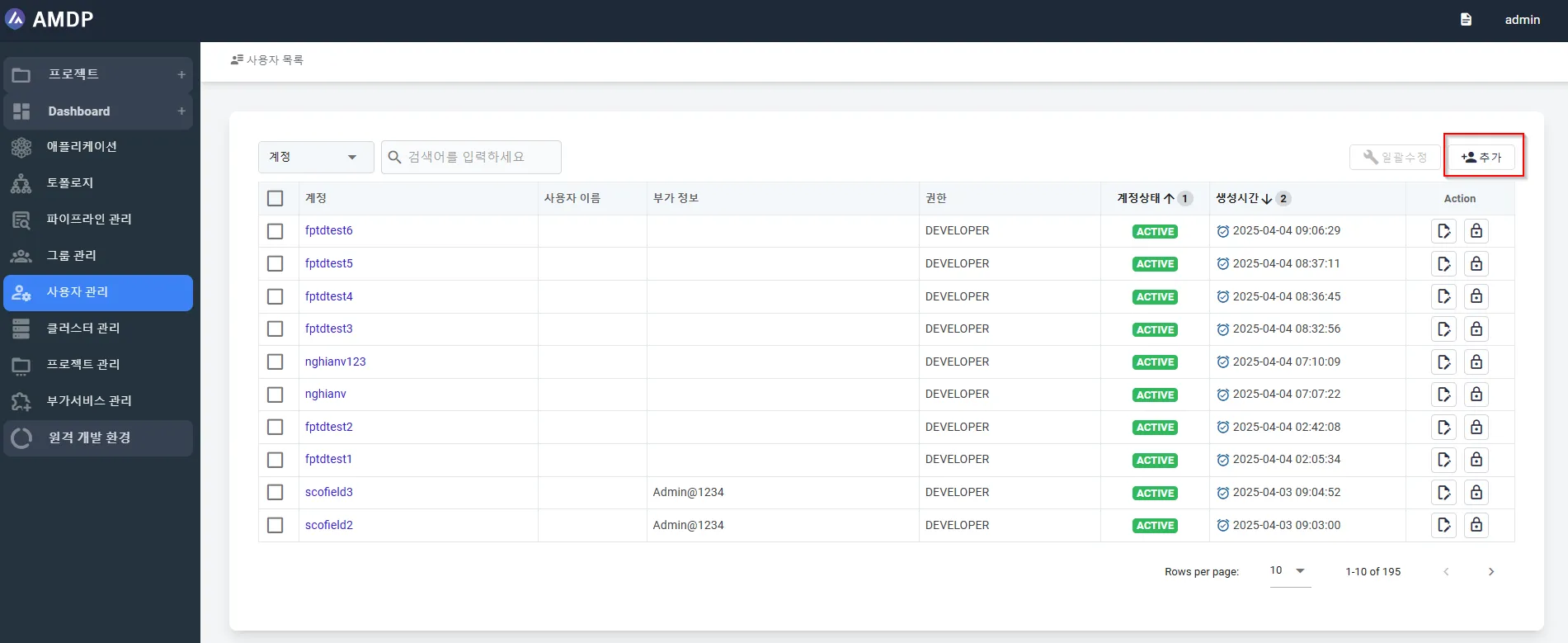
- 输入要注册用户的详细信息:
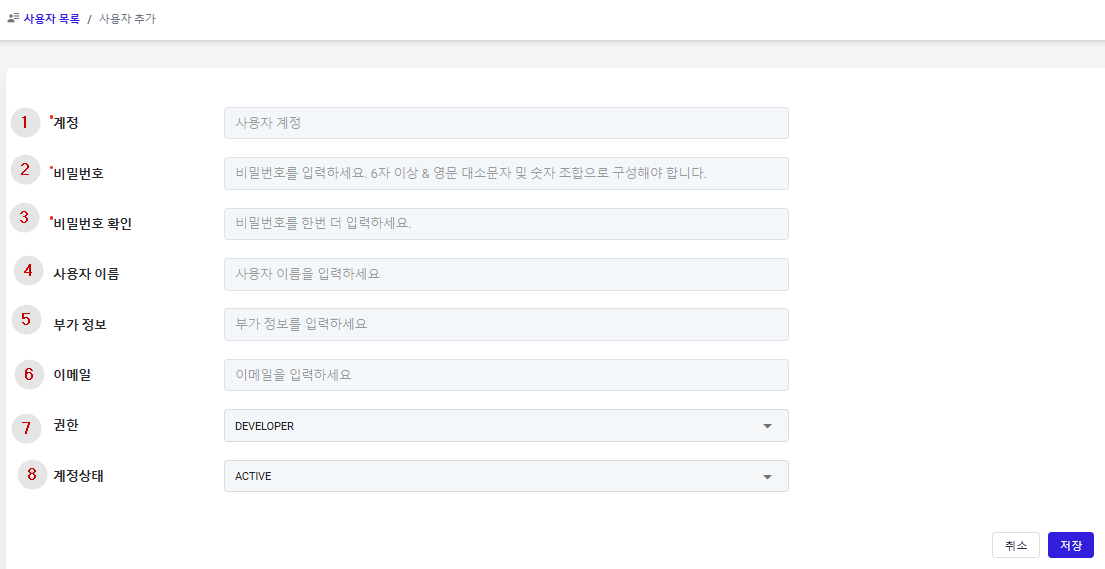
① 账户:(必填)用于登录 AMDP 的名称。
② 密码:(必填)用于登录 AMDP 的密码。
③ 密码确认:(必填)用于防止密码输入错误。
④ 用户名:用户显示的名称。
⑤ 附加信息:关于用户的团队或其他附加信息。
⑥ 电子邮件:用户的电子邮件信息。
⑦ 权限:分配给用户的权限。选择 SYSTEM ADMINISTRATOR 或 DEVELOPER。
SYSTEM ADMINISTRATOR拥有所有管理菜单的访问和管理权限,但仅对所有项目具有访问权限。DEVELOPER拥有特定项目的权限,并且无法访问管理菜单,但可以访问项目管理菜单并管理特定项目(如果他们是项目管理员)。 ⑧ 账户状态:确定用户注册时的初始状态(ACTIVE/INACTIVE)。
用户停用
描述了SYSTEM ADMINISTRATOR如何将特定用户的账户状态更改为非活动状态。非活动用户无法登录。
- 选择用户管理菜单并进入用户列表页面。
通过点击要停用用户账户的操作按钮,导航到用户修改页面。
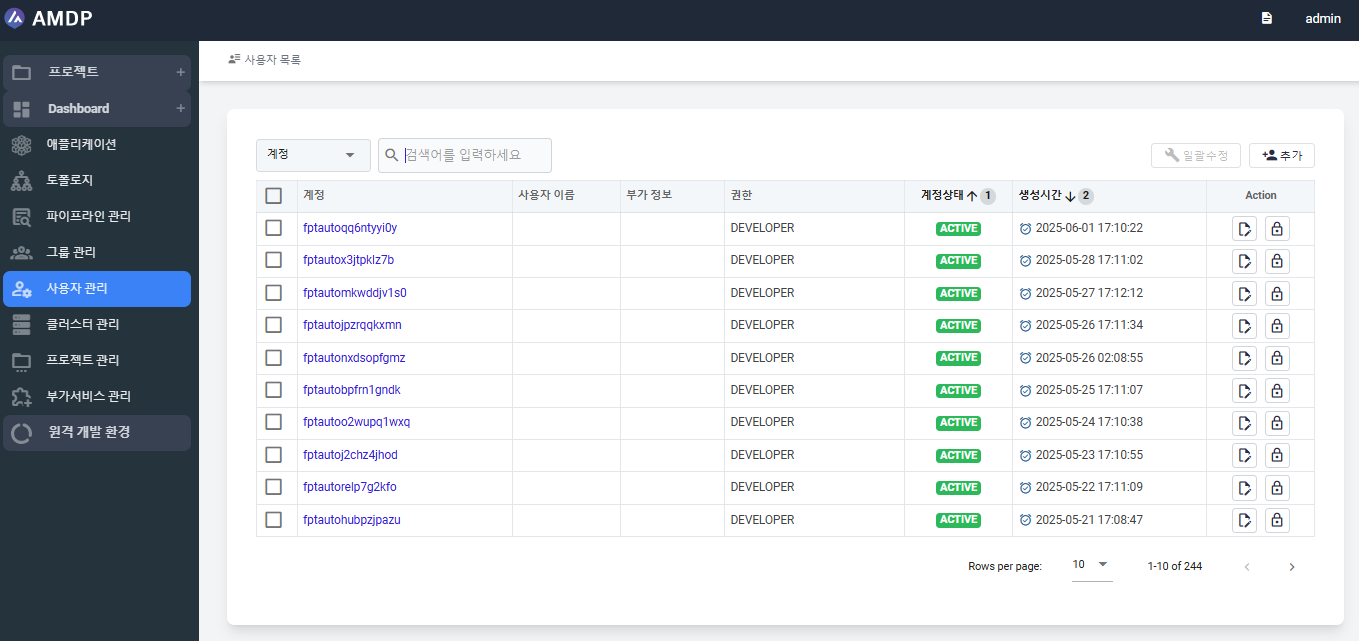
- 在用户修改弹出窗口中,将账户状态更改为
INACTIVE,然后选择保存按钮。
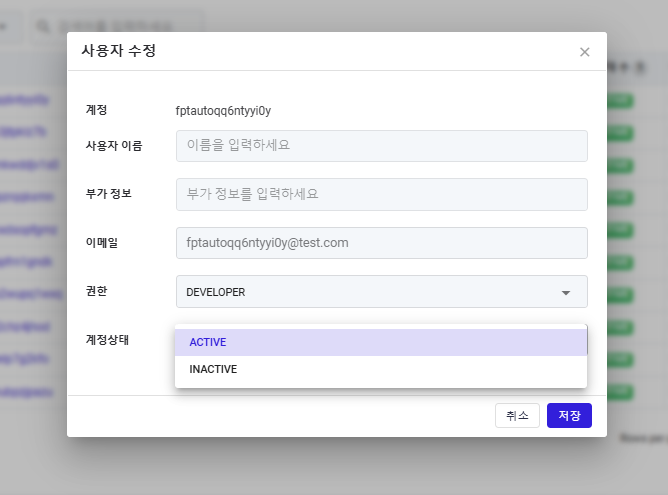
- 非活动用户将无法再登录。
用户信息修改
解释了SYSTEM ADMINISTRATOR如何修改(更改)特定用户的信息。
由于用户注册只能通过SYSTEM ADMINISTRATOR账户进行,所有信息(密码除外)只能由SYSTEM ADMINISTRATOR进行修改(更改)。
- 选择用户管理菜单以导航到用户列表页面。点击要修改的用户账户的操作按钮以导航到用户修改页面。
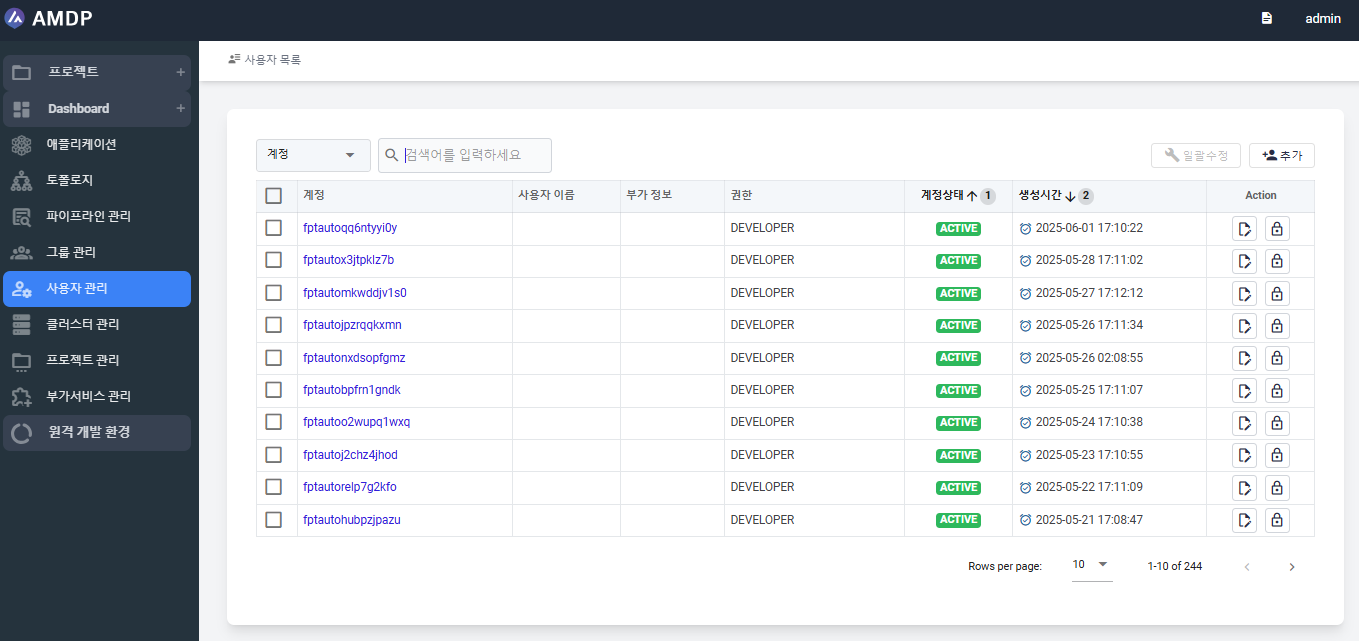
- 在用户修改弹出窗口中进行必要的修改(更改)并保存。请注意,电子邮件无法更改。
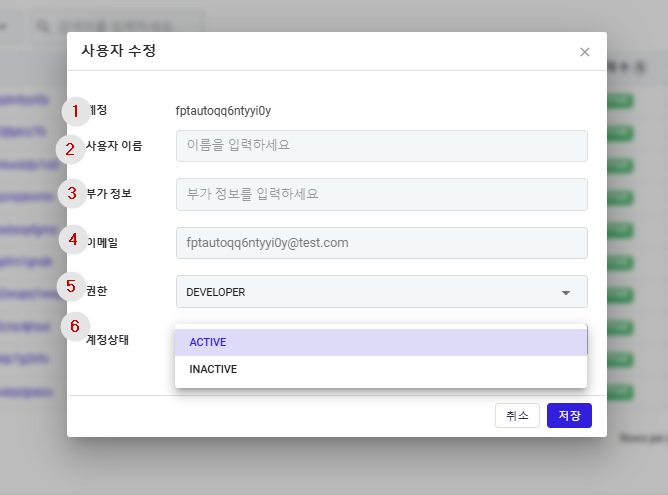
① 账户:注册的用户账户(ID)无法更改。
② 用户名:在某些功能中显示的用户名称,可以更改。
③ 额外信息:与用户名类似。
④ 电子邮件:用于特定功能,是一个唯一的地址,无法更改。 ⑤ 权限:用户的权限可以进行调整。
⑥ 账户状态:用户的账户状态可以更改为 ACTIVE 或 INACTIVE。
- 管理员可以从用户列表中一次性更新多个用户,而不是通过批量编辑功能逐个编辑每个用户。
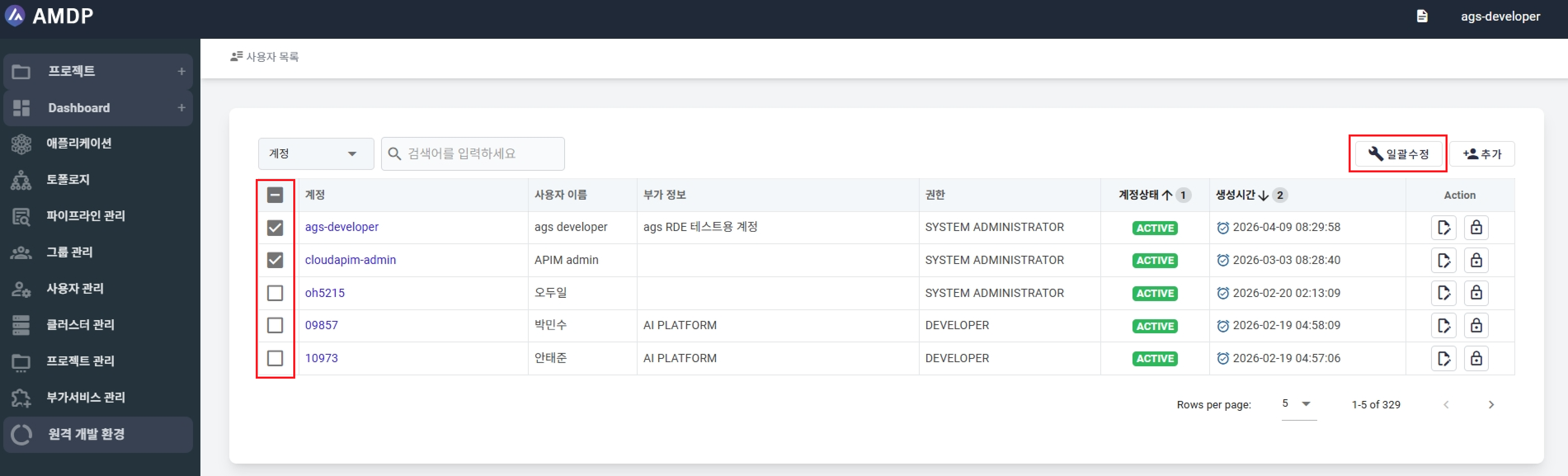
选择用户并点击编辑后,系统会打开编辑弹窗:
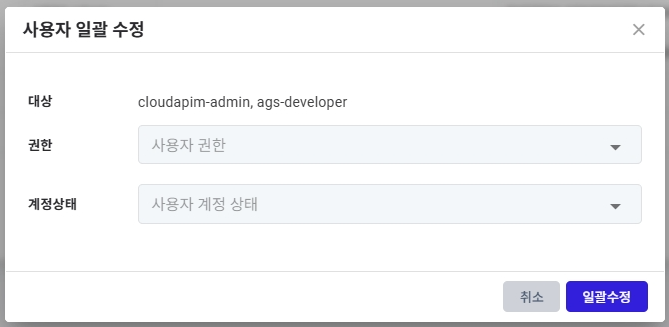
- 角色:为所有选定的用户设置角色。
- 账户状态:为所有选定的用户设置账户状态。