User management
Hướng dẫn này giải thích các phương pháp quản lý cài đặt người dùng (đăng nhập, đăng xuất, thay đổi mật khẩu, hủy kích hoạt người dùng…).
Người dùng trong AMDP có thể được phân công vai trò là SYSTEM ADMINISTRATOR hoặc DEVELOPER. Các menu và chức năng có sẵn khác nhau dựa trên vai trò được phân công. SYSTEM ADMINISTRATORS có thể sử dụng và quản lý tất cả các menu nhưng chỉ có quyền truy cập xem các dự án riêng lẻ.
Để biết thông tin chi tiết về vai trò người dùng, hãy tham khảo Quản lý Quyền Người Dùng. Ngoài ra, quyền quản lý cho các dự án riêng lẻ có thể được tìm thấy trong Quản lý Cấu Hình Dự Án.
Cài đặt người dùng
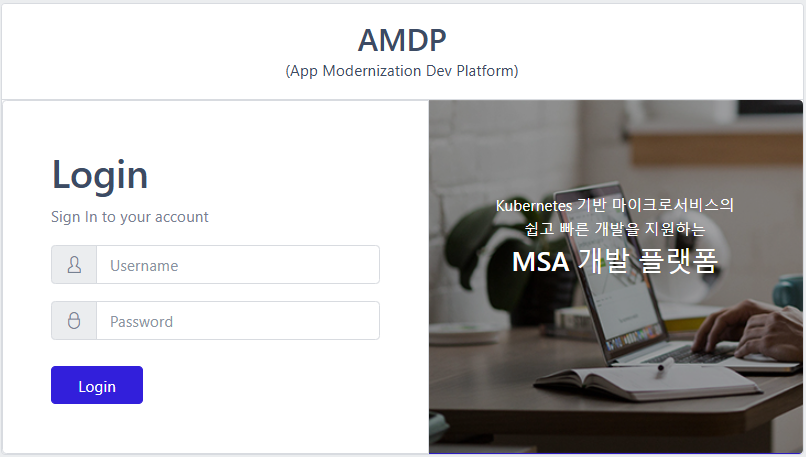
Đăng nhập
Trang đăng nhập của bảng điều khiển web AMDP. Tên miền có thể khác nhau cho mỗi dự án đã cài đặt.
https://console-dev.skamdp.org
Đăng xuất
- Chọn nút Cài đặt Người dùng ở góc trên bên phải.

- Chọn nút Đăng xuất trong cửa sổ pop-up để đăng xuất và được chuyển hướng đến màn hình đăng nhập.
Đặt lại mật khẩu
- Chọn nút Cài đặt Người dùng ở góc trên bên phải.

- Trên trang thay đổi mật khẩu, nhập mật khẩu hiện tại và mật khẩu mới, sau đó nhấn Lưu để thay đổi.
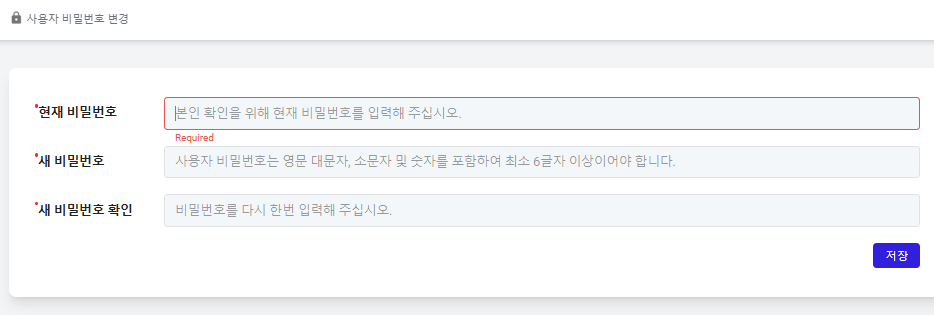
Khi đặt mật khẩu mới, nó phải đáp ứng các yêu cầu sau:
- Độ dài tối thiểu: Ít nhất 6 ký tự
- Thành phần ký tự: Phải bao gồm chữ cái viết hoa (A–Z), chữ cái viết thường (a–z), và số (0–9)
Hồ sơ người dùng
Màn hình này giải thích về hồ sơ người dùng. Bạn có thể kiểm tra thông tin cơ bản của người dùng, các nhóm liên kết, và quyền hạn được phân công dựa trên nhóm và dự án. Chọn nút Hồ sơ Người dùng ở góc trên bên phải để xem chi tiết Hồ sơ Người dùng:

Xem thông tin người dùng và quyền hạn được giao. Thông tin hiển thị khác nhau giữa các vai trò ADMINISTRATOR và DEVELOPER.
-
Vai trò
ADMINISTRATOR: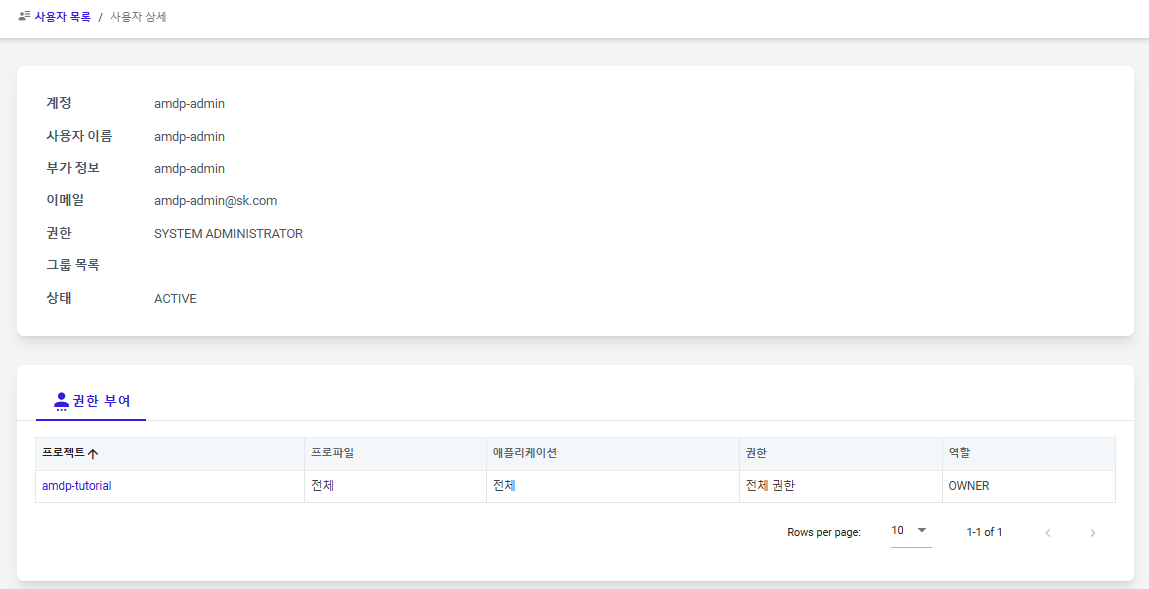
-
Vai trò
DEVELOPER: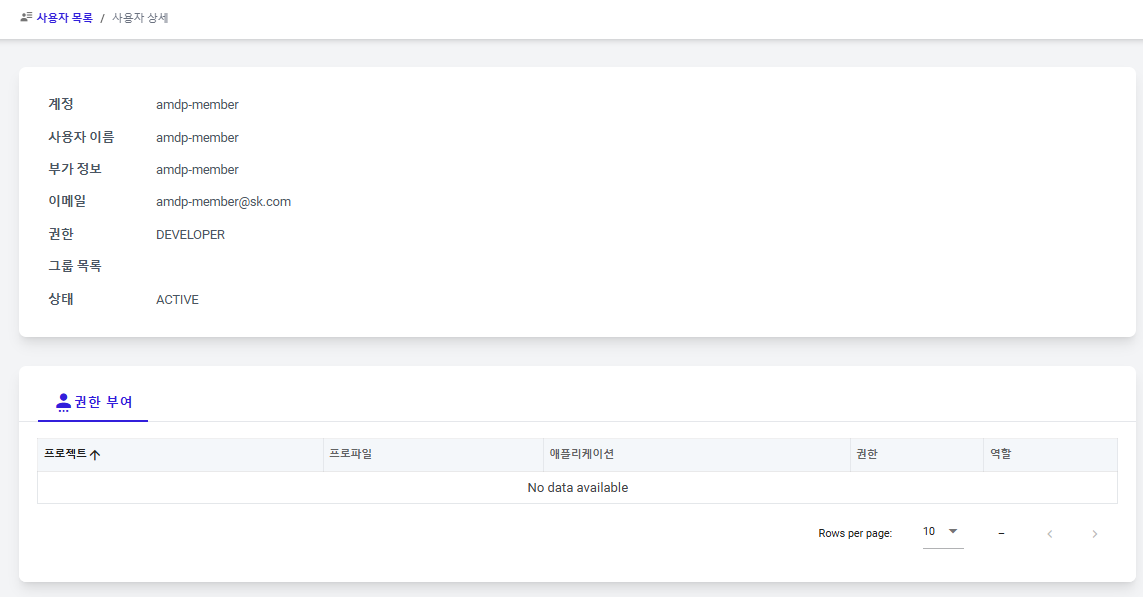
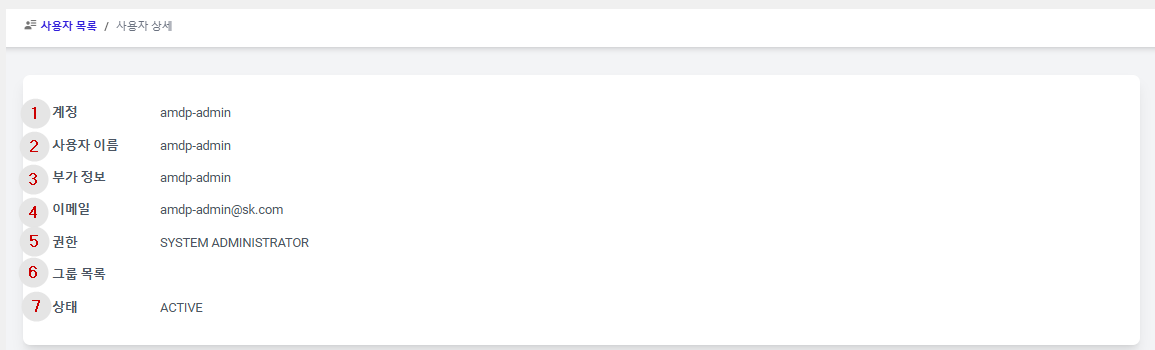
① Tài khoản: Tên được sử dụng để đăng nhập vào AMDP.
② Tên người dùng: Tên hiển thị cho người dùng.
③ Thông tin bổ sung: Thông tin về đội hoặc thông tin bổ sung khác về người dùng.
④ Email: Thông tin email của người dùng.
⑤ Quyền hạn: Quyền hạn được giao cho người dùng.
⑥ Danh sách Nhóm: Các nhóm mà người dùng đã đăng ký. SYSTEM ADMINISTRATOR không hiển thị các nhóm cụ thể nhưng có thể điều hướng đến Quản lý Nhóm qua liên kết được cung cấp.
⑦ Trạng thái: Trạng thái hiện tại của người dùng (ACTIVE/ INACTIVE).
SYSTEM ADMINISTRATORS có quyền đọc cơ bản cho tất cả các dự án, vì vậy họ không có danh sách phân công quyền hạn riêng biệt.
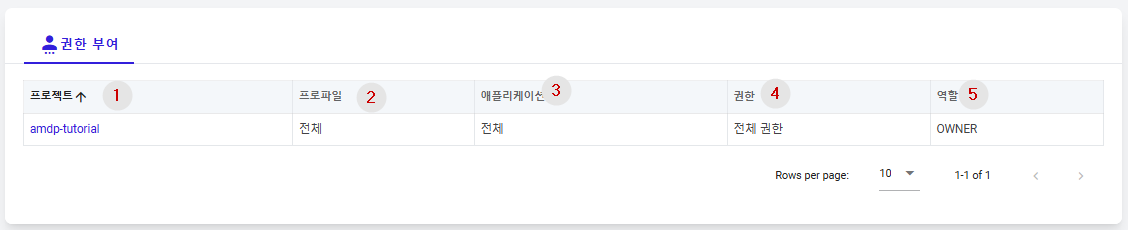
① Dự án: Tên của dự án mà người dùng được giao quyền hạn. Chọn tên dự án sẽ điều hướng đến menu quản lý dự án của dự án đó.
② Hồ sơ: Tên của hồ sơ trong dự án mà người dùng được giao quyền hạn. Có thể là Tất cả hoặc tên hồ sơ cá nhân.
③ Ứng dụng: Tên của ứng dụng được giao quyền hạn. Có thể là Tất cả hoặc tên ứng dụng cá nhân. ④ Quyền hạn: Hiển thị quyền hạn được gán cho ứng dụng. Tùy thuộc vào quyền hạn được gán, nó được hiển thị là Quyền Hạn Đầy Đủ, Quyền Đọc và Thực Thi, hoặc Quyền Đọc.
⑤ Vai trò: Vai trò của người dùng trong dự án, hoặc là quản lý dự án hoặc là người dùng thông thường (người cấp quyền). Các quản lý dự án là OWNER, người dùng thông thường là MEMBER.
Đăng Ký và Hủy Kích Hoạt Người Dùng
Việc đăng ký và hủy kích hoạt người dùng chỉ có thể được thực hiện bởi các tài khoản SYSTEM ADMINISTRATOR. Hiện tại không có tùy chọn để xóa người dùng; họ chỉ có thể bị hủy kích hoạt. Tuy nhiên, hiện tại không có cách nào để kích hoạt lại những người dùng đã bị hủy kích hoạt.
Đăng Ký Người Dùng
Giải thích cách mà tài khoản SYSTEM ADMINISTRATOR có thể thêm người dùng mới.
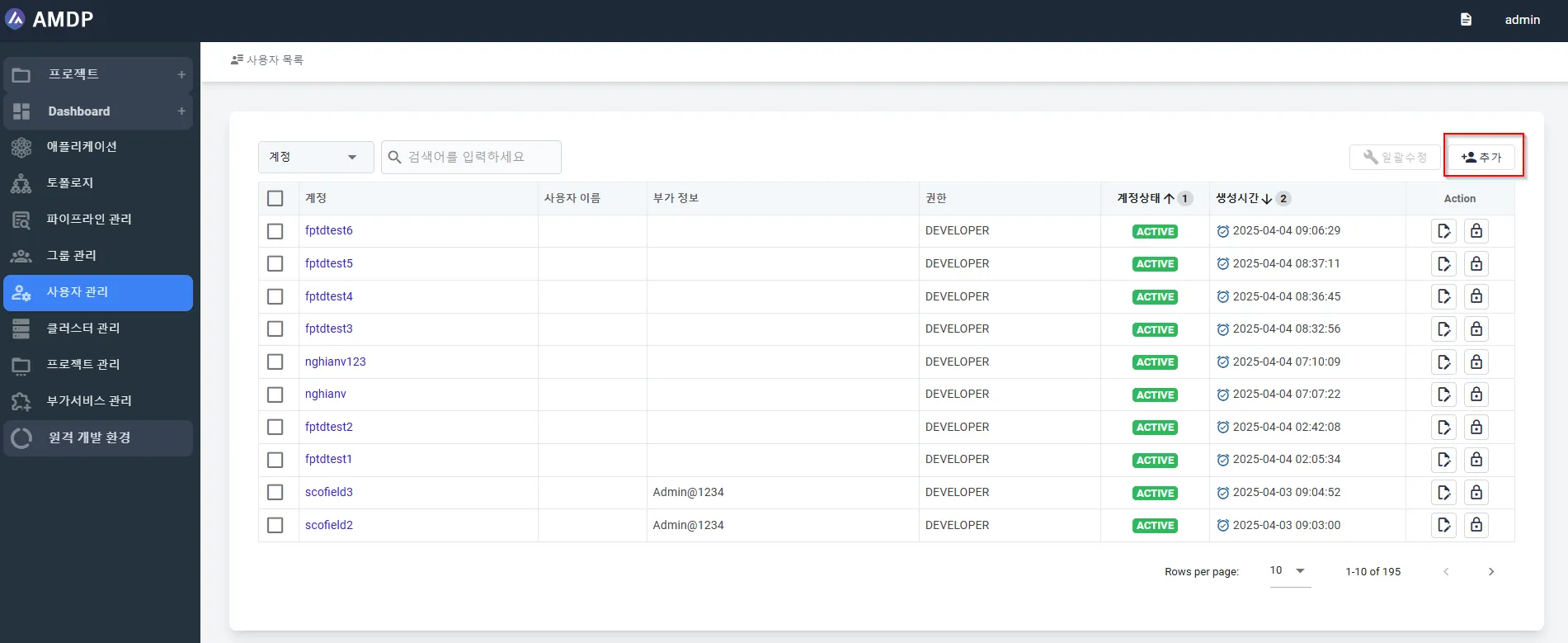
- Chọn menu Quản Lý Người Dùng để điều hướng đến trang danh sách người dùng. Nhấp vào nút THÊM trên trang danh sách người dùng.
- Nhập thông tin cho người dùng sẽ được đăng ký:
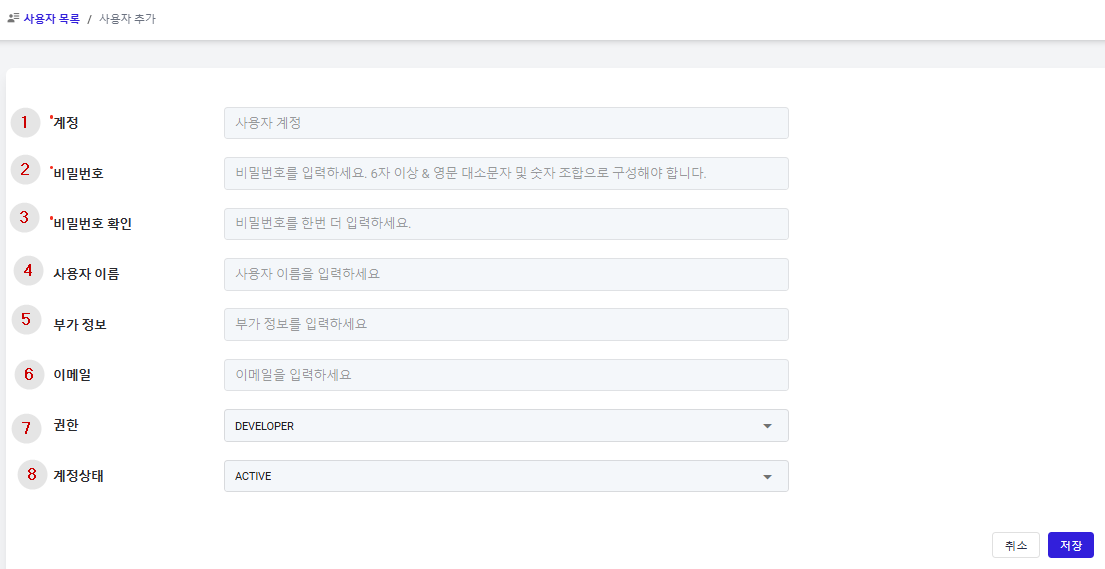
① Tài khoản: (Bắt buộc) Tên được sử dụng để đăng nhập vào AMDP.
② Mật khẩu: (Bắt buộc) Mật khẩu được sử dụng để đăng nhập vào AMDP.
③ Xác Nhận Mật Khẩu: (Bắt buộc) Để ngăn ngừa lỗi đánh máy khi nhập mật khẩu.
④ Tên người dùng: Tên hiển thị cho người dùng.
⑤ Thông Tin Bổ Sung: Thông tin về đội hoặc thông tin bổ sung khác về người dùng.
⑥ Email: Thông tin email của người dùng.
⑦ Quyền Hạn: Quyền hạn được gán cho người dùng. Chọn giữa SYSTEM ADMINISTRATOR và DEVELOPER.
SYSTEM ADMINISTRATORcó quyền truy cập và quản lý cho tất cả các menu quản lý nhưng chỉ có quyền truy cập cho tất cả các dự án.DEVELOPERcó quyền cho các dự án cụ thể và không có quyền truy cập vào menu quản lý nhưng có thể truy cập các menu quản lý dự án và quản lý các dự án cụ thể nếu họ là quản trị viên dự án. ⑧ Trạng thái Tài khoản: Xác định trạng thái người dùng ban đầu (ACTIVE/INACTIVE) khi đăng ký.
Vô hiệu hóa Người dùng
Mô tả phương pháp để một SYSTEM ADMINISTRATOR thay đổi trạng thái tài khoản của một người dùng cụ thể thành không hoạt động. Người dùng không hoạt động không thể đăng nhập.
- Chọn menu Quản lý Người dùng và tiến đến trang danh sách người dùng.
Đi đến trang sửa đổi người dùng bằng cách nhấp vào nút Hành động cho tài khoản của người dùng sẽ bị vô hiệu hóa.
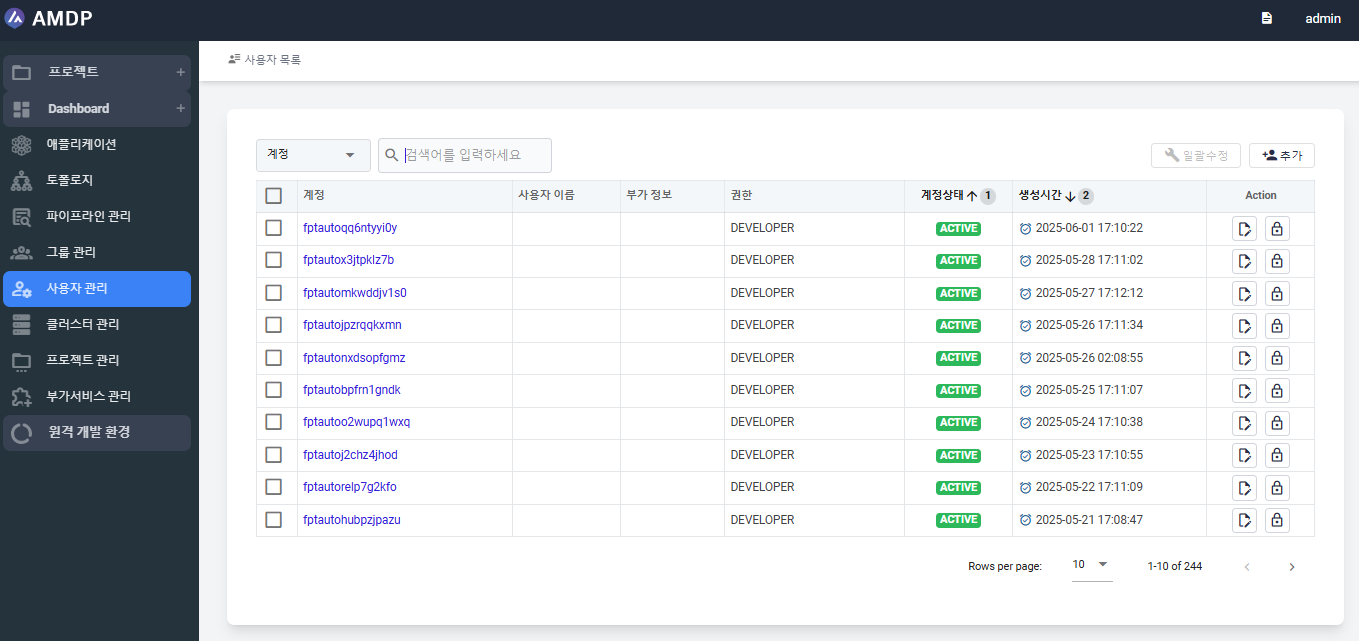
- Trong cửa sổ pop-up sửa đổi người dùng, thay đổi Trạng thái Tài khoản thành
INACTIVEvà sau đó chọn nút lưu.
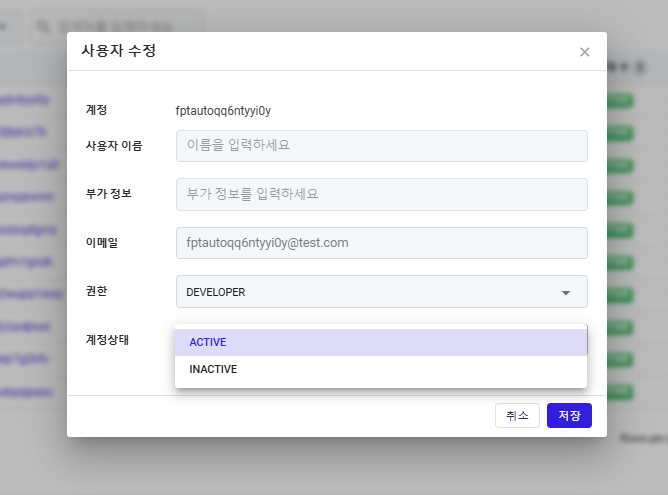
- Người dùng không hoạt động sẽ không còn có thể đăng nhập.
Sửa đổi Thông tin Người dùng
Giải thích cách mà một SYSTEM ADMINISTRATOR có thể sửa đổi (thay đổi) thông tin của một người dùng cụ thể.
Vì việc đăng ký người dùng chỉ có thể thực hiện thông qua tài khoản SYSTEM ADMINISTRATOR, tất cả thông tin ngoại trừ Mật khẩu chỉ có thể được sửa đổi (thay đổi) bởi một SYSTEM ADMINISTRATOR.
- Chọn menu Quản lý Người dùng để điều hướng đến trang danh sách người dùng. Nhấp vào nút Hành động cho tài khoản người dùng sẽ được sửa đổi để điều hướng đến trang sửa đổi người dùng.
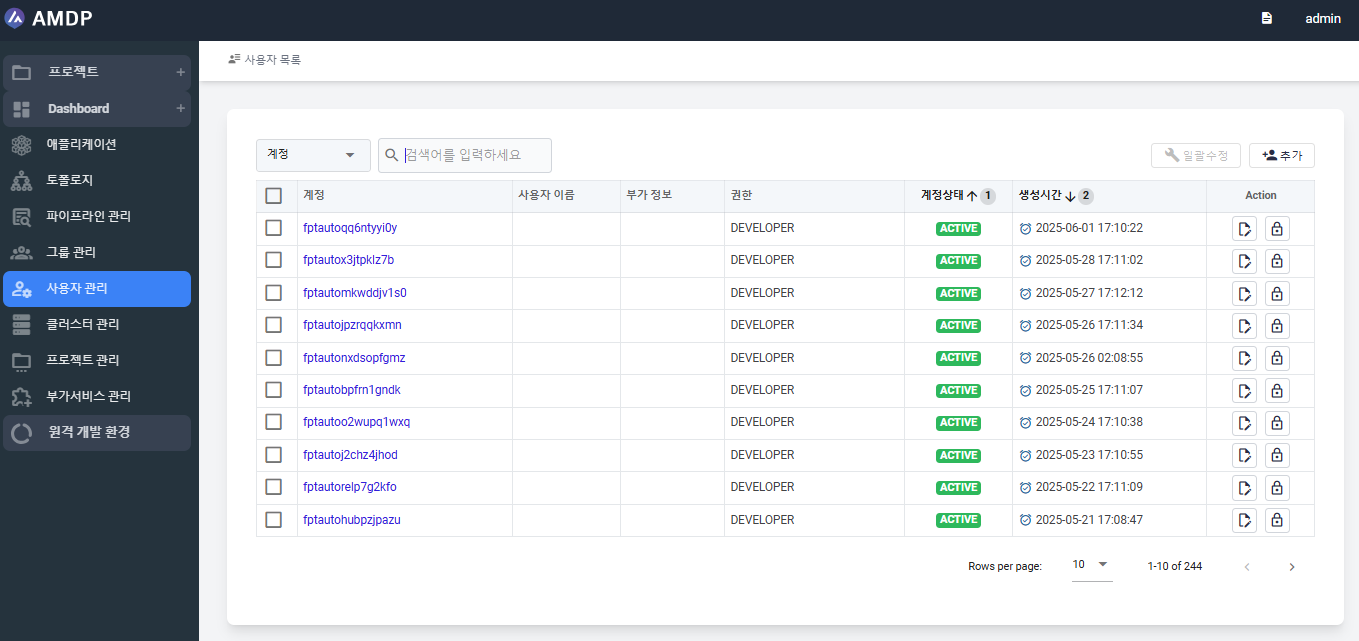
- Thực hiện các sửa đổi cần thiết (thay đổi) trong cửa sổ pop-up sửa đổi người dùng và lưu lại. Lưu ý rằng Email không thể được thay đổi.
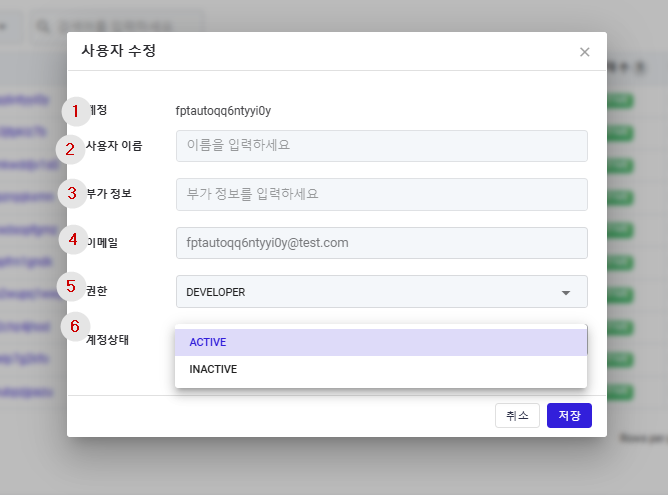
① Tài khoản: Tài khoản người dùng đã đăng ký (ID) không thể thay đổi.
② Tên Người dùng: Tên của người dùng, như hiển thị trong một số chức năng, có thể được thay đổi.
③ Thông tin Bổ sung: Tương tự như tên người dùng.
④ Email: Được sử dụng trong các chức năng cụ thể và là một địa chỉ duy nhất không thể thay đổi. ⑤ Quyền: Quyền của người dùng có thể được điều chỉnh.
⑥ Trạng thái Tài khoản: Trạng thái tài khoản của người dùng có thể được thay đổi thành ACTIVE hoặc INACTIVE.
- Quản trị viên có thể cập nhật nhiều người dùng cùng một lúc từ danh sách người dùng, thay vì chỉnh sửa từng người dùng một cách riêng lẻ thông qua chức năng Chỉnh sửa hàng loạt.
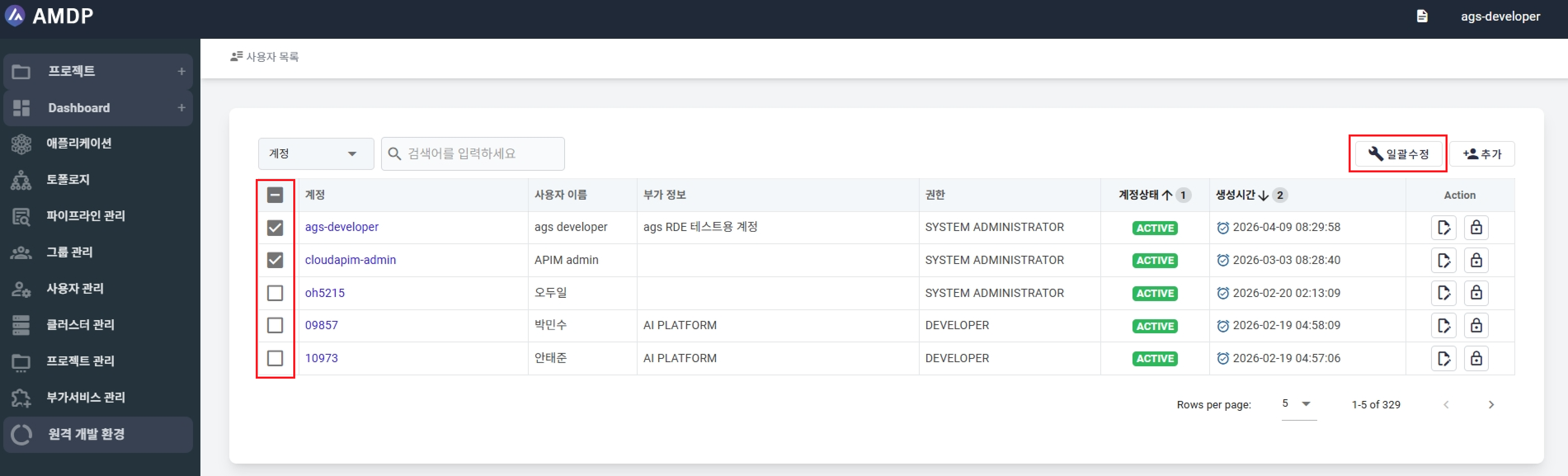
Sau khi chọn người dùng và nhấp vào Chỉnh sửa, hệ thống sẽ mở cửa sổ Chỉnh sửa:
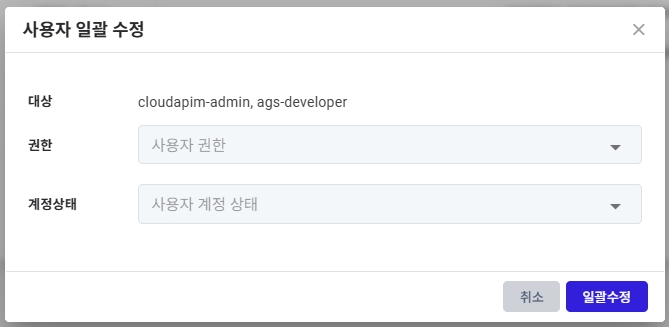
- Vai trò: Đặt một vai trò cho tất cả người dùng đã chọn.
- Trạng thái Tài khoản: Đặt trạng thái tài khoản cho tất cả người dùng đã chọn.