Audit Log Settings
監査ログとは何ですか?
これは、監視、トレーサビリティ、およびコンプライアンス監査をサポートするためにAPIアクティビティを記録する機能です。設定に基づいて、通常は変更メソッド(POST/PUT/PATCH/DELETE)に焦点を当て、必要な場合にのみGETをログに記録するリクエストの詳細(headersおよびbodyなど)をキャプチャできます。また、ペイロードサイズは、過剰なストレージ使用を防ぐためにlimitedである可能性があります。
User permission:
この機能は、global-administratorロールを持つユーザーのみが使用できます。
監査ログ設定
-
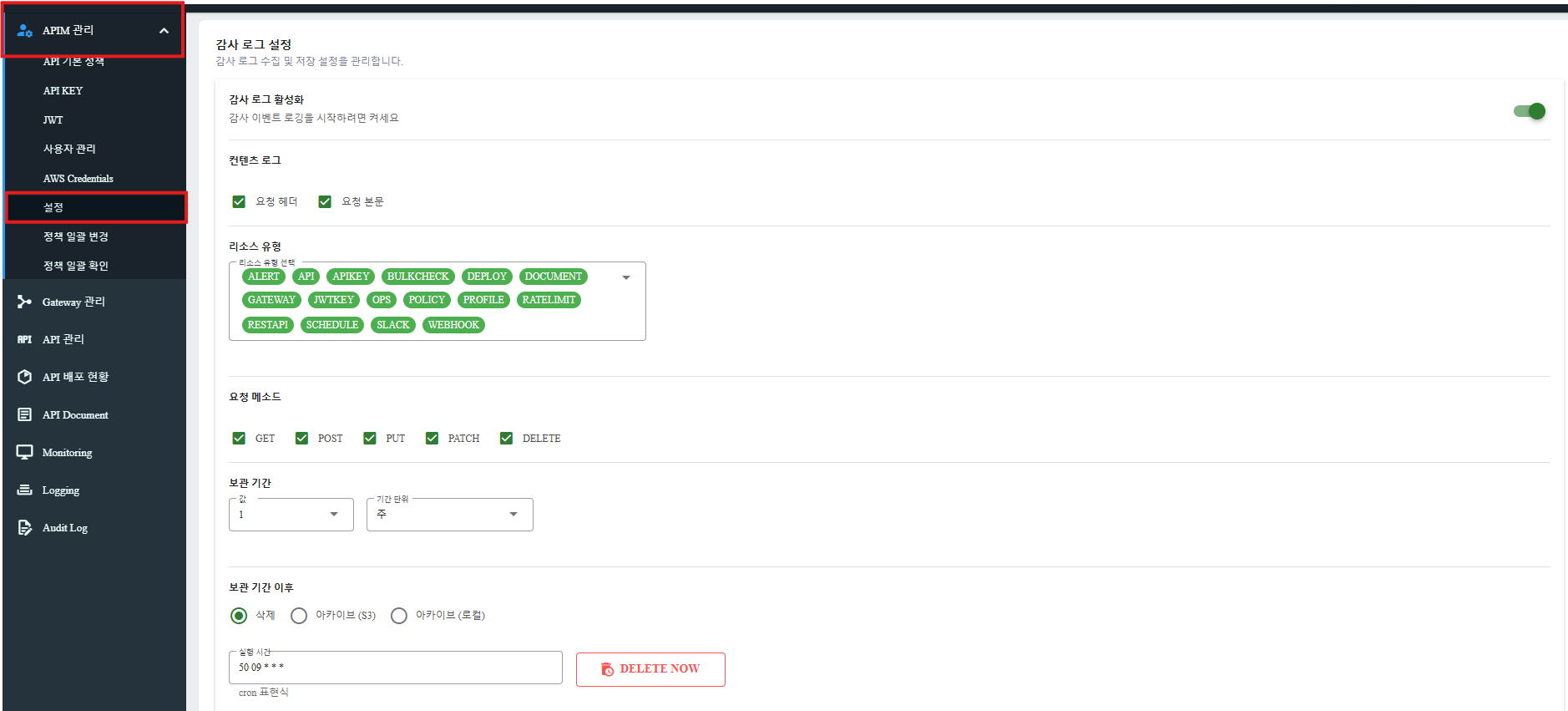
左側のメニューからAPIM Management > Settingを選択します:
-
設定タブで:
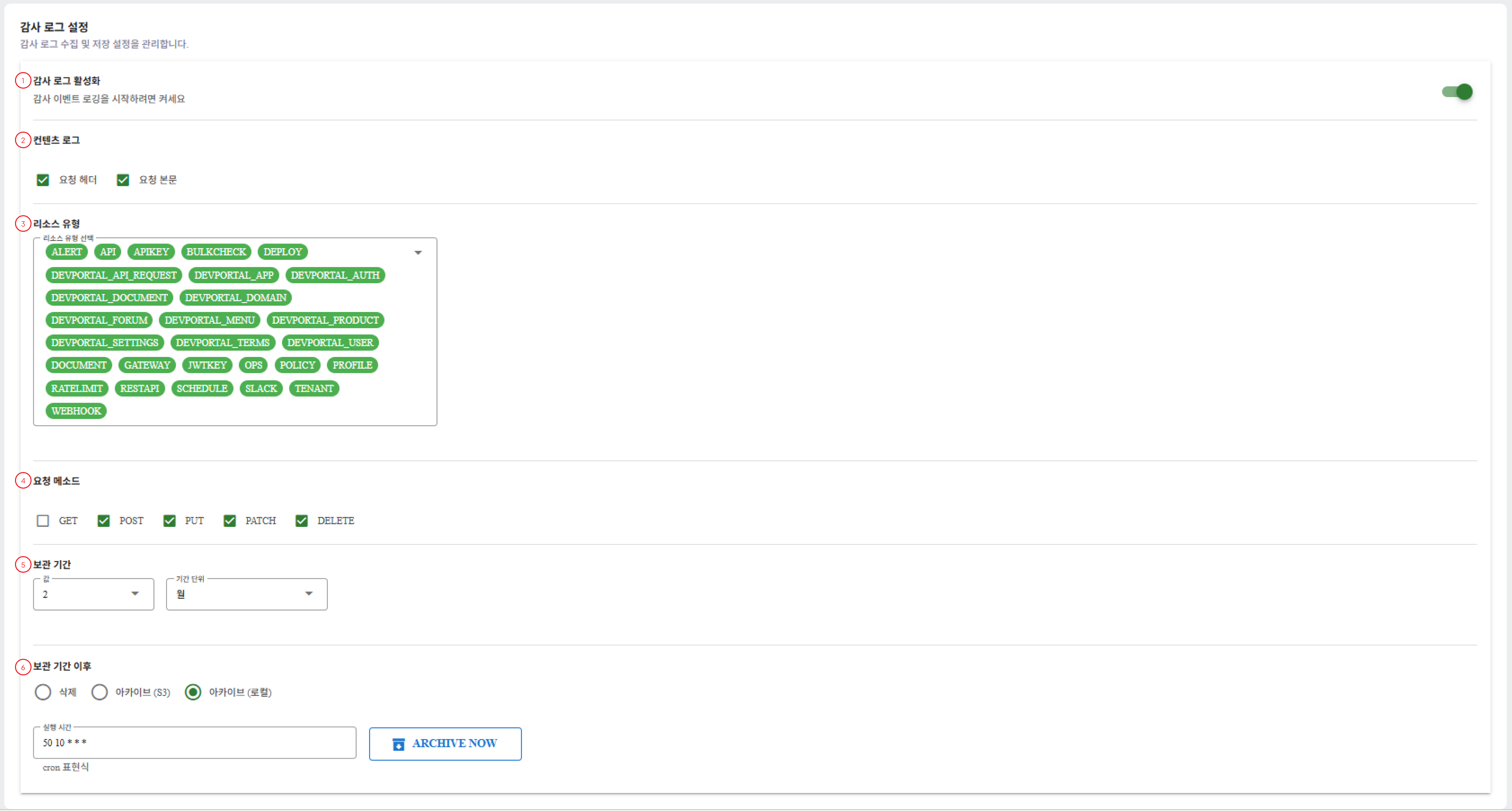
① Enable Audit Log: システムの監査ログをオン/オフにします。有効にすると、以下の設定に基づいてAPIアクティビティが記録されます。
② Content Log (Request header/ Request body): 監査ログに保存するリクエストのどの部分(ヘッダーおよび/またはボディ)を選択します。機密データを保存しないように注意して、ストレージ使用量を減らしてください。
③ Resource Types: 監査ログにアクションを記録する必要があるリソースモジュール/機能(例:API、ポリシー、デプロイ、Webhookなど)を選択します。
④ Request Types: ログに記録するHTTPメソッド(GET/POST/PUT/PATCH/DELETE)を選択します。通常、変更メソッドがログに記録され、GETは必要な場合にのみ有効にできます。
⑤ Retention Period: 監査記録がライブデータベースに保持される期間を定義します。これには以下が含まれます:
- 期間:ライブデータベースにログを保持する時間単位の数
- 単位:値の単位(例:月)
⑥ After Retention Period:
ユーザーは保持期間後のアクションを選択できます:
- 削除:

+) 実行時間: ユーザーはCron構文の形式で入力できます
+) 今すぐ削除: 現在期限切れのログを即座に実行します。
- アーカイブ (S3):

+) S3バケットURL: ログをアーカイブするためのS3バケットパスを入力します (例: s3://apim-audit-logs-archive)
+) 実行時間: ユーザーはCron構文の形式で入力できます。
そして、Archive Now.をクリックします。
- アーカイブ (ローカル)

ユーザーは実行時間フィールドにCron構文の形式で入力し、次にArchive Now.をクリックできます。
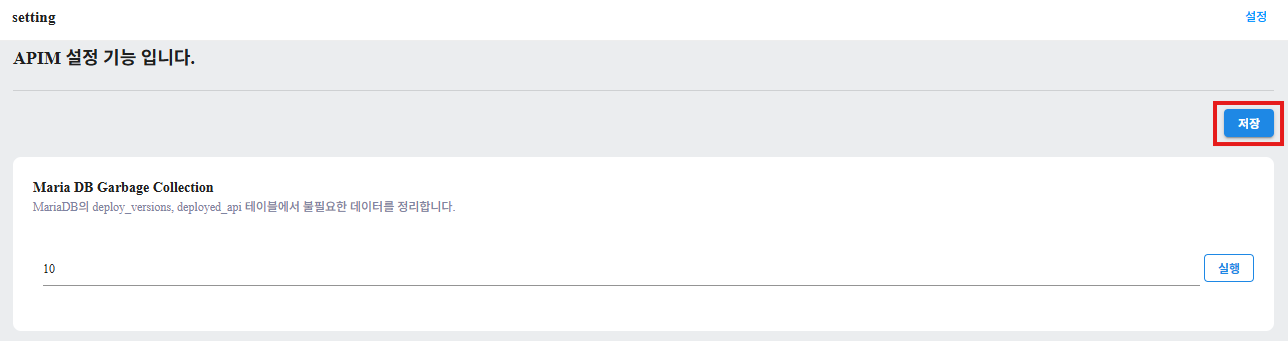
- 保存
ユーザーが監査ログを作成するためにすべてのフィールドを入力した後、上にスクロールしてSave ボタンをクリックして完了してください。
監査ログリストの表示
監査ログを正常に設定した後、ユーザーは以下の監査ログのリストを表示できます:
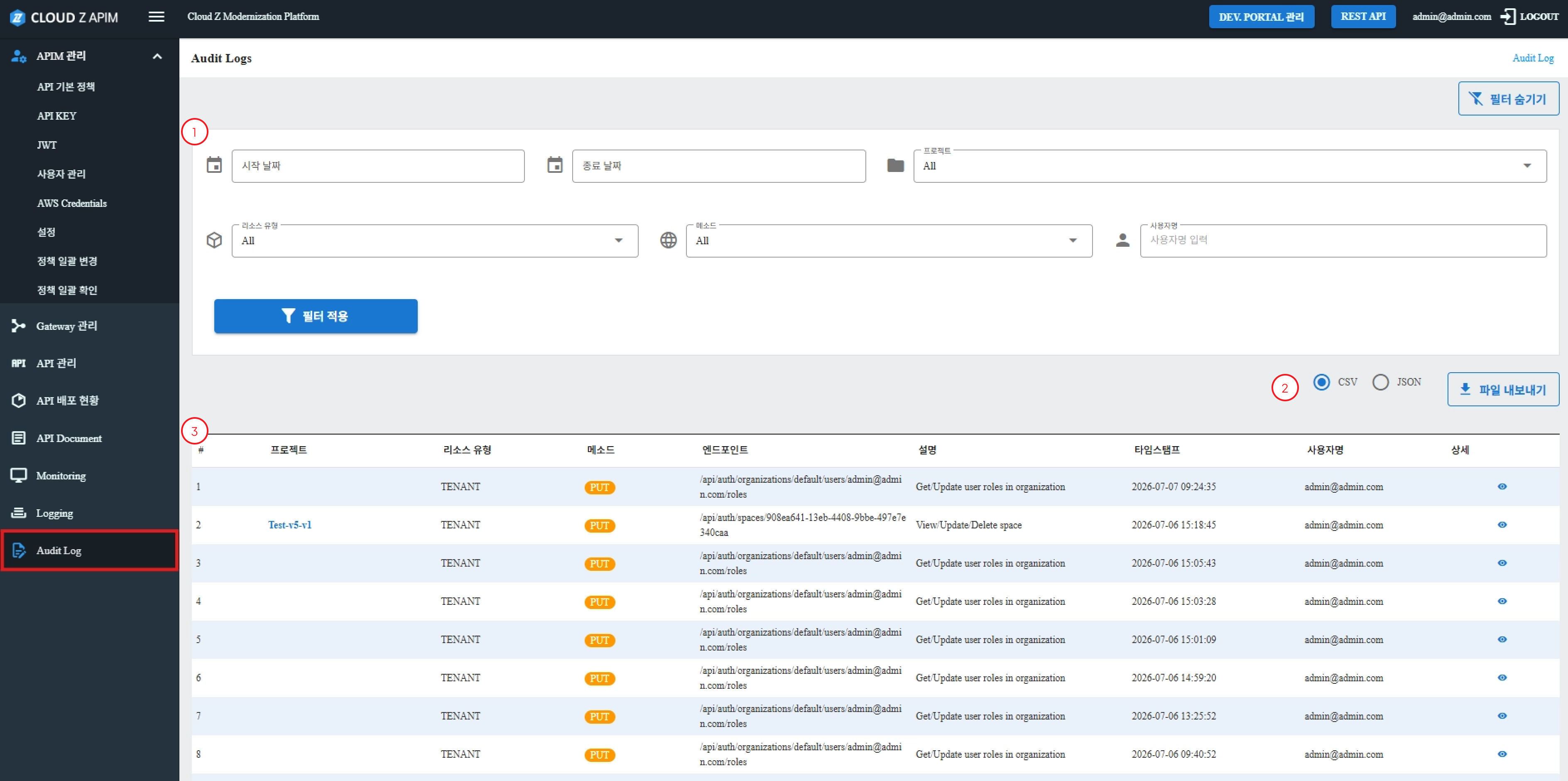
① 検索機能: ユーザーは検索機能を使用して特定の監査ログを迅速に見つけることができます:
- 日付範囲: ユーザーがログをフィルタリングするための開始日と終了日を選択できます。
- プロジェクト: プロジェクトでフィルタリングします。
- リソースタイプ: リソースタイプでフィルタリングします。
- メソッド: リクエストメソッド (GET, POST, PUT, PATCH, DELETE) でフィルタリングします。
- ユーザー名: ユーザー名を入力してログをフィルタリングします。
② テーブルには以下の詳細が含まれています:
- プロジェクト (リンク): プロジェクト詳細ページへのハイパーリンクとしてのプロジェクト名。
- リソースタイプ: 各ログエントリのリソースタイプを表示します。
- メソッド: リクエストメソッドを色付きバッジ (GET, POST, PUT, PATCH, DELETE) として表示します。
- エンドポイント: 相対APIパスを表示します。
- 説明: エンドポイントの目的に関する短い説明。
- タイムスタンプ: 日付/時間の形式: YYYY-MM-DD HH:mm:ss。
- ユーザー名: ユーザー名を表示します。
- 詳細表示アイコン: ログの詳細を表示するためのアイコン; クリックするとログ詳細画面に移動します。
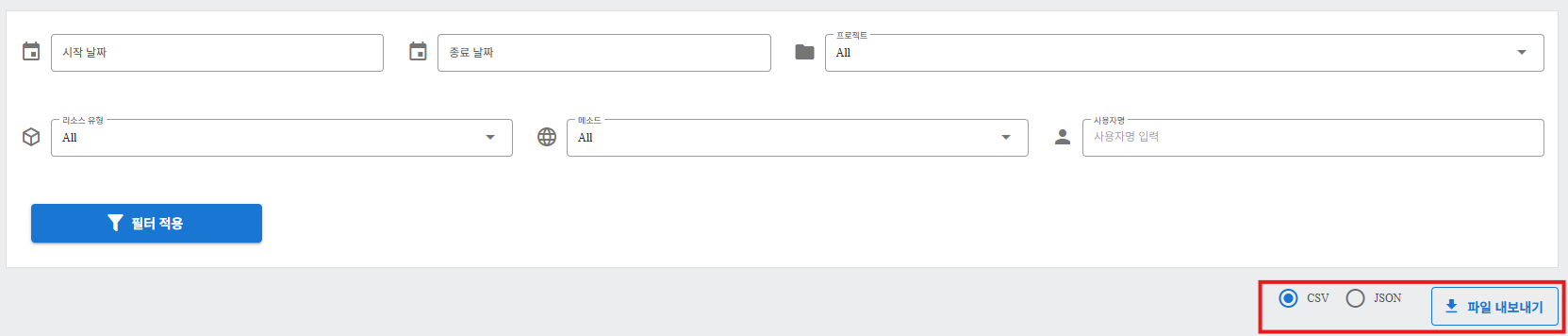
③ ユーザーは監査ログのリストをCSVまたはJSONファイルとしてエクスポートできます:
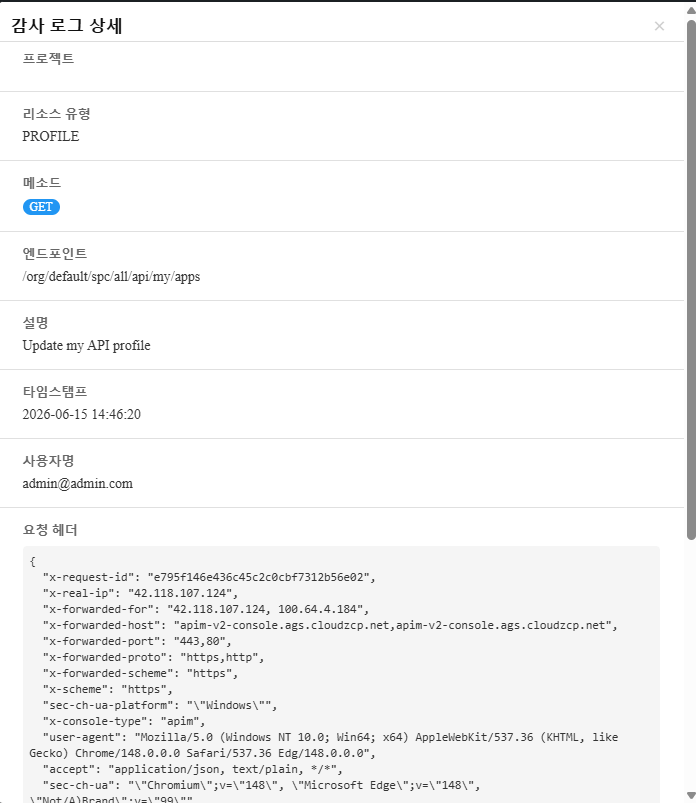
監査ログの詳細を表示
ユーザーは Audit Logs リストページに移動し、各レコードの詳細表示アイコンをクリックしてポップアップウィンドウでログ詳細ページを開くことができます: