Audit Log Settings
Audit log là gì?
Đây là một tính năng ghi lại hoạt động API để hỗ trợ giám sát, truy xuất và kiểm soát tuân thủ. Chức năng này có thể ghi lại thông tin chi tiết của yêu cầu như headers và body dựa trên cấu hình, thường tập trung vào các phương thức liên quan đến thay đổi dữ liệu (POST/PUT/PATCH/DELETE) và với phương thức GET, chỉ ghi lại khi cần thiết. Kích thước payload có thể được giới hạn để ngăn ngừa việc sử dụng lưu trữ quá mức.
Quyền hạn:
Chức năng này chỉ cho phép người dùng có vai trò global-administrator.
Cấu hình Audit Log
-
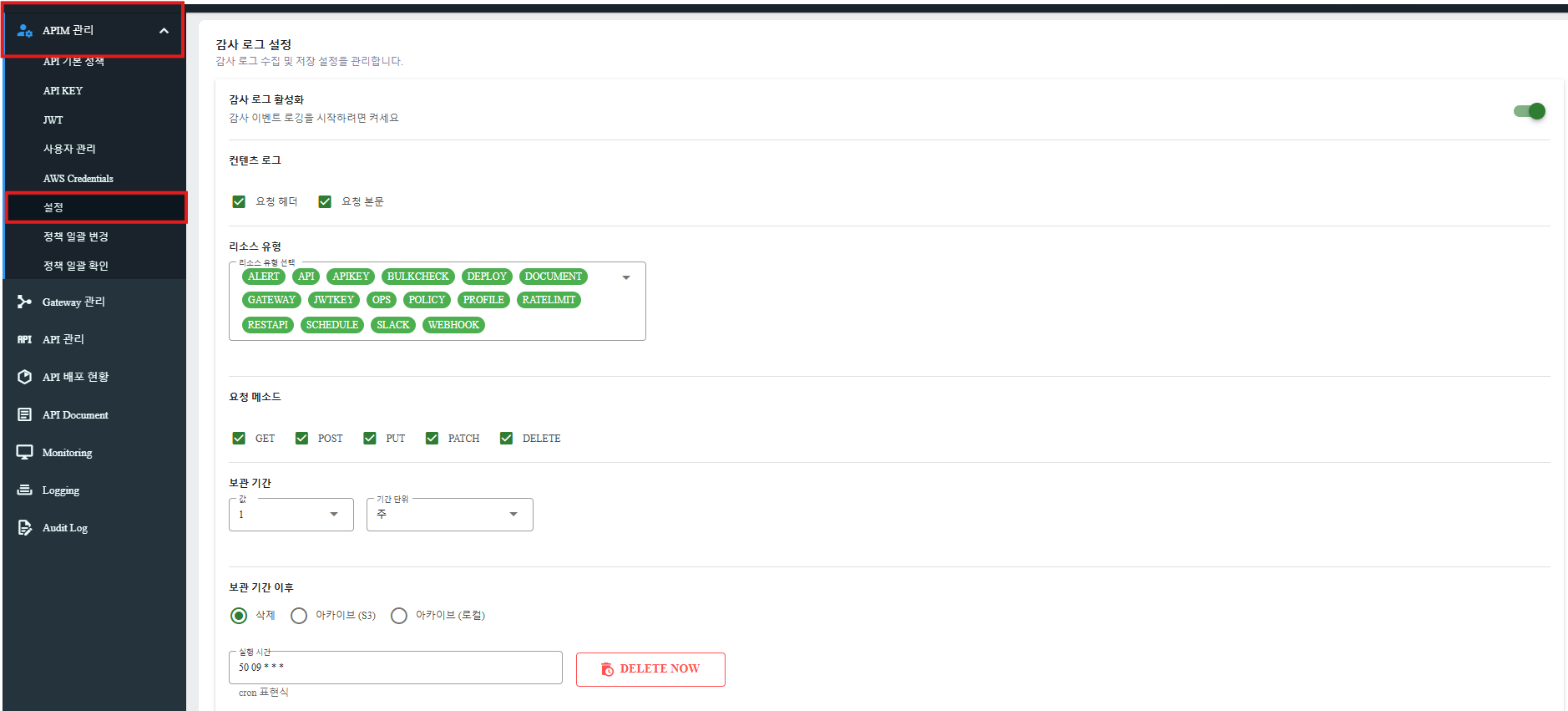
Từ menu bên trái, chọn APIM Management >Setting :
-
Trong tab Setting:
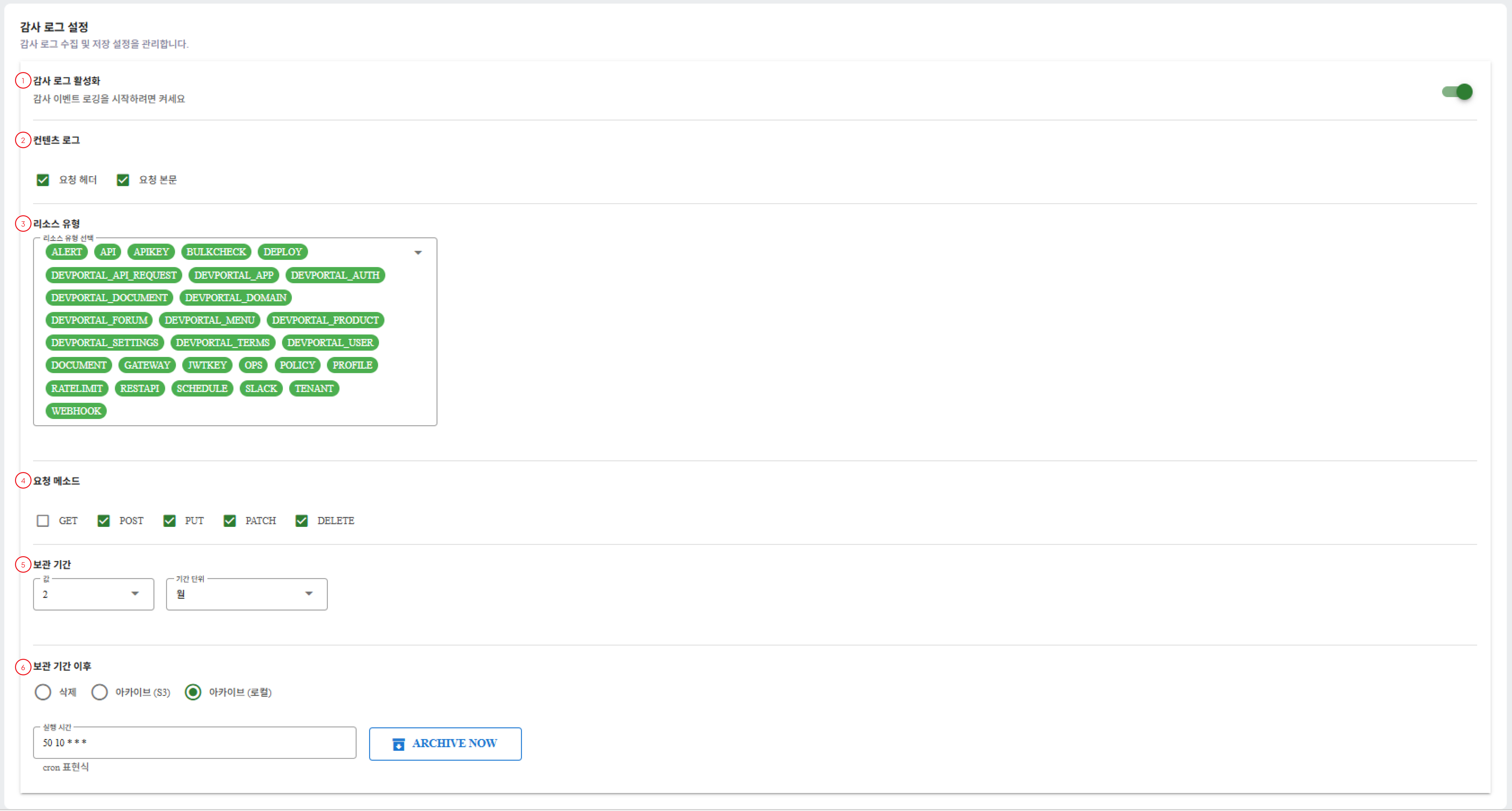
① Enable Audit Log: Bật/tắt tính năng ghi audit log cho hệ thống. Khi được bật, các hoạt động API sẽ được ghi lại dựa trên các cài đặt bên dưới.
② Content Log (Request header/ Request body): Chọn các phần của yêu cầu để lưu trữ trong audit log (tiêu đề và/hoặc nội dung). Cần sử dụng cẩn thận để tránh lưu trữ dữ liệu nhạy cảm và giảm thiểu việc sử dụng bộ nhớ.
③ Resource Types: Chọn các mô-đun/tính năng (ví dụ: API, Chính sách, Triển khai, Webhook, v.v.) có hành động cần được ghi lại trong audit log.
④ Request Types: Chọn các phương thức HTTP để ghi lại (GET/POST/PUT/PATCH/DELETE). Thông thường, các phương thức liên quan đến thay đổi dữ liệu sẽ được ghi lại; đối với phương thức GET, có thể được bật chỉ khi cần thiết.
⑤ Retention Period: Xác định thời gian lưu trữ các bản ghi audit log trong cơ sở dữ liệu trực tiếp, bao gồm:
- Thời gian: Số đơn vị thời gian để lưu trữ nhật ký trong cơ sở dữ liệu trực tiếp
- Đơn vị: Đơn vị cho giá trị (ví dụ: Tháng)
⑥ After Retention Period:
Người dùng có thể chọn phương thức xử lí dữ liệu sau khi hết thời gian lưu trữ:
- Xóa:

+) Execution Time: Người dùng có thể nhập theo định dạng của cú pháp Cron
+) Delete now: Xóa ngay lập tức các nhật ký đã hết hạn.
- Archive (S3):

+) S3 Bucket URL: Nhập địa chỉ S3 bucket (Ví dụ: s3://apim-audit-logs-archive)
+) Execution Time: Người dùng có thể nhập theo định dạng của cú pháp Cron
Và sau đó nhấp vào Archive Now
- Archive (Local)

Người dùng có thể nhập theo định dạng của cú pháp Cron trong trường Execution Time và sau đó nhấp vào Archive Now
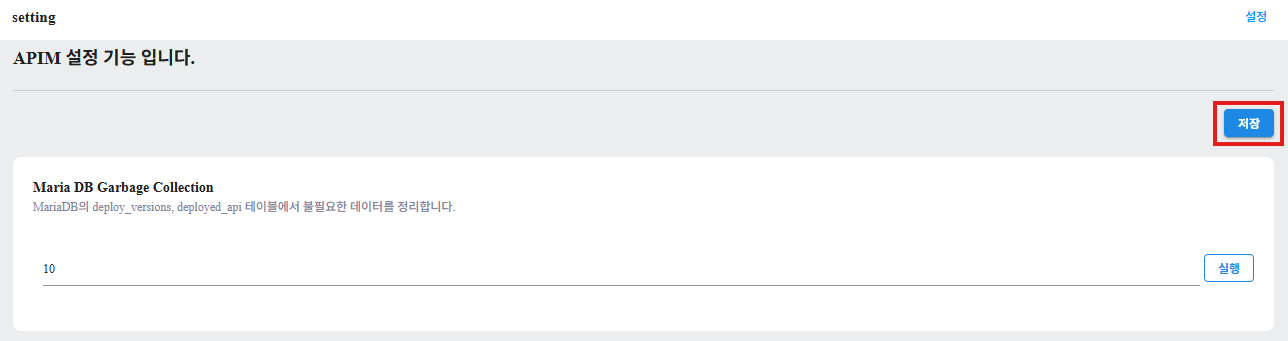
- Lưu
Sau khi người dùng điền tất cả các trường để cấu hình audit log, vui lòng cuộn lên và nhấp vào nút Save để hoàn tất.
Xem danh sách audit log
Sau khi cấu hình thành công audit log, người dùng có thể xem danh sách các audit log như sau:
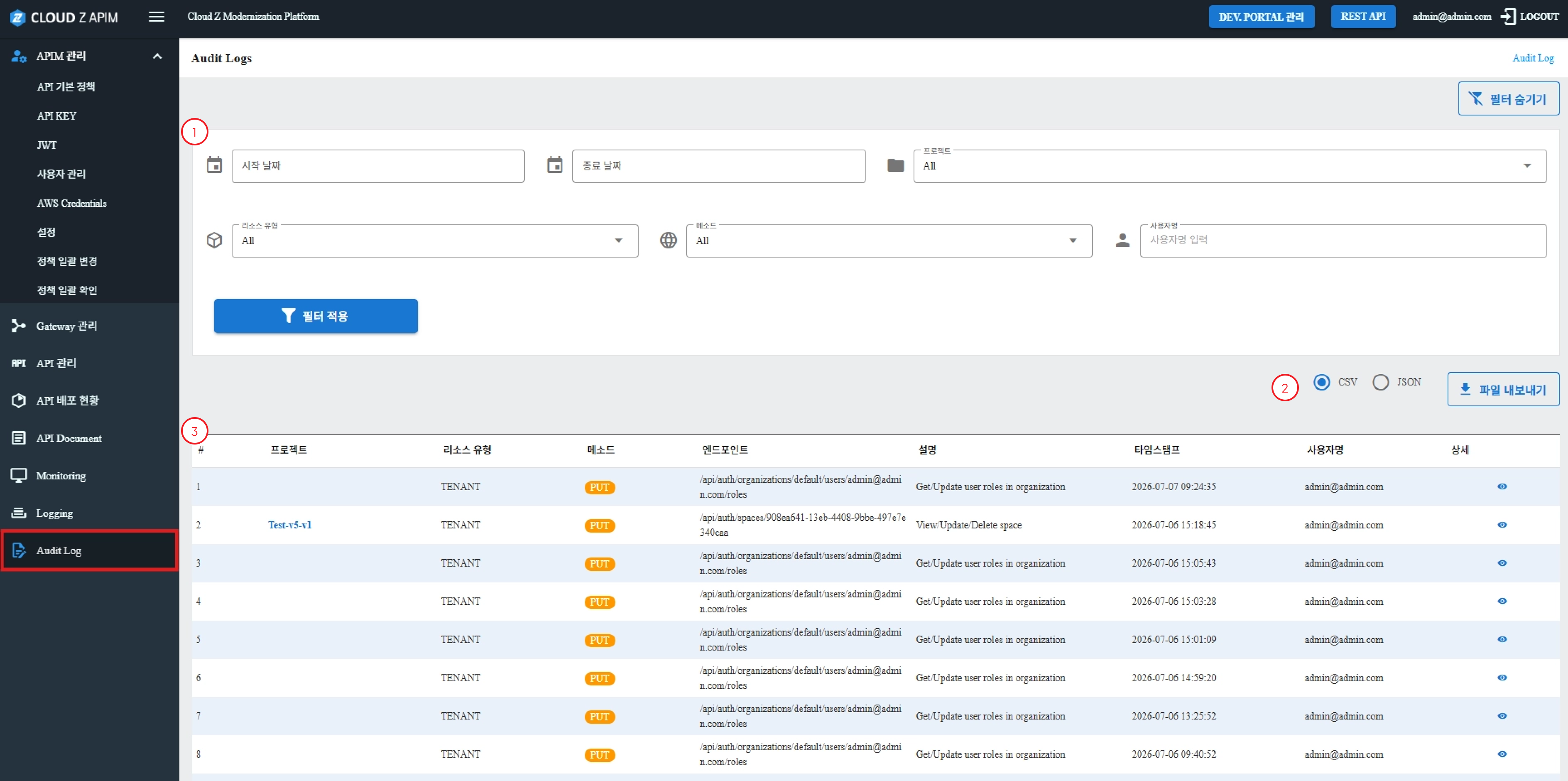
① Tính năng tìm kiếm: Người dùng có thể sử dụng tính năng tìm kiếm để nhanh chóng truy xuất các bản ghi audit log nhất định:
- Date Range: Cho phép người dùng chọn ngày bắt đầu và ngày kết thúc để lọc log.
- Project: Tìm kiếm bằng tên dự án
- Resource Type: Tìm kiếm bằng loại tài nguyên
- Method: Tìm kiếm bằng phương thức yêu cầu (GET, POST, PUT, PATCH, DELETE).
- Username: Tìm kiếm log bằng cách nhập username.
② Bảng bao gồm những thông tin chi tiết như sau:
- Dự án (Liên kết): Tên dự án dưới dạng liên kết đến trang chi tiết dự án.
- Loại tài nguyên: Hiển thị loại tài nguyên cho mỗi mục nhật ký.
- Phương thức: Hiển thị phương thức yêu cầu dưới dạng huy hiệu màu (GET, POST, PUT, PATCH, DELETE).
- Điểm cuối: Hiển thị đường dẫn API tương đối.
- Mô tả: Giải thích ngắn gọn về mục đích của điểm cuối.
- Thời gian: Ngày/giờ theo định dạng: YYYY-MM-DD HH:mm:ss.
- Tên người dùng: Hiển thị tên người dùng.
- Biểu tượng Xem Chi tiết: Biểu tượng để xem chi tiết nhật ký; nhấp vào sẽ chuyển đến màn hình Chi tiết Nhật ký.
- Project (Link): Tên dự án hiển thị dưới dạng hyperlink dẫn người dùng đến trang thông tin cho tiết của dự án.
- Resource Type: Hiển thị loại resource của từng log.
- Method: Hiển thị phương thức request dưới dạng nhãn màu (GET, POST, PUT, PATCH, DELETE).
- Endpoint: Hiển thị đường dẫn API.
- Description: Mô tả ngắn gọn về mục đích của endpoint.
- Timestamp: Ngày/giờ theo định dạng: YYYY-MM-DD HH:mm:ss.
- Username: Hiển thị tên người dùng.
- View Details icon: Biểu tượng xem chi tiết log; khi nhấp vào sẽ điều hướng đến màn hình Log Details.
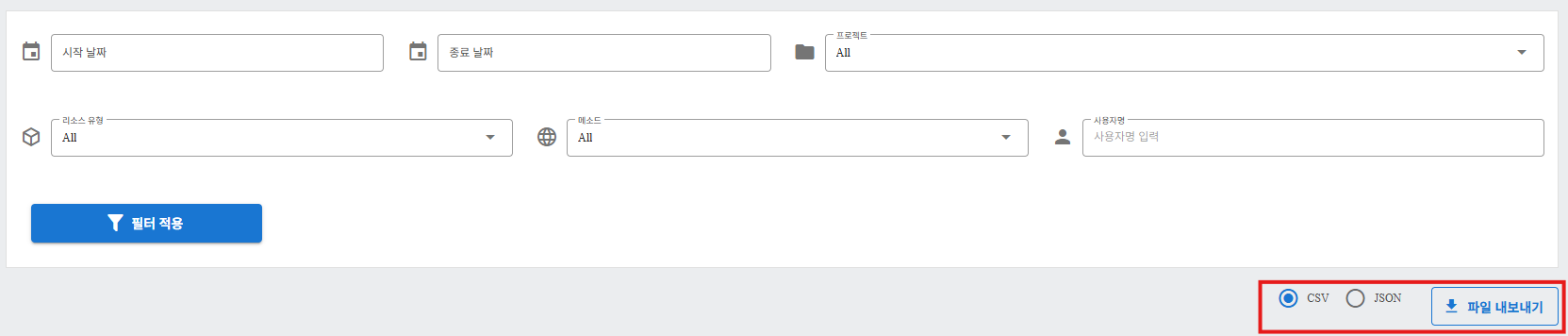
③ Người dùng có thể xuất danh sách audit log dưới dạng tệp CSV hoặc JSON:
Xem chi tiết audit log
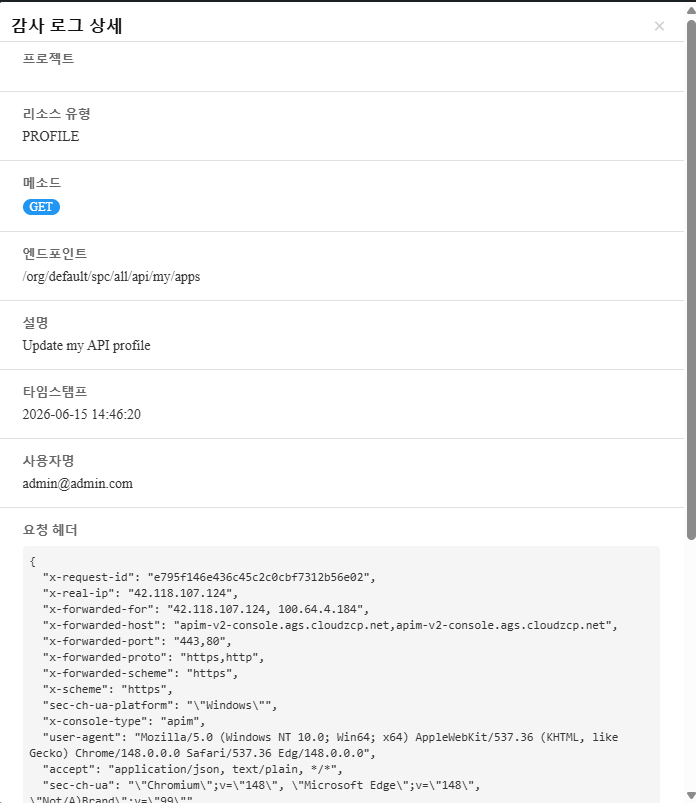
Người dùng có thể truy cập danh sách Audit Logs và nhấp vào biểu tượng View Details của từng bản ghi để mở trang Log Details trong cửa sổ pop-up: