バックエンド作成画面にアクセス
Backend Listページから、画面の右上隅にあるRegister Backend ボタンをクリックします。

ステップ 1: バックエンド登録フォームに記入
REST タブ
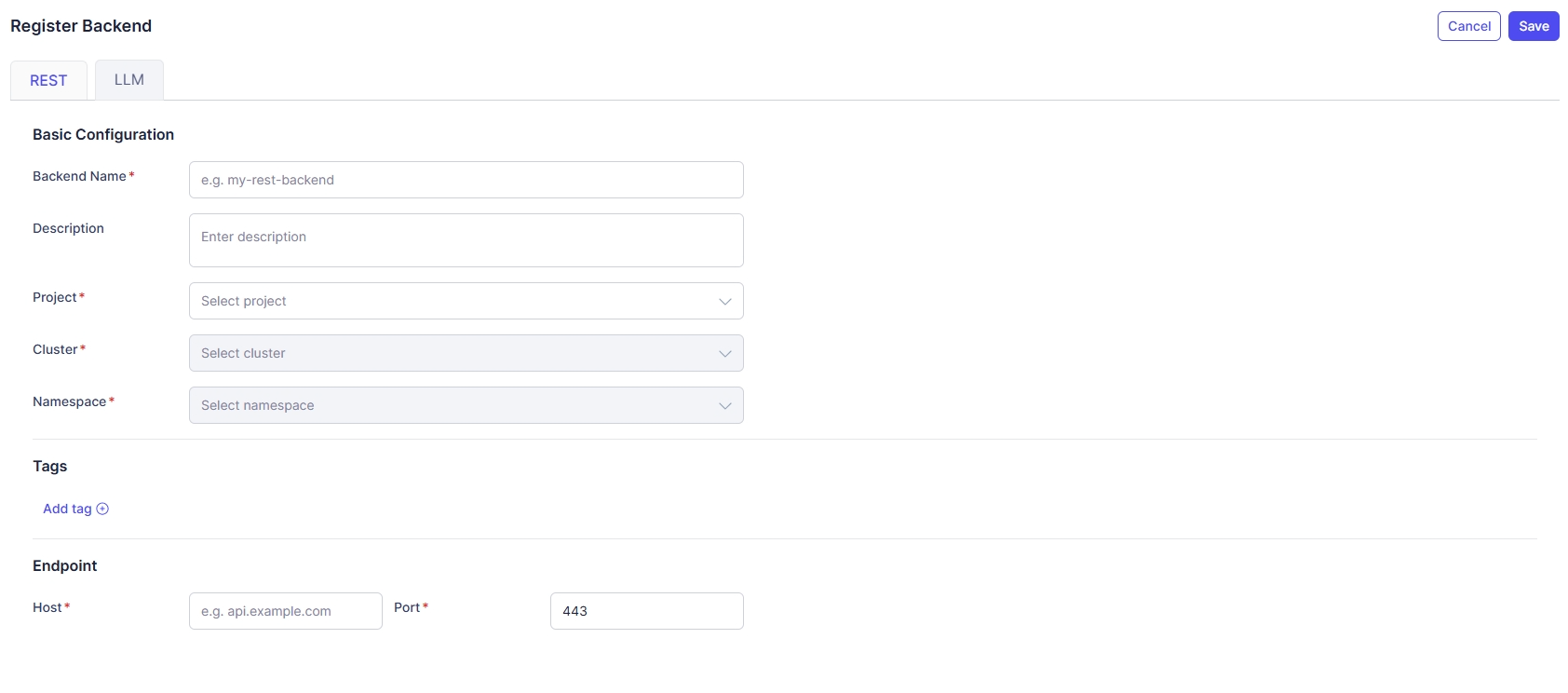
基本設定
- Backend Name (必須): バックエンド識別子。
- Description: 対応するバックエンドに関する短い説明。
- Project (必須): プロジェクトを選択します。
- Cluster (必須): 選択したプロジェクトの下にあるクラスターを選択します。
- Namespace (必須): 選択したクラスターの下にある名前空間を選択します。
タグ
ユーザーはバックエンドリストのフィルタリングのために複数のタグを追加できます。
-
Add tagをクリックし、KeyとValueを入力します:

-
複数のタグがサポートされています。
エンドポイント
- Host (必須): ゲートウェイがリクエストを転送するバックエンドサーバーのホスト名またはIPアドレス。
- Port (必須): 接続するホストのTCPポート。(デフォルト値: 443)
LLM タブ
基本設定
- Backend Name (必須): バックエンド識別子。
- Description: 対応するバックエンドに関する短い説明。
- Project (必須): プロジェクトを選択します。
- Cluster (必須): 選択したプロジェクトの下にあるクラスターを選択します。
- Namespace (必須): 選択したクラスターの下にある名前空間を選択します。
タグ
ユーザーはバックエンドリストのフィルタリングのために複数のタグを追加できます。
-
Add tagをクリックし、KeyとValueを入力します:

-
複数のタグがサポートされています。
モデルソース
- Self-Hosted Model (CLUSTER): Kubernetesクラスター内で実行されているモデル。
- Public Model (CLOUD): OpenAI / Anthropicなどの外部AIプロバイダー。
モデルソースを選択すると、追加のフィールドが動的に表示されます(プロバイダー選択、APIキーの秘密など)。
ステップ2: 保存またはキャンセル
- フォームの入力が完了したら、Saveをクリックしてバックエンドを作成します。
- 変更を破棄したい場合は、Cancel をクリックしてBackend Listページに戻ります。