Dashboard
概述
仪表板是系统管理员获取GPU管理系统整体状态一目了然视图的主页。它通过卡片、图表和表格提供实时GPU使用情况、项目特定分配和请求状态的可视化。
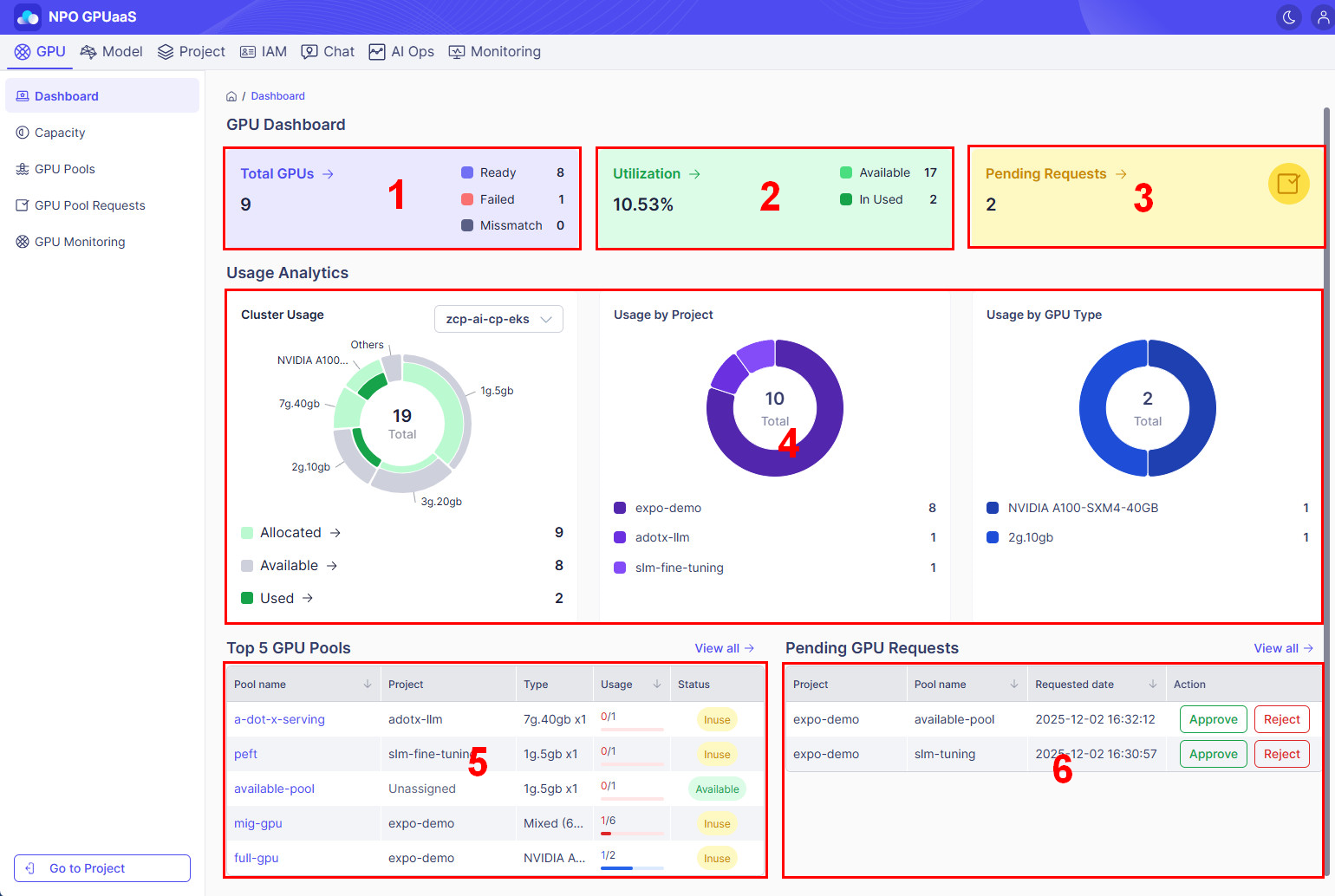
1 ~ 3 卡片部分 - 关键指标摘要(总GPU卡、利用率卡和待处理请求卡)
-
使用分析图表 - GPU使用分析
-
顶级GPU池表 - 主要GPU池列表
-
待处理GPU请求表 - 待处理请求列表
卡片部分
总GPU卡
- 目的:显示系统中注册的GPU资源总数。
- 颜色:主题默认。
- 显示的信息:
- 总GPU:基础设施中GPU的总数。
- 按状态的GPU计数:每种状态的GPU计数:就绪、失败和不匹配。
- 操作:点击卡片将导航到 GPU Pools Management 页面以获取更多详细信息。
- 用例:
- 提供基础设施规模的快速概述,包括操作状态的细分。
- 作为利用率计算的参考。
利用率卡
- 目的:实时显示整体GPU利用率(%),按“可用”和“使用中”分类。
- 颜色:绿色调。
- 显示的信息:
- 利用率:当前使用中的GPU百分比。
- 可用:准备分配的GPU数量。
- 使用中:当前分配并运行工作负载的GPU数量。
- 操作:点击卡片将导航到 GPU Capacity Management 页面以深入分析使用情况。
- 用例:
- 使用户能够监控资源消耗
- 快速识别可用容量并确定是否需要额外资源。
信息
利用率 = (已使用 / 总GPU) × 100%
待处理请求卡片
- 目的:显示待批准的GPU请求数量。
- 颜色:黄色调。
- 显示信息:
- 待处理请求:状态为 REQUESTED 的请求计数。
- 图标:复选框图标以表示待处理的操作。
- 操作:点击卡片将导航到 GPU Pool Requests 页面,并应用 REQUESTED 过滤器。
- 用例:即时监控未处理的请求,并相应地优先处理操作。
注意
大量待处理请求可能需要立即关注,以避免资源分配延迟。
使用分析图表
集群使用图表
- 目的:使用极坐标甜甜圈图可视化GPU的分配状态,提供集群范围内资源分配的即时洞察。
- 颜色:绿色调。
- 显示信息:
- Total:所选集群的总GPU数量。
- Allocated:分配给池但当前未使用的GPU数量(绿色)。
- Available:尚未分配且可用于新分配的GPU数量(浅绿色)。
- Used:当前正在被运行的Pod使用的GPU数量(灰色)。
- 用例:
- 比较不同GPU规格的分配、使用和可用性。
- 识别使用模式和资源瓶颈。
- 支持扩展和资源规划的决策。
- 解释逻辑:
- 已分配:表示分配给池但尚未使用的GPU。
- 已使用:表示工作负载正在积极使用的GPU(来自 usedProfile 的 allCounts API)。
- 可用:表示既未分配也未使用的GPU(来自 cluster-capacity 的可用GPU)。
- 已分配 + 已使用:表示分配给池的所有GPU(来自集群容量)。
- 图表切片大小反映每个状态/规格的实际数字。
按项目使用情况图表
- 目的:显示按项目划分的 GPU 使用百分比。您可以直观地看到每个项目在总使用量中所占的比例。
- 颜色:紫色调。
- 显示信息:
- 前 5 个项目单独显示,包含使用中的 GPU 数量。
- 其他项目归类在 Other 下。
- 总计:所有项目使用中的 GPU 总数。
- 用例:
- 监控哪些项目消耗了最多的 GPU 资源。
- 检测集中度和使用趋势。
- 跟踪项目特定的变化。
- 解释逻辑:切片大小 = 每个项目的使用量。
备注
“其他”无法展开;详细信息可通过工具提示查看。
按 GPU 类型使用情况图表
- 目的:通过甜甜圈图快速参考硬件类型的 GPU 使用情况(A100、H100 等)。
- 颜色:蓝色调。
- 显示信息:
- 前 5 种类型单独显示,包含使用中的 GPU 数量。
- 其他类型归类在“其他”下。
- 总计:按类型使用中的 GPU 总数。
- 用例:
- 确定使用最多和最少的 GPU 类型。
- 检测基于类型的可用性和饱和度。
- 分析硬件趋势并为未来采购提供信息。
- 解释逻辑:切片大小 = 每种 GPU 类型的使用计数。
前 5 个 GPU 池表
- 目的:提供主要 GPU 池的实时概述,突出使用情况、分配和状态,以支持有效的资源管理。
- 显示信息:
- Pool Name:GPU 池的名称,点击可导航到池的详细信息页面。
- Project:分配的项目名称;如果未分配,则显示为未分配。
- Type:GPU 型号和数量信息(例如,7g.40gb x1,1g.5gb x1,混合)。
- Usage: 显示已用/总GPU(例如,0/1,1/6),通过进度条可视化。
- Status: 池状态(健康/不健康)
- Inuse: 活动池,当前正在使用中。
- Available: 池可供分配。
- Unassigned: 没有分配项目。
- Status: 池状态(健康/不健康)
- 功能:
- Sorting: 按 Pool Name 和 Usage 排序。
- View All: 访问完整的GPU池列表。
- Usage: 使用情况通过进度条颜色表示。
- 低使用率:绿色。
- 中等使用率:黄色。
- 高使用率:红色。
- 用例:监控关键池的使用情况和状态,识别未分配的池并规划分配。
- 监控关键GPU池的使用率和操作状态。
- 识别 Unassigned 池以便未来的分配规划。
- 快速查看池的健康状况并优先管理行动。
待处理GPU请求表
- 目的:显示最近的5个待处理GPU池请求,允许管理员高效管理审批工作流。
- 显示信息:
- Project: 创建请求的项目名称
- Pool Name: 请求的GPU池名称。
- Requested Date: 请求创建的日期和时间。
- Action: Approve 或 Reject 请求(允许管理员批准或拒绝请求)。
- 功能:
- Sorting: 按 Pool Name 或 Requested Date 排序。
- Actions:
- Approve: 立即批准请求。
- Reject: 打开一个模态框以输入拒绝原因(必填)
- View All: 访问完整的GPU池请求列表
- 用例:
- 快速识别和处理较旧或紧急的请求。
- 简化批准和拒绝,减少行政延误。
- 处理方法:
- 点击批准,然后请求被批准
- 点击拒绝,然后在模态框中输入原因,然后请求被拒绝
备注
- 数据在处理后会自动更新。
- 拒绝需要一个理由,以确保透明度和可追溯性。