Create Project and Profile
项目创建和设置
只有具有管理员权限的用户才能管理项目设置
本指南解释了在 AMDP 中项目的注册、配置和权限管理。项目只能由系统管理员注册。系统管理员创建项目后,可以分配具有管理权限的用户。单个用户(开发者)可以被授予特定配置文件/应用程序的用户权限(读/写/执行)。此外,它还涵盖了配置文件设置和应用程序存储库的 GIT 管理,以及用于容器构建图像的镜像注册管理。注册为项目管理员的普通用户可以管理和查看项目,包括其权限和环境。有关授予权限范围的详细信息,请参阅用户权限管理部分。
项目创建
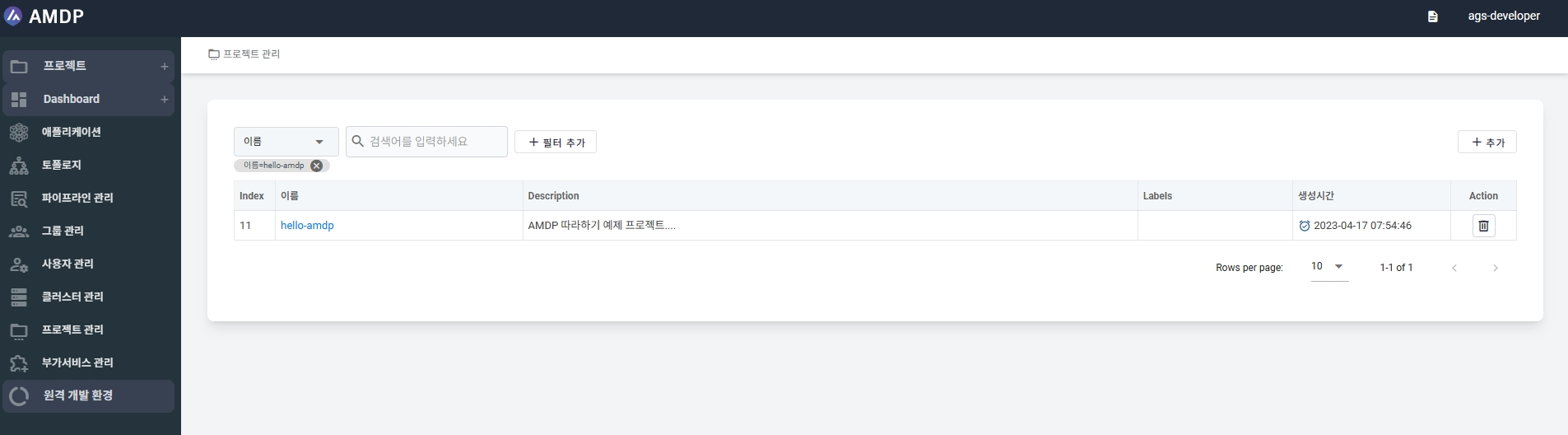
- 选择 Project Management 菜单。在项目管理列表中单击添加按钮以进入新项目创建页面。
-
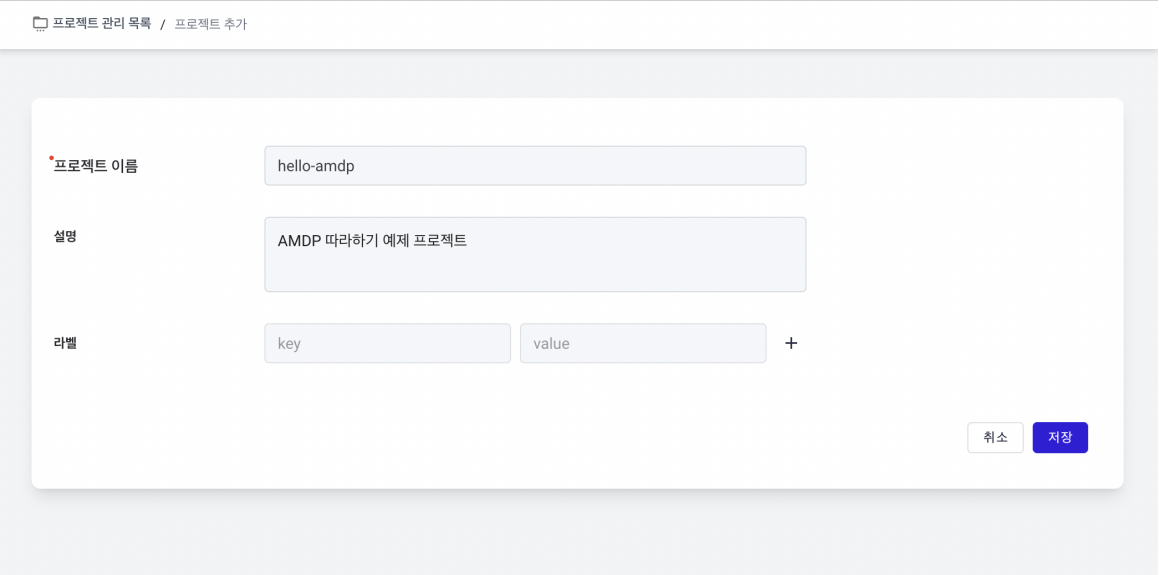
在项目添加页面,输入项目名称和可选描述。单击保存以创建新项目。
-
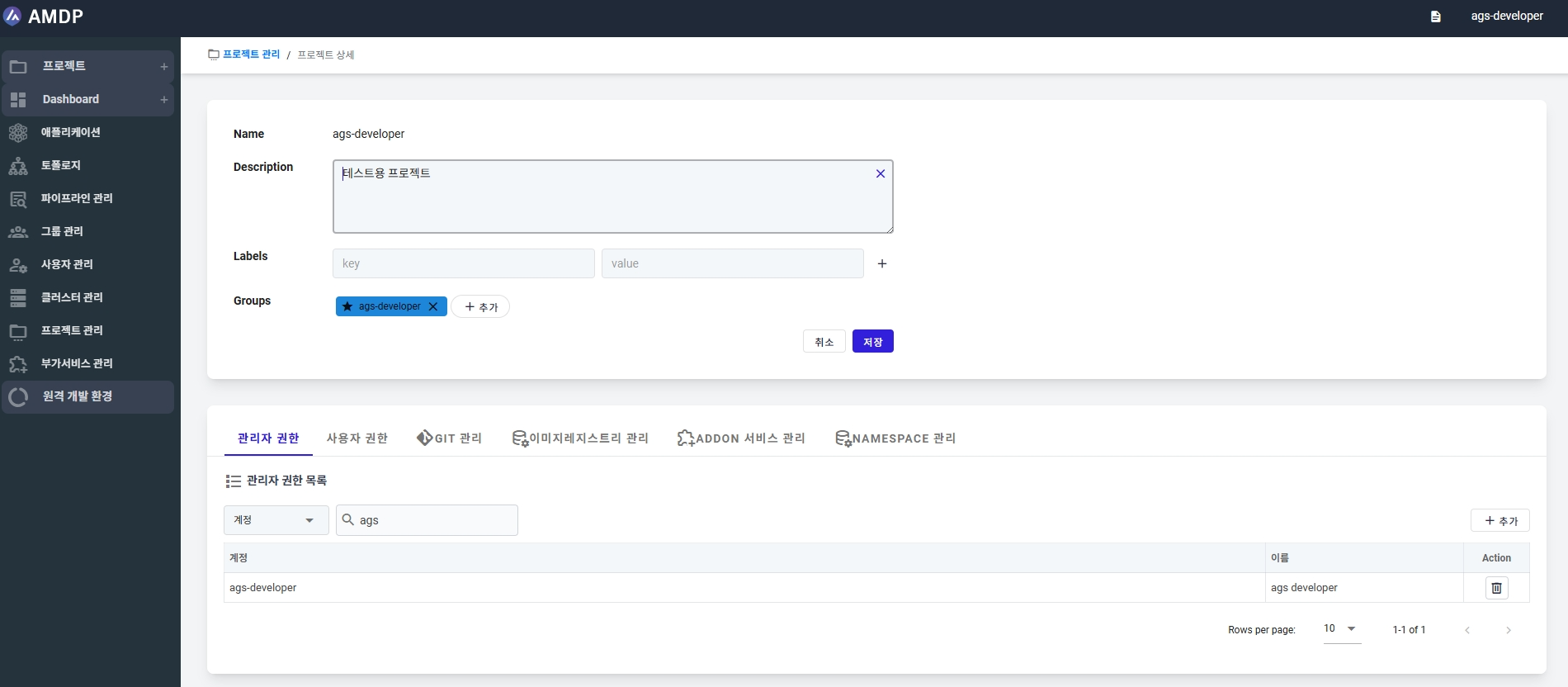
创建的项目如下所示。Admin rights 和 User rights 在注册用户后设置。
项目设置
管理员权限和用户权限设置在用户或组创建设置期间完成。
此示例中的 Git 信息不真实。所有 Git 信息必须使用实际用户详细信息。
- 您需要为新创建的项目添加配置文件和应用程序存储的仓库。点击配置文件 Git 列表中的 ADD 按钮。
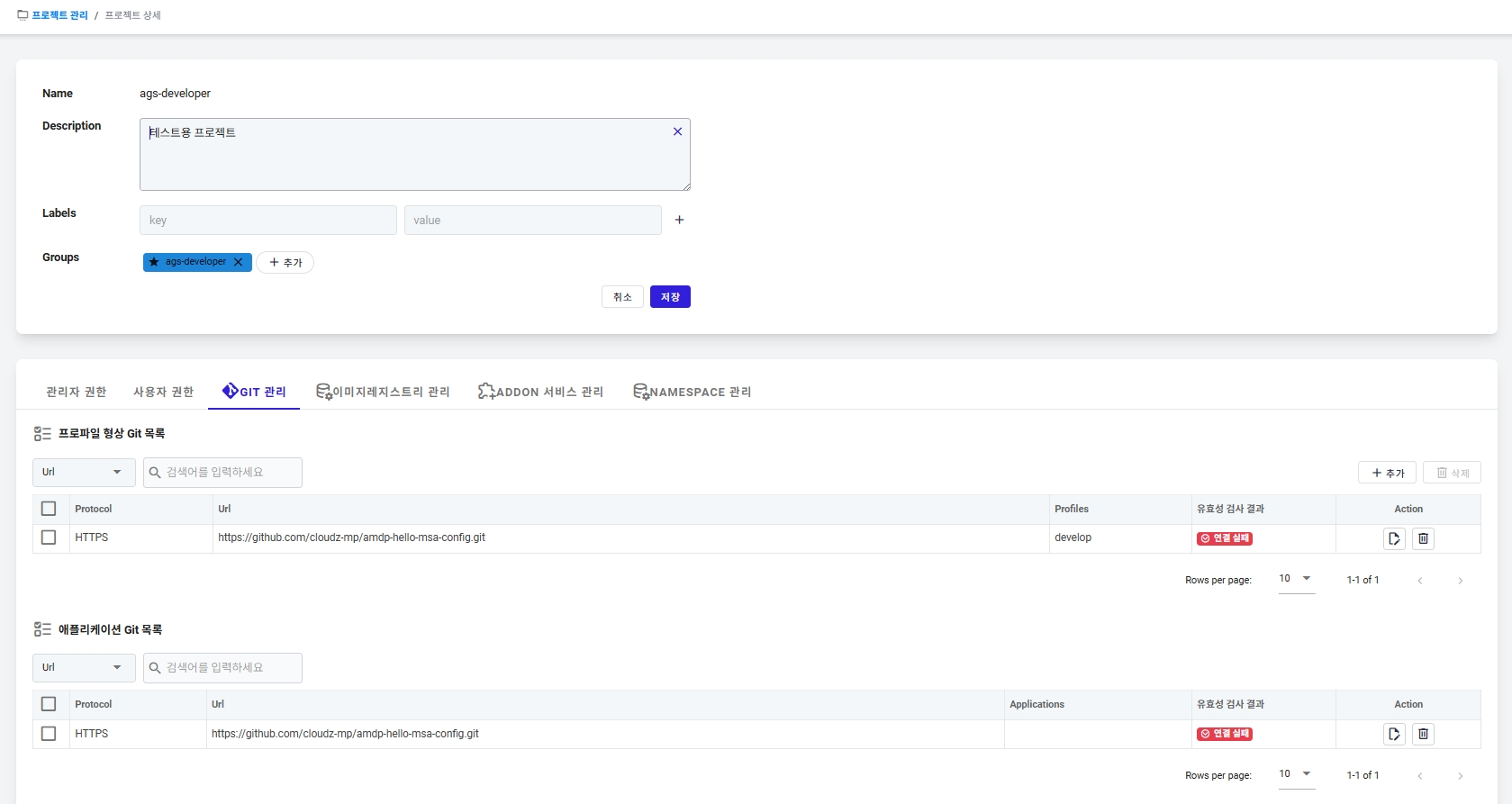
- 添加配置文件设置的仓库信息。使用“验证”按钮检查设置。如果连接正常,验证结果中将显示“成功连接”。
对于 GitHub,由于政策要求,需要使用(开发者)令牌,而不是常规用户密码。
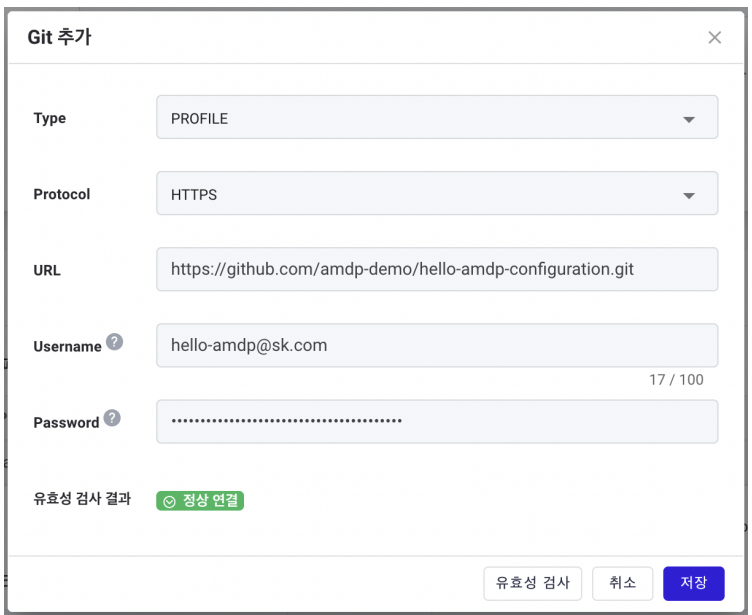
- 添加应用程序存储的仓库信息。同样,使用“验证”按钮进行检查。
对于 GitHub,由于政策要求,需要使用(开发者)令牌,而不是常规用户密码。
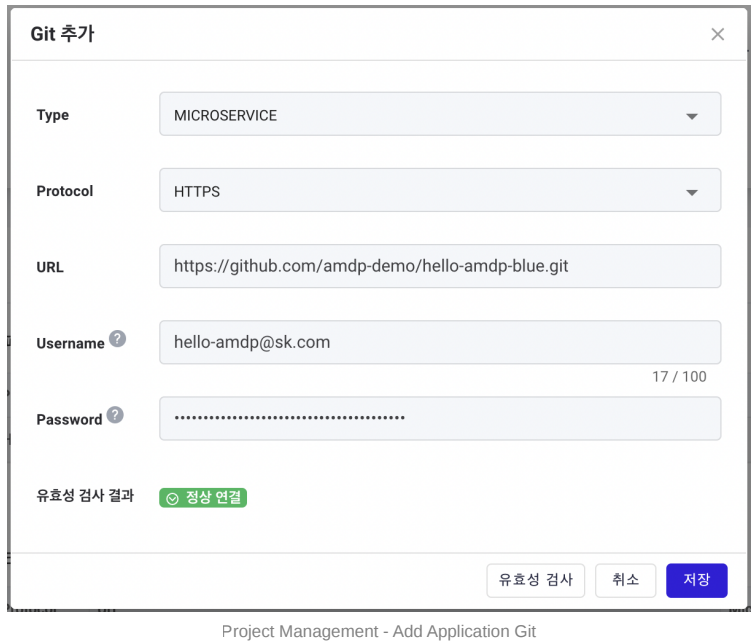
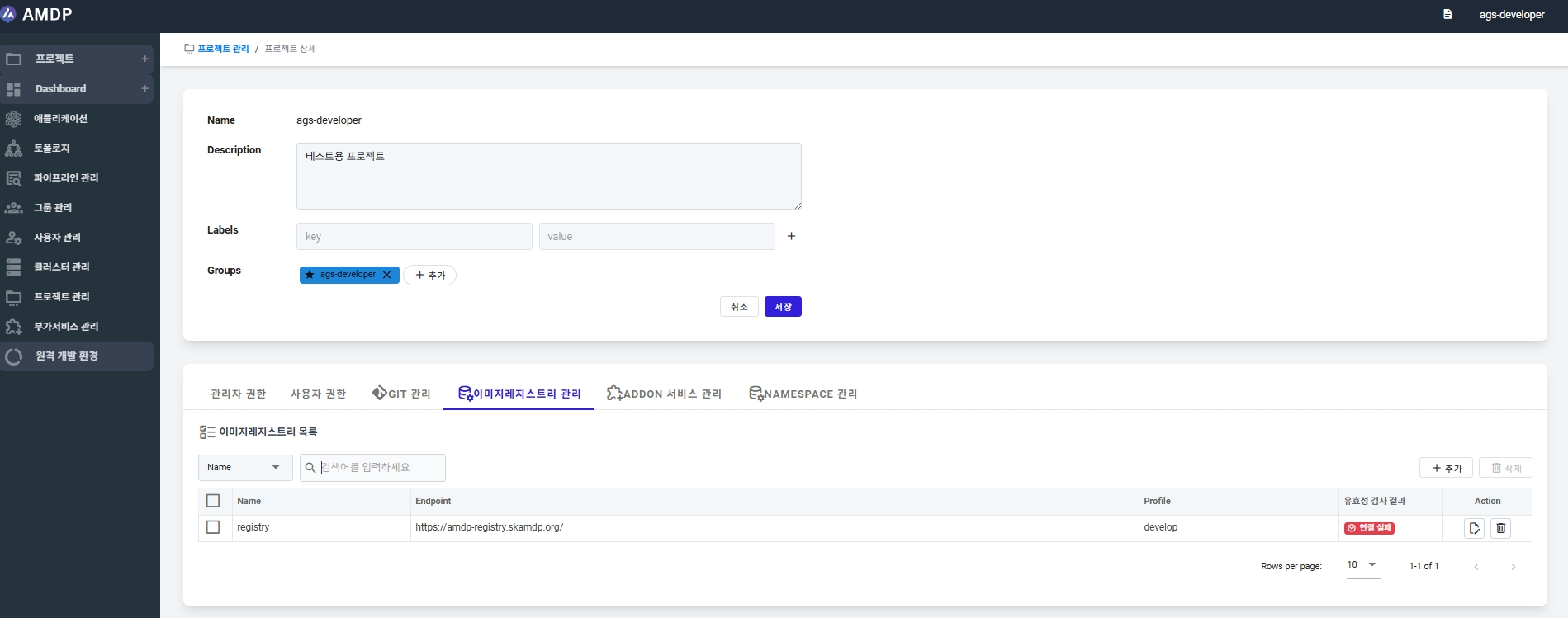
- 您需要添加一个镜像注册表,以存储在新项目中注册的应用程序的容器镜像。点击镜像注册表列表中的 ADD 按钮。
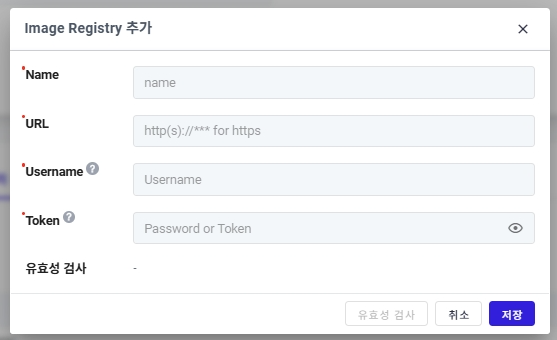
- 添加镜像注册表信息。使用“验证”按钮检查设置。
配置文件创建和配置
只有注册为项目管理员的账户才能创建配置文件。系统管理员只能查看,并且需要注册为项目管理员才能拥有权限。
创建新配置文件
-
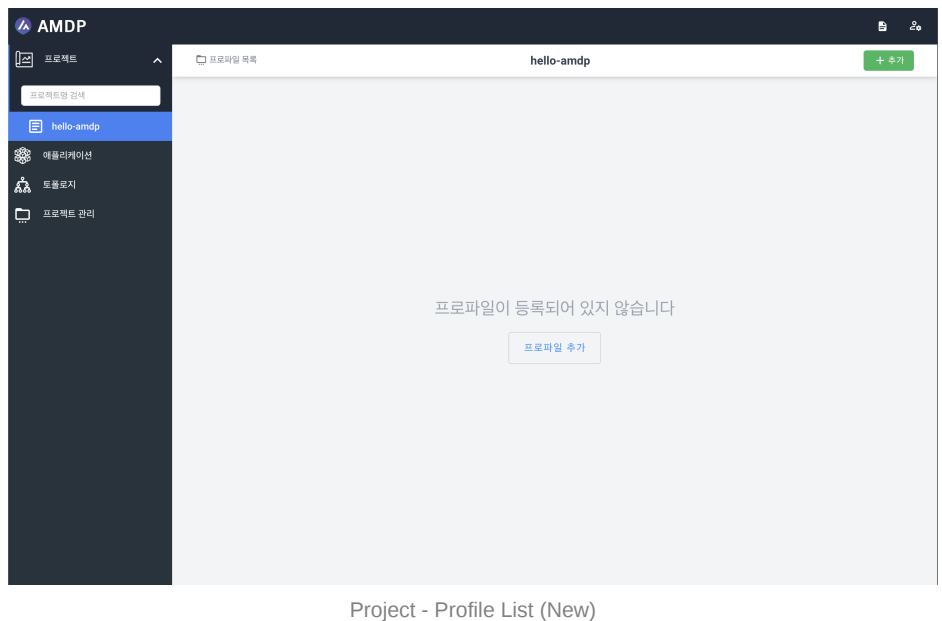
从项目菜单中选择新创建的项目。点击右上角的 ADD 按钮或 ADD Profile 按钮。
-
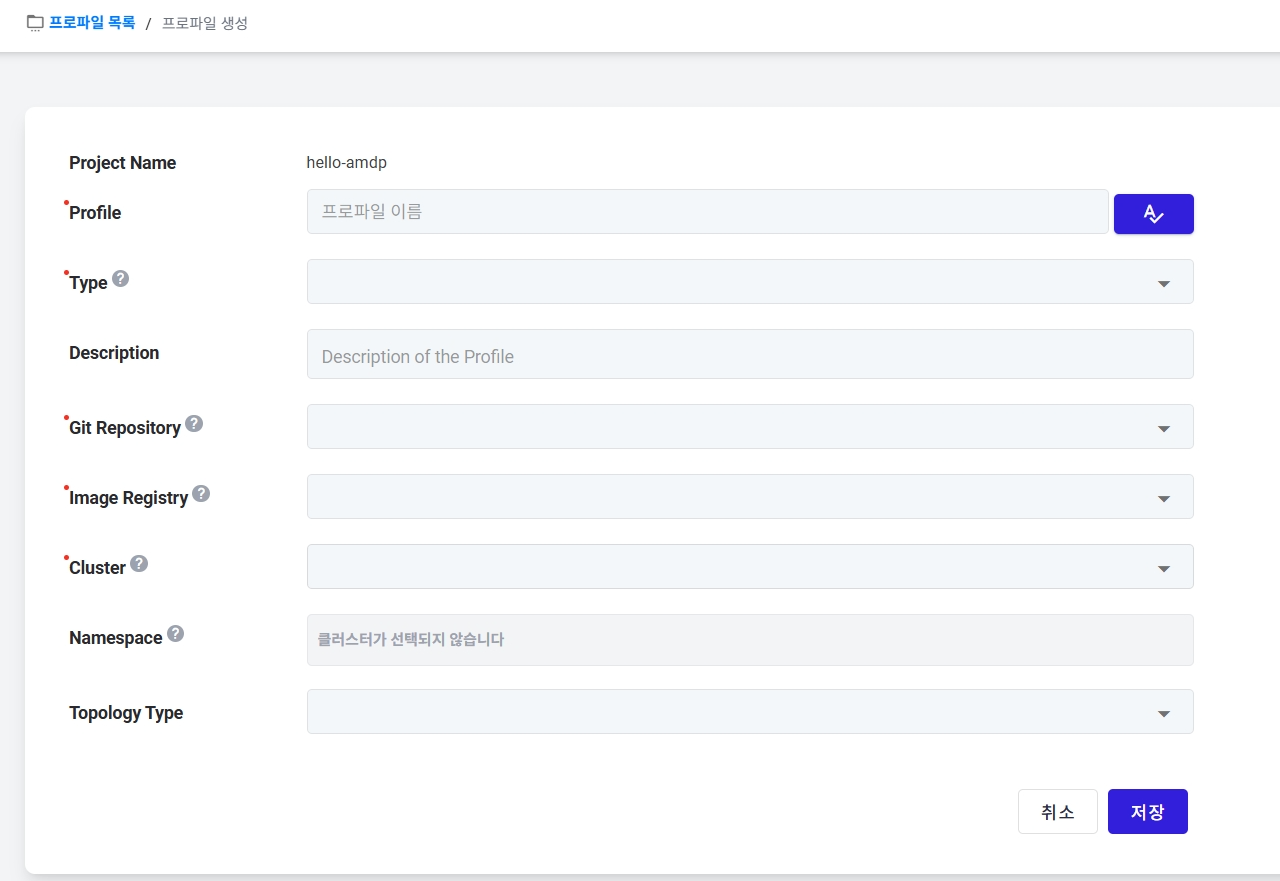
在创建配置文件页面中,在配置文件字段中输入 Develop,并使用右侧的按钮检查名称重复性。
-
选择配置文件类型,并在描述中写入所需内容。
-
在 Git 仓库字段中注册项目管理中列出的配置文件设置仓库。
-
在镜像注册表字段中注册项目管理中列出的注册表。
项目必须事先在镜像注册表中注册。
-
选择配置文件将使用的集群。集群是在安装 AMDP 后的必填项。
-
本指南中请勿使用拓扑类型。选择 NONE。
-
填写所有详细信息后,如下所示,单击保存按钮。
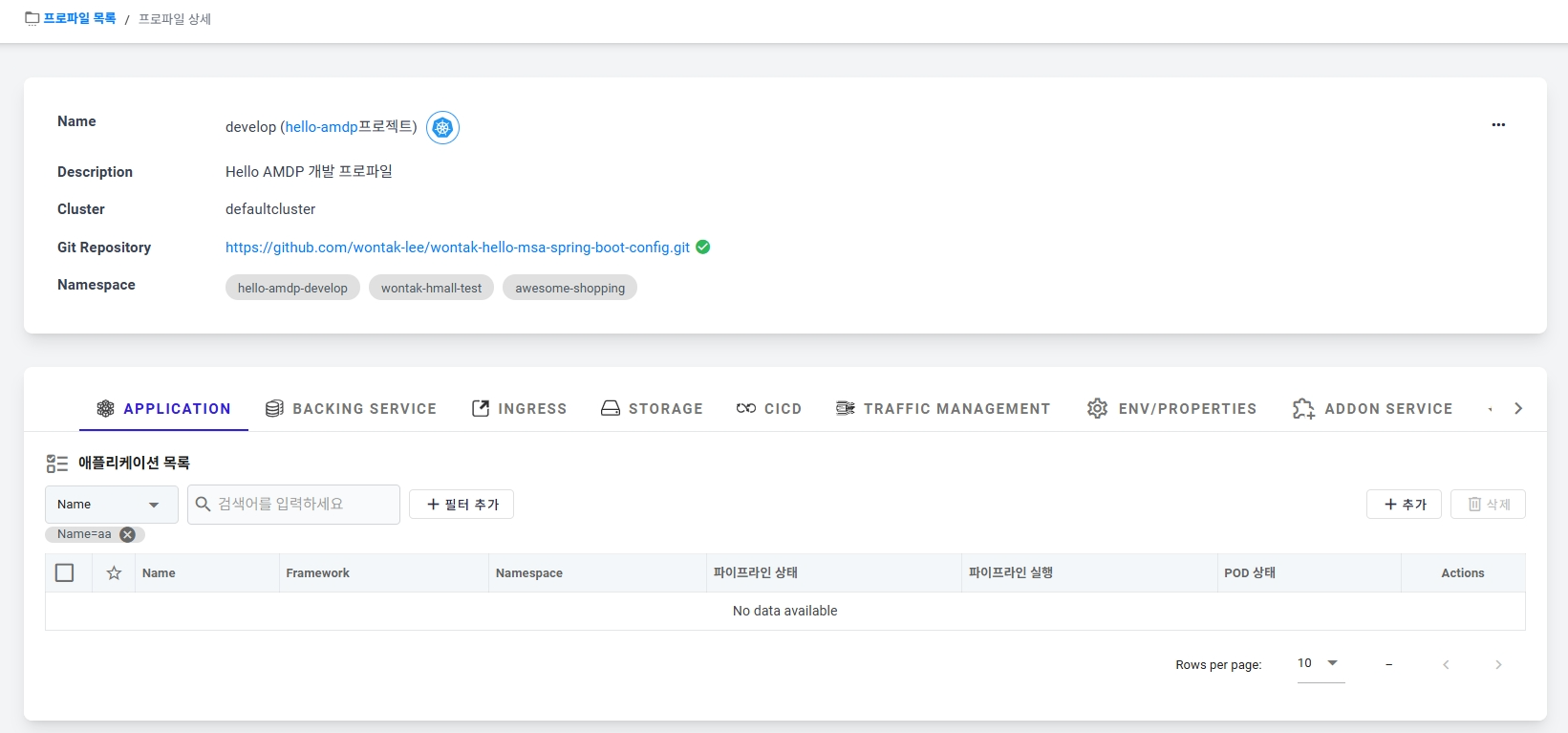
- 成功创建配置文件后,将重定向到配置文件详细信息页面。
基本配置文件配置
只有注册为项目管理员的账户才能添加服务。系统管理员只能查看,并且需要注册为项目管理员才能拥有权限。
在安装 AMDP 后,必须通过附加服务管理菜单预先注册附加服务。有关更多详细信息,请参阅安装指南。
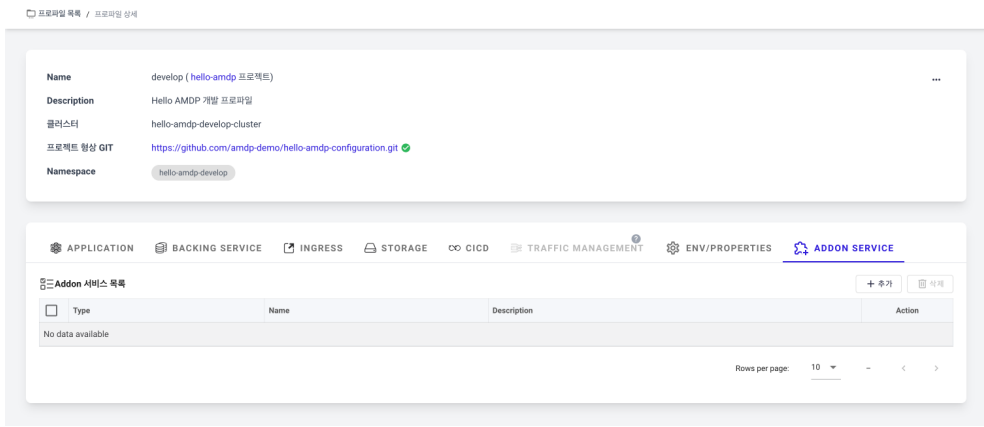
- 在配置文件详细信息页面上选择附加服务选项卡。在附加服务列表中单击添加按钮以注册新的附加服务。
-
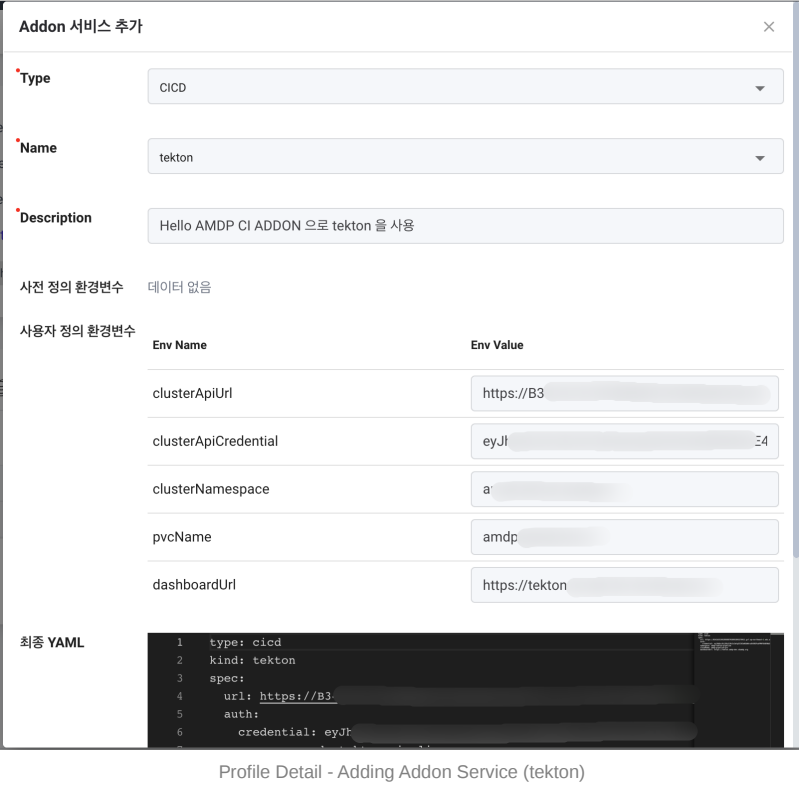
注册 Tekton 作为 CI。选择 CICD 作为类型。
-
在名称中选择 Tekton。
-
在描述中输入所需内容。
-
单击右下角的保存按钮。
-
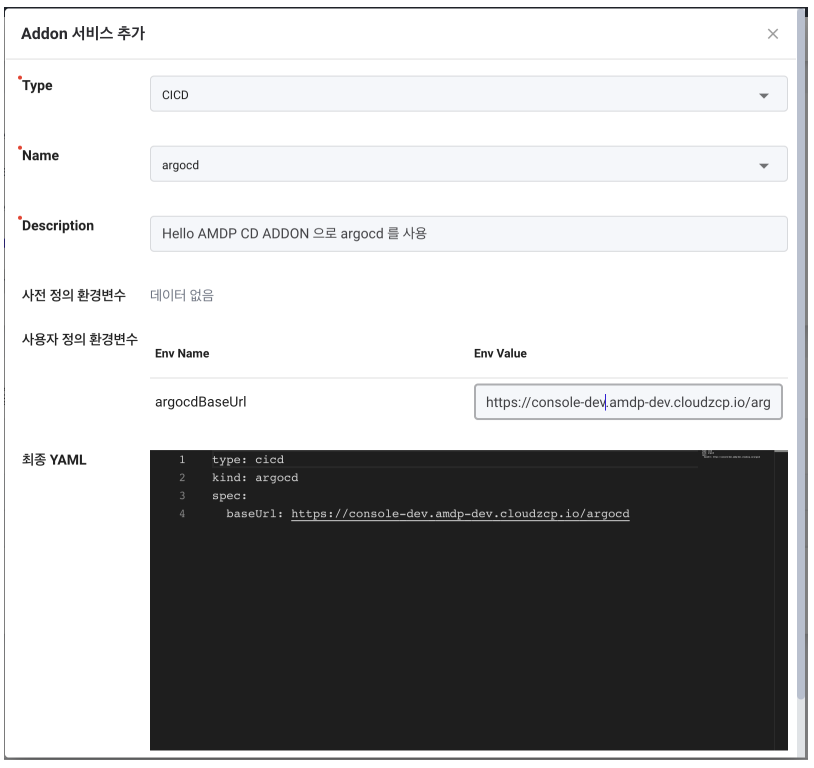
注册 argocd 作为 CD。选择 CICD 作为类型。
-
在名称中选择 argocd。
-
在描述中输入所需内容。
-
点击右下角的保存按钮。
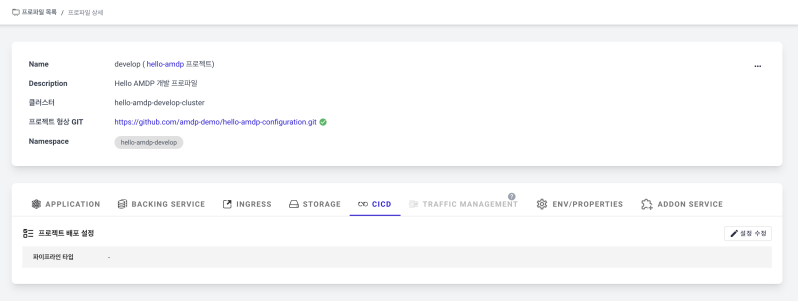
只有注册为项目管理员的账户才能设置CICD。系统管理员只能查看,并且需要注册为项目管理员才能拥有权限。
- 在个人资料页面选择CICD选项卡。点击项目部署设置中的编辑设置按钮。
-
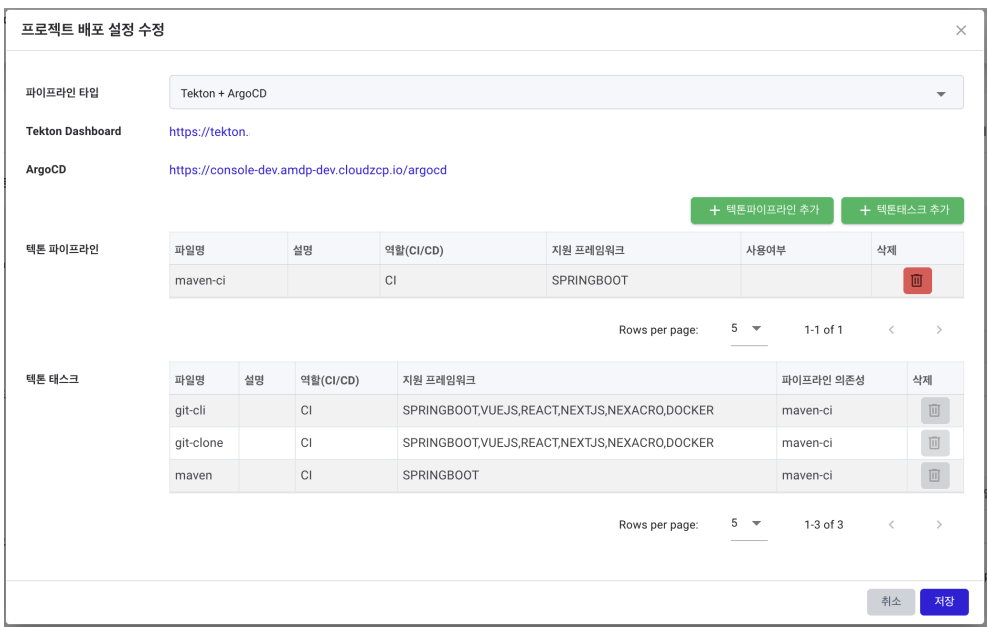
选择“Tekton + ArgoCD”作为管道类型。
-
点击添加Tekton管道按钮,选择tekton-base-202301/maven-ci(角色:CI,支持的框架:SPRINGBOOT)。
-
点击添加Tekton测试按钮,选择以下所有任务: a. tekton-base-202301/git-cli(角色:CI,支持的框架:SPRINGBOOT,VUEJS,REACT,NEXTJS,NEXACRO,DOCKER) b. tekton-base-202301/git-clone(角色:CI,支持的框架:SPRINGBOOT,VUEJS,REACT,NEXTJS,NEXACRO,DOCKER) c. tekton-base-202301/maven(角色:CI,支持的框架:SPRINGBOOT)
-
点击右下角的保存按钮以保存设置。
请参阅部分 “Create Application”
INGRESS Settings您在部署后配置ingress以从外部访问应用程序。在设置ingress之前,必须已经注册一个可以访问的域。
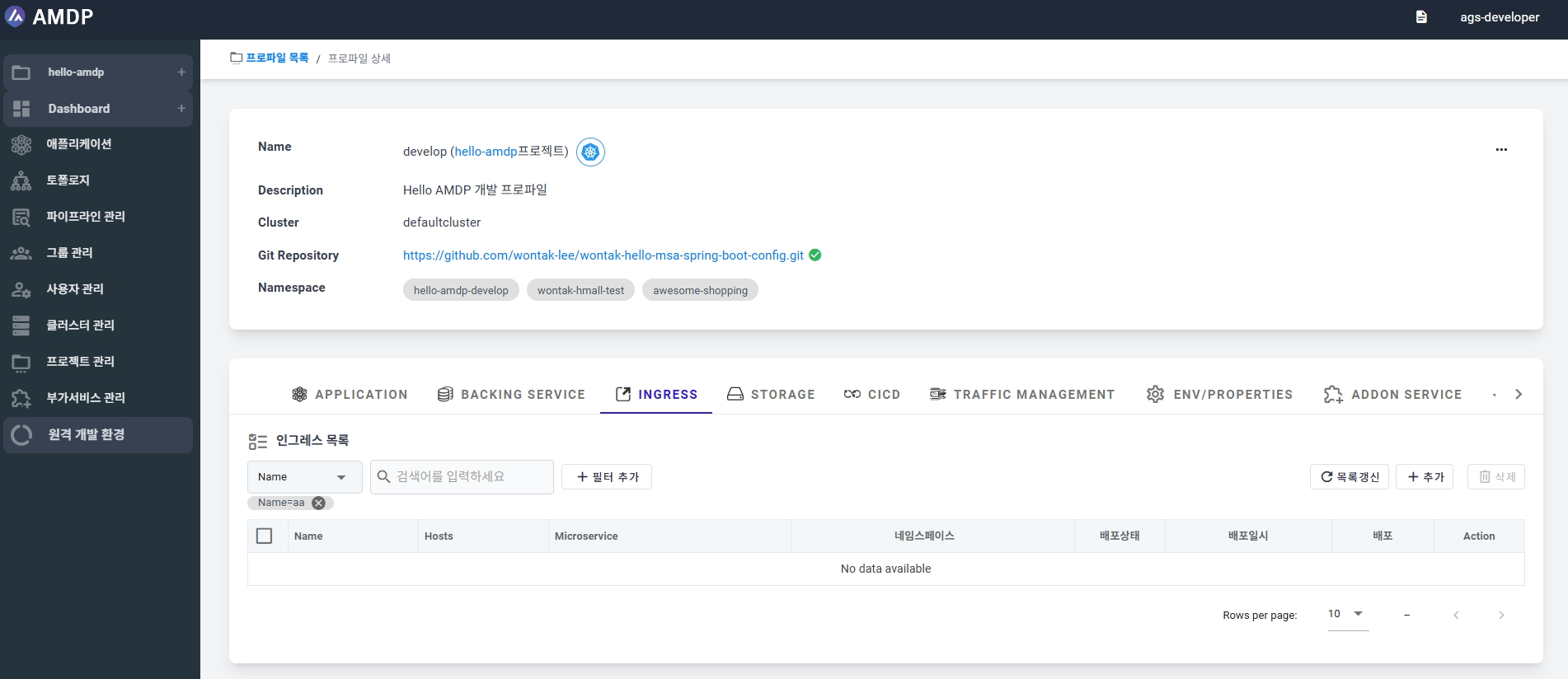
-
从个人资料列表中选择INGRESS选项卡。
-
在ingress列表中,按添加按钮以创建新的ingress。
-
在名称中输入hello-amdp-ingress。
-
在命名空间中选择hello-amdp-develop并按保存。
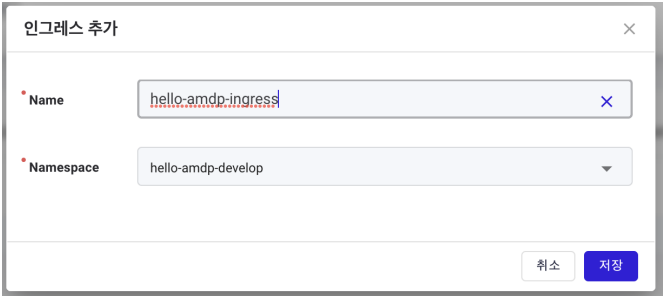
-
保存后,您将自动重定向到入口详细信息页面。最初,Hosts 下没有任何内容。按下带有红色圆圈的 ADD 按钮以添加项目,如下方的入口详细信息页面图像所示。
-
在 Host 中输入要注册的域名。
-
如果需要 TLS 设置,请按 TLS Secret(可选)旁边的 🖊 按钮以选择已注册的 TLS Secret。本指南中不使用 TLS 设置。
对于 TLS 设置,必须事先在 Kubernetes 资源 Secret 中注册。
- 在目标微服务下按 ADD PATH 按钮以注册路径。
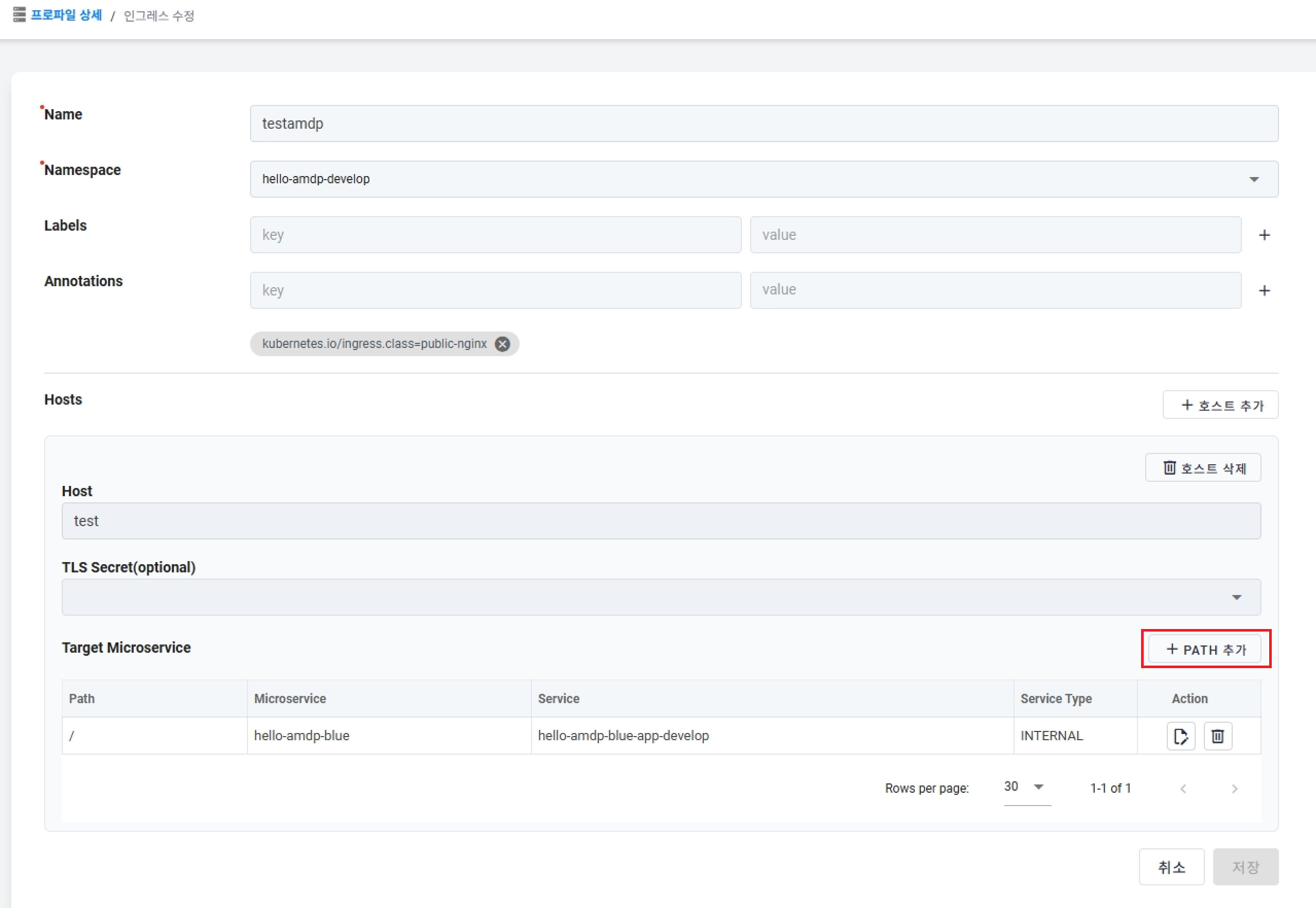
- 选择要分配给入口的应用程序(hello-amdp-blue),并输入顶级路径(“/”)。按下保存按钮,如上图所示,设置完成。最后,按右下角的保存按钮以完成入口注册:
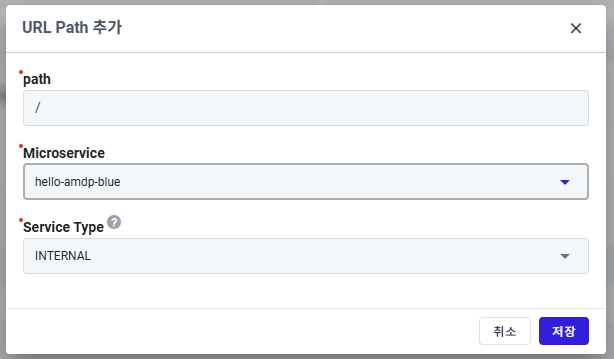
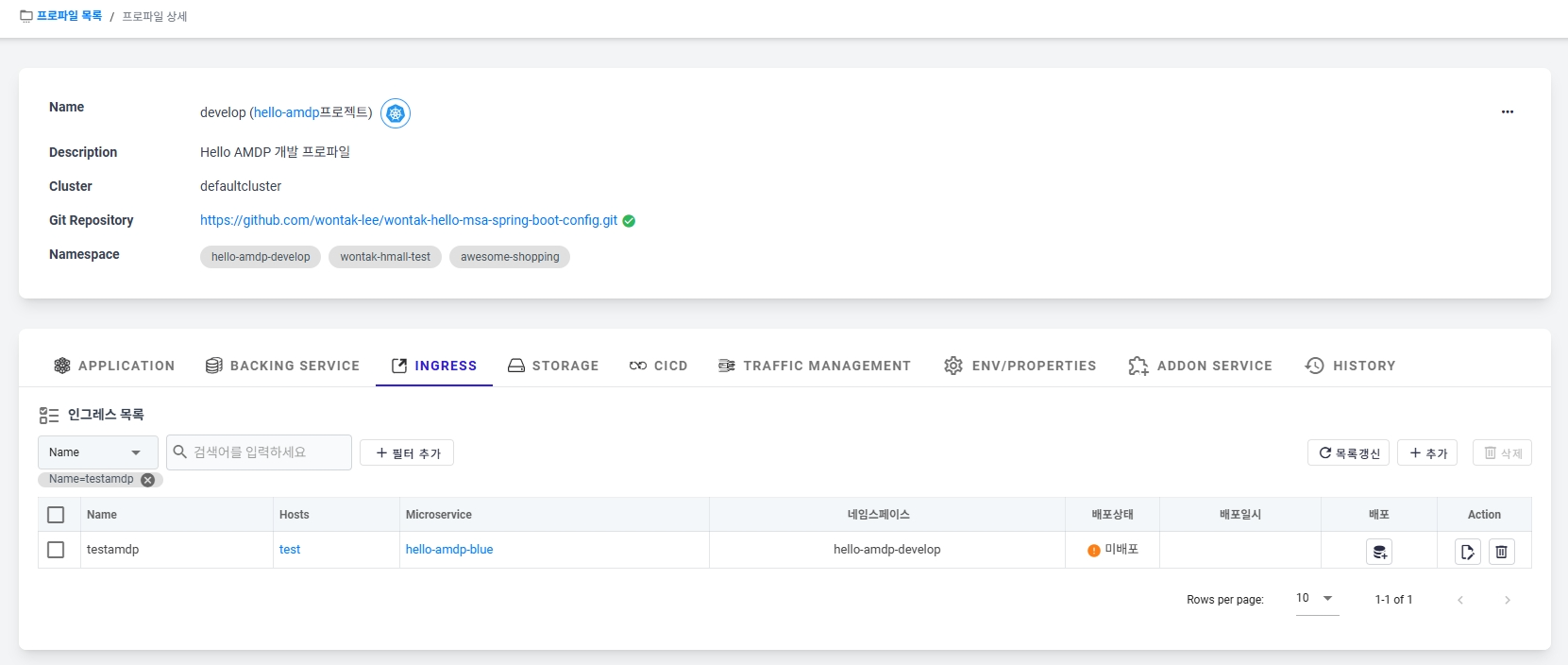
- 保存后,点击顶部的 hello-amdp(开发配置)。如果您返回到 INGRESS 选项卡,您可以看到注册的入口,如下方的图像所示。
-
目前,您只进行了注册,因此需要部署到实际的 Kubernetes 入口资源。按下部署按钮进行部署。
-
检查部署状态是否正常,入口设置已完成。
-
测试结果。