Create Project and Profile
프로젝트 생성 및 설정
관리자 권한이 있는 사용자만 프로젝트 설정을 관리할 수 있습니다.
이 가이드는 AMDP에서 프로젝트의 등록, 구성 및 권한 관리를 설명합니다. 프로젝트는 시스템 관리자에 의해서만 등록될 수 있습니다. 시스템 관리자가 프로젝트를 생성한 후, 관리 권한이 있는 사용자를 할당할 수 있습니다. 개별 사용자 (개발자)는 특정 프로필/애플리케이션에 대한 사용자 권한 (읽기/쓰기/실행)을 부여받을 수 있습니다. 또한, 프로필 설정 및 애플리케이션 리포지토리에 대한 GIT 관리와 컨테이너로 빌드된 이미지에 대한 이미지 레지스트리 관리를 다룹니다. 프로젝트 관리자로 등록된 일반 사용자는 프로젝트 및 그 권한과 환경을 관리하고 볼 수 있습니다. 부여된 권한의 범위에 대한 자세한 정보는 사용자 권한 관리 섹션을 참조할 수 있습니다.
프로젝트 생성
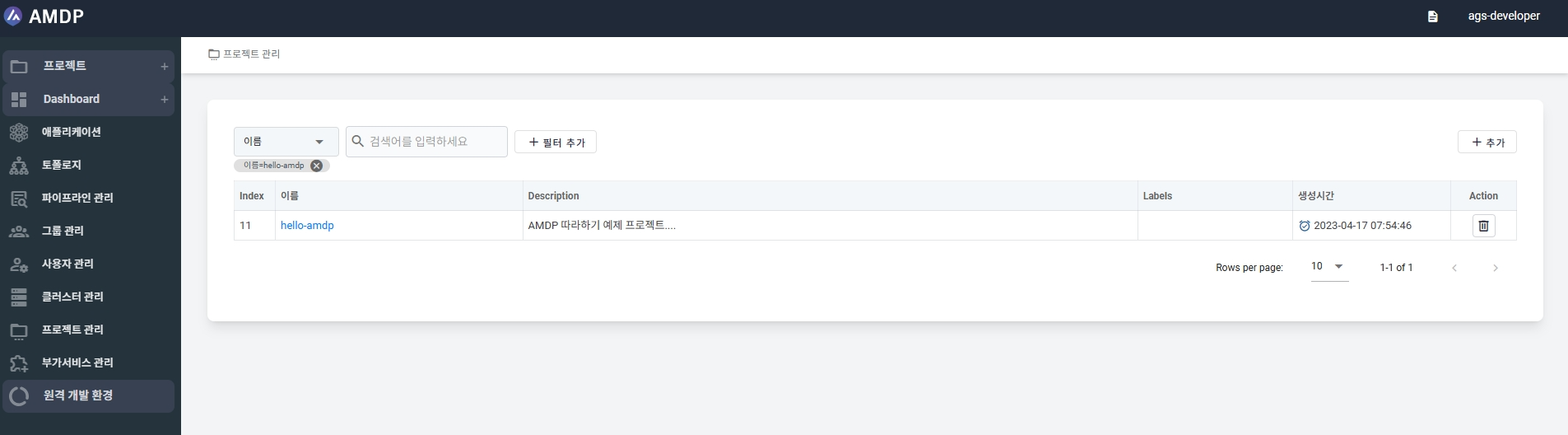
- 프로젝트 관리 메뉴를 선택합니다. 프로젝트 관리 목록에서 추가 버튼을 클릭하여 새 프로젝트 생성 페이지로 이동합니다.
-
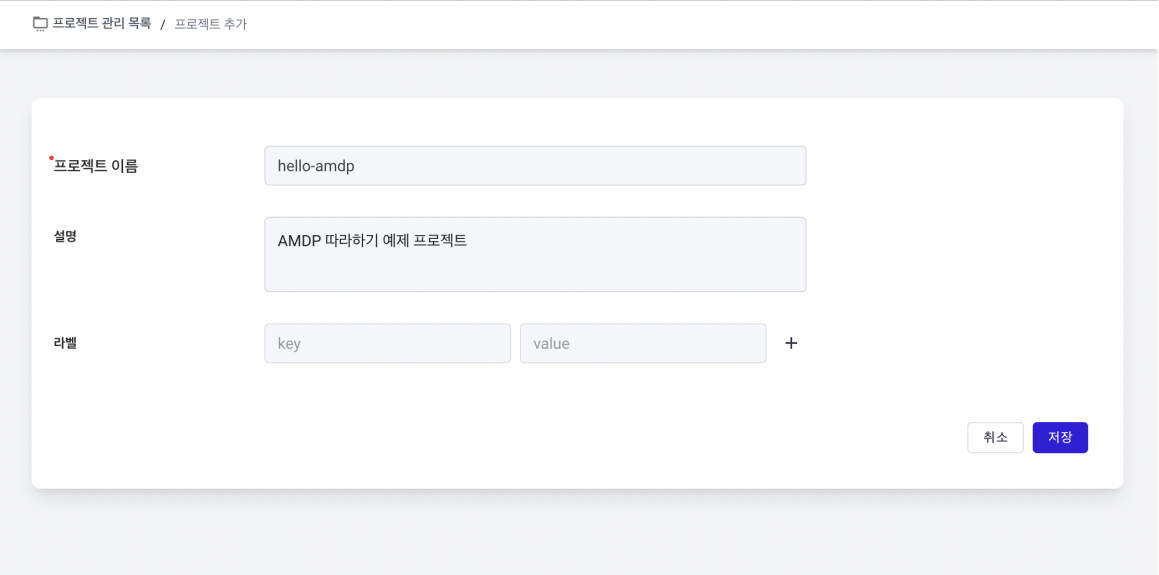
프로젝트 추가 페이지에서 프로젝트 이름과 선택적 설명을 입력합니다. 저장 클릭하여 새 프로젝트를 생성합니다.
-
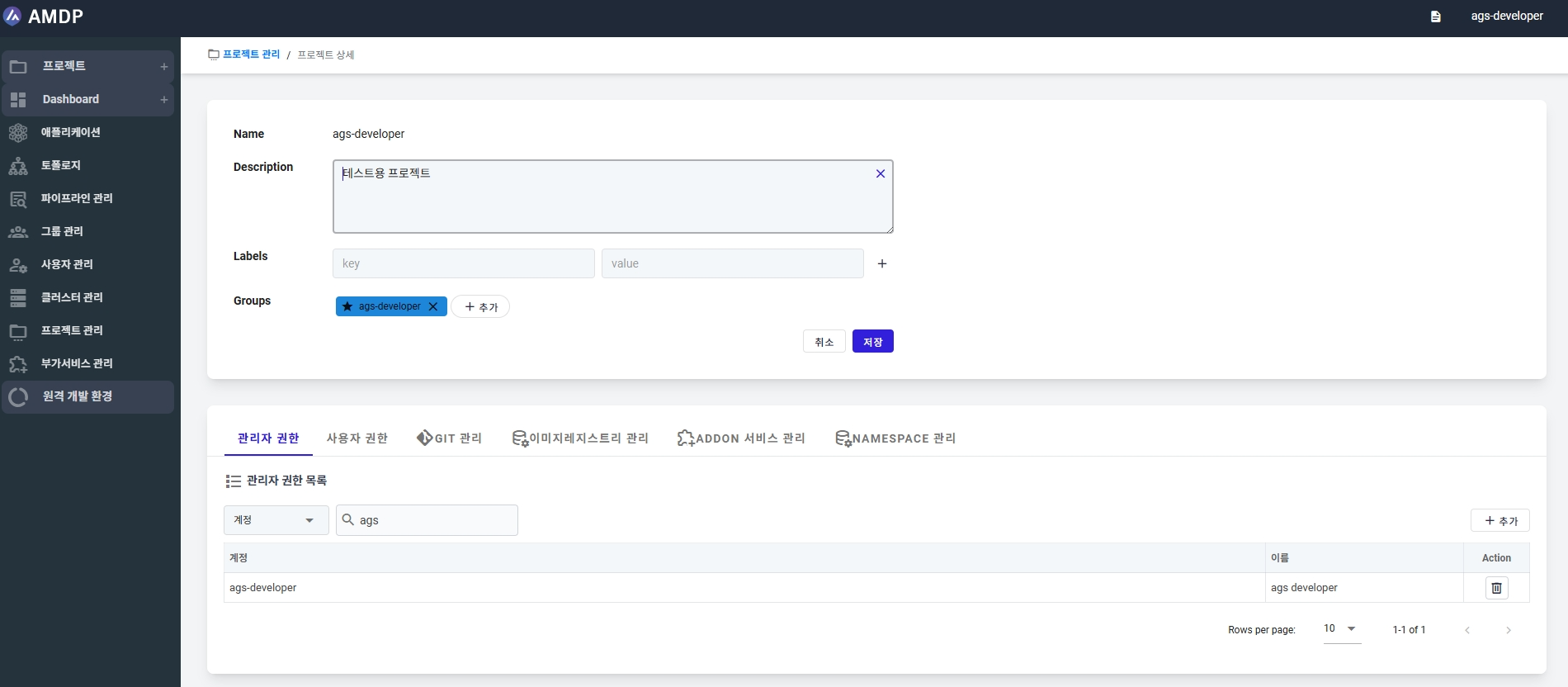
생성된 프로젝트는 아래와 같이 표시됩니다. 관리자 권한 및 사용자 권한는 사용자를 등록한 후 설정됩니다.
프로젝트 설정
관리자 권한 및 사용자 권한 설정은 사용자 또는 그룹 생성 설정 중에 이루어집니다.
이 예제의 Git 정보는 실제가 아닙니다. 모든 Git 정보는 실제 사용자 세부정보를 사용해야 합니다.
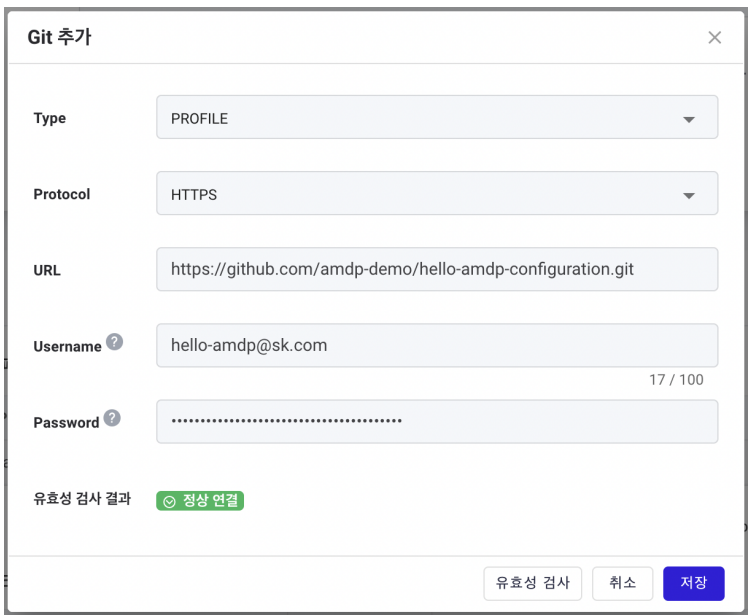
- 새로 생성된 프로젝트에 대한 프로필 구성 및 애플리케이션 저장소를 위해 리포지토리를 추가해야 합니다. 프로필 구성 Git 목록에서 추가 버튼을 클릭합니다.
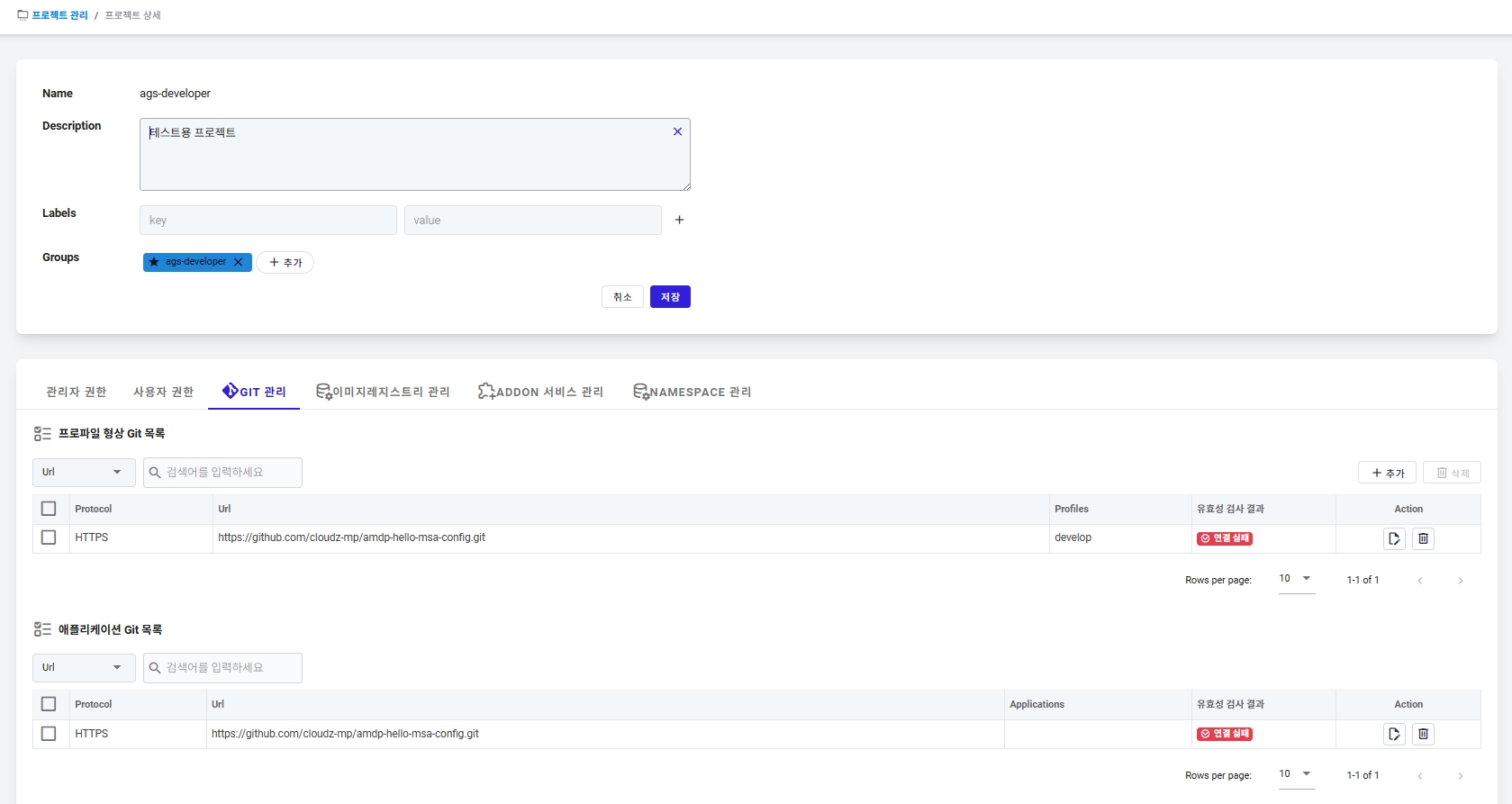
- 프로필 설정에 대한 리포지토리 정보를 추가합니다. 유효성 검사 버튼을 사용하여 설정을 확인합니다. 연결이 정상적이면 유효성 검사 결과에 성공적으로 연결됨이 표시됩니다.
정책상 GitHub에서는 일반 사용자 비밀번호 대신 (개발자) 토큰이 필요합니다.
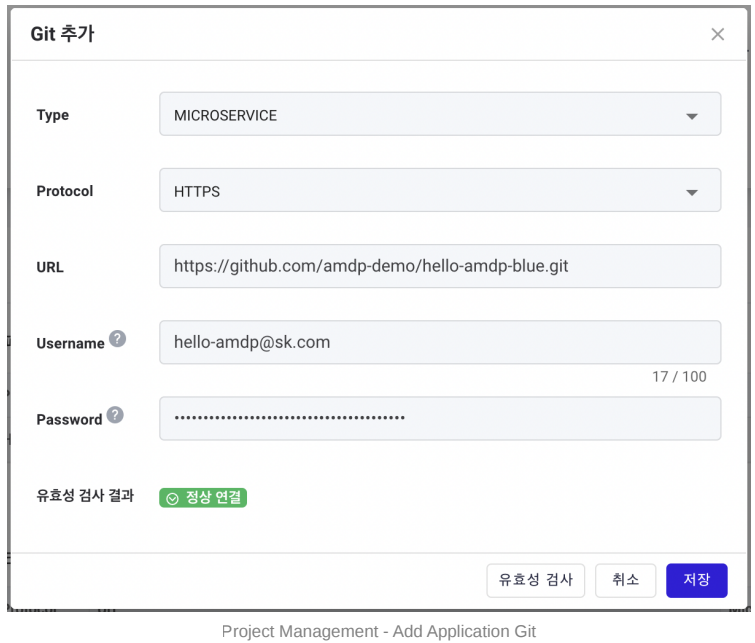
- 애플리케이션 저장소에 대한 리포지토리 정보를 추가합니다. 다시 한 번 유효성 검사 버튼을 사용하여 확인합니다.
Github의 경우 정책에 따라 일반 사용자 비밀번호 대신 (개발자) 토큰이 필요합니다.
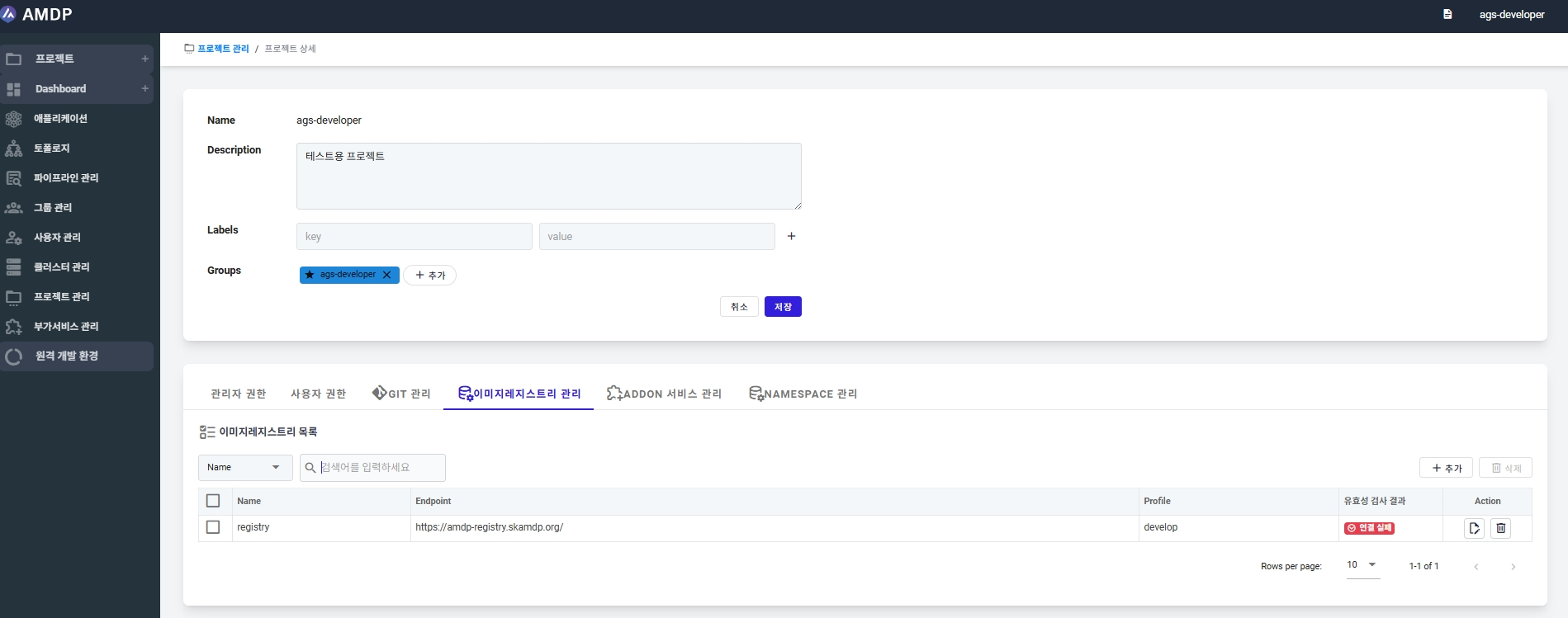
- 새 프로젝트에 등록된 애플리케이션의 컨테이너 이미지를 저장하기 위해 이미지 레지스트리를 추가해야 합니다. 이미지 레지스트리 목록에서 추가 버튼을 클릭합니다.
- 이미지 레지스트리 정보를 추가합니다. “유효성 검사” 버튼을 사용하여 설정을 확인합니다.
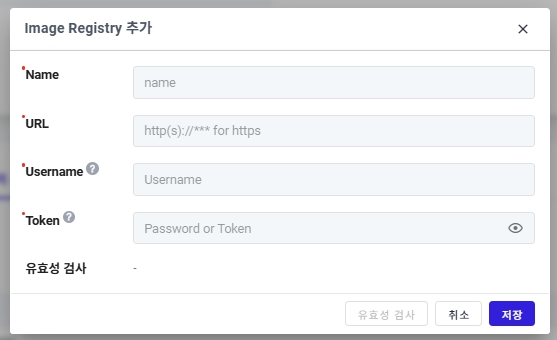
프로필 생성 및 구성
프로젝트 관리자에 등록된 계정만 프로필을 생성할 수 있습니다. 시스템 관리자는 보기만 가능하며 권한을 가지려면 프로젝트 관리자에 등록되어야 합니다.
새 프로필 생성
-
프로젝트 메뉴에서 새로 생성된 프로젝트를 선택합니다. 오른쪽 상단의 추가 버튼 또는 프로필 추가 버튼을 클릭합니다.
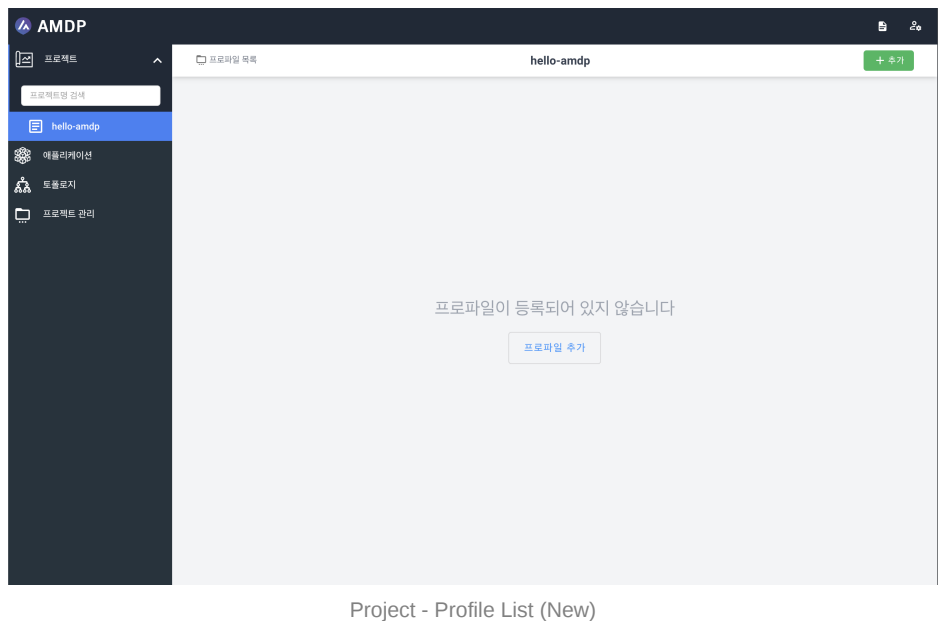
-
프로필 생성 페이지에서 프로필 필드에 개발자를 입력하고 오른쪽 버튼을 사용하여 이름 중복을 확인합니다.
-
프로필 유형을 선택하고 설명 필에 원하는 내용을 작성합니다.
-
Git Repository 필드에 프로젝트 관리에 나열된 프로필 설정 리포지토리를 등록합니다.
-
이미지 레지스트리 필드에 프로젝트 관리에 나열된 레지스트리를 등록합니다.
프로젝트는 이미지 레지스트리에 미리 등록되어 있어야 합니다.
-
프로필에서 사용할 클러스터를 선택합니다. 클러스터는 AMDP 설치 후 필수 항목입니다.
-
이 가이드에서는 Topology Type을 사용하지 않아서 NONE을 선택합니다.
-
아래와 같이 모든 세부정보를 입력한 후, 추가 버튼을 클릭합니다.
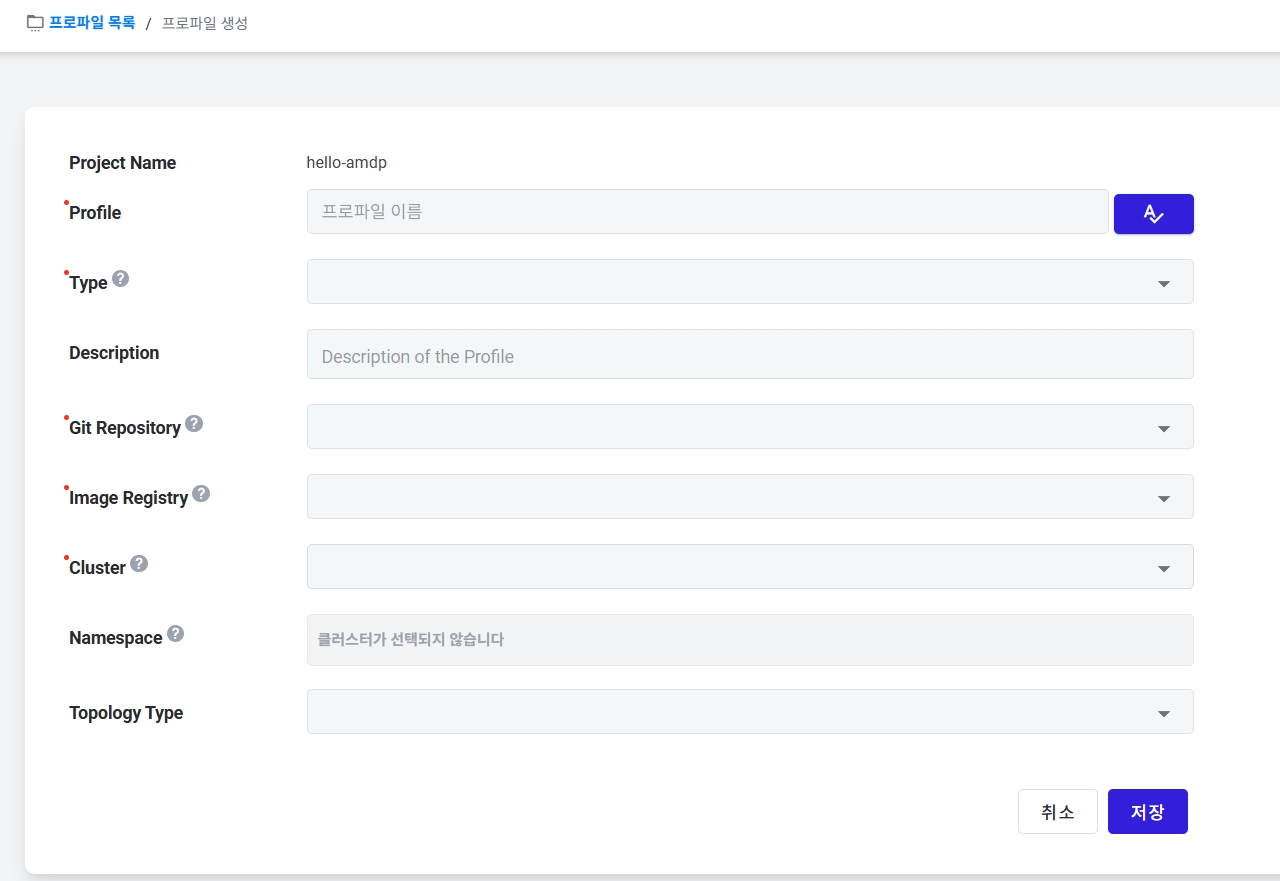
- 프로필 생성이 성공하면 프로필 상세 페이지로 리디렉션됩니다.
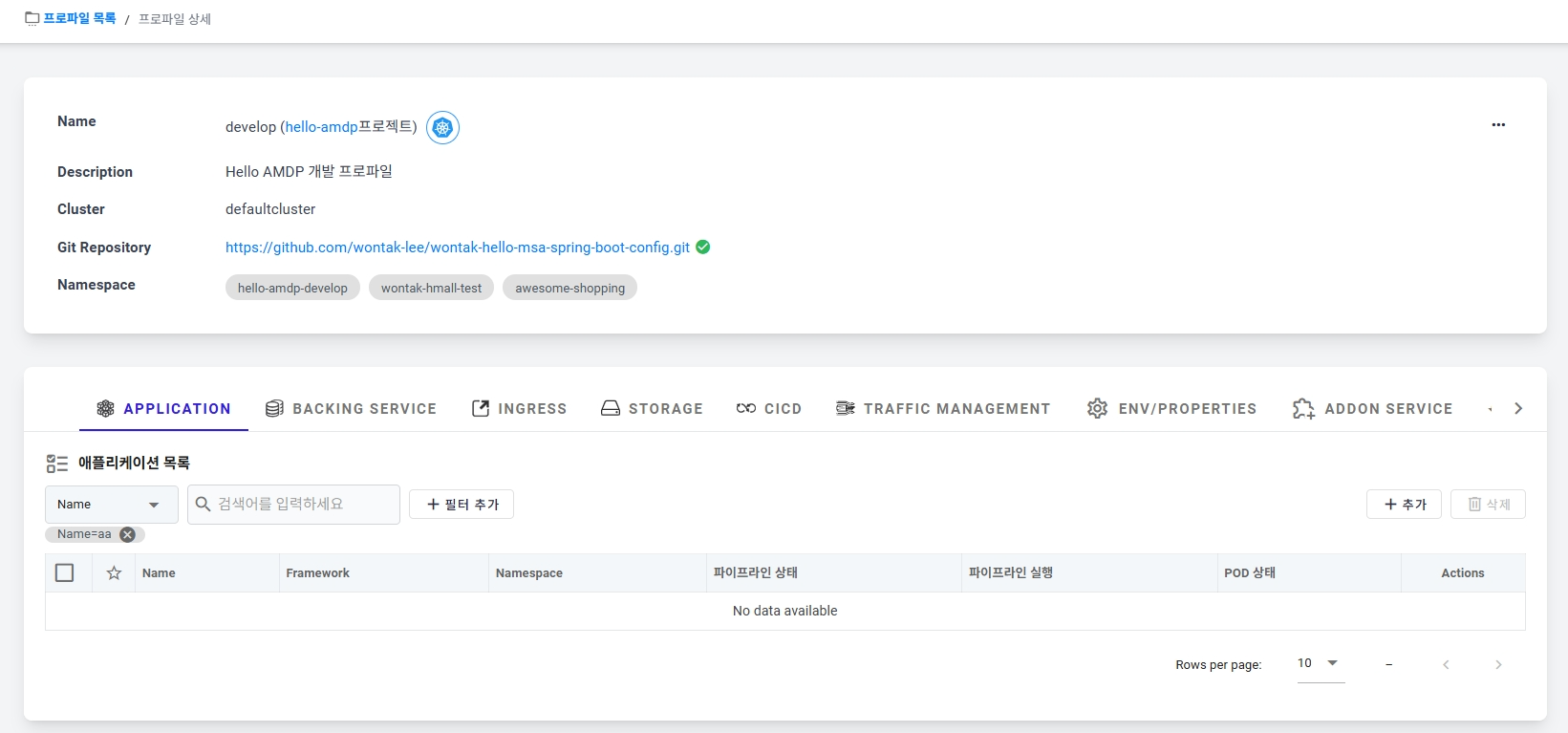
기본 프로필 구성
프로젝트 관리자에 등록된 계정만 서비스를 추가할 수 있습니다. 시스템 관리자는 보기만 가능하며 권한을 가지려면 프로젝트 관리자에 등록되어야 합니다.
ADDON SERVICE는 AMDP 설치 후 Addon 서비스 관리 메뉴를 통해 미리 등록해야 합니다. 자세한 내용은 설치 가이드를 참조하십시오.
- 프로필 세부정보 페이지에서 ADDON SERVICE 탭을 선택합니다. Addon Service 목록에서 ADD 버튼을 클릭하여 새 Addon을 등록합니다.
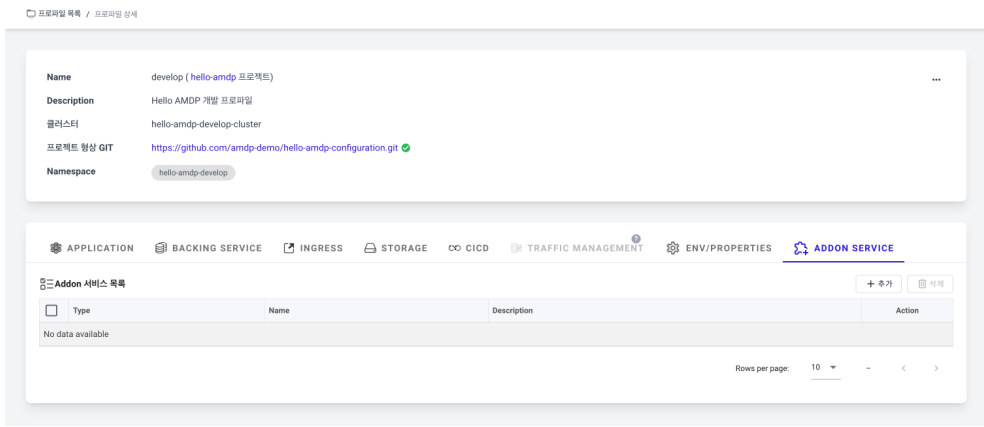
-
CI를 위해 Tekton을 등록합니다. Type에서 CICD를 선택합니다.
-
Name에서 Tekton을 선택합니다.
-
Description에 원하는 내용을 입력합니다.
-
오른쪽 하단의 추가 버튼을 클릭합니다.
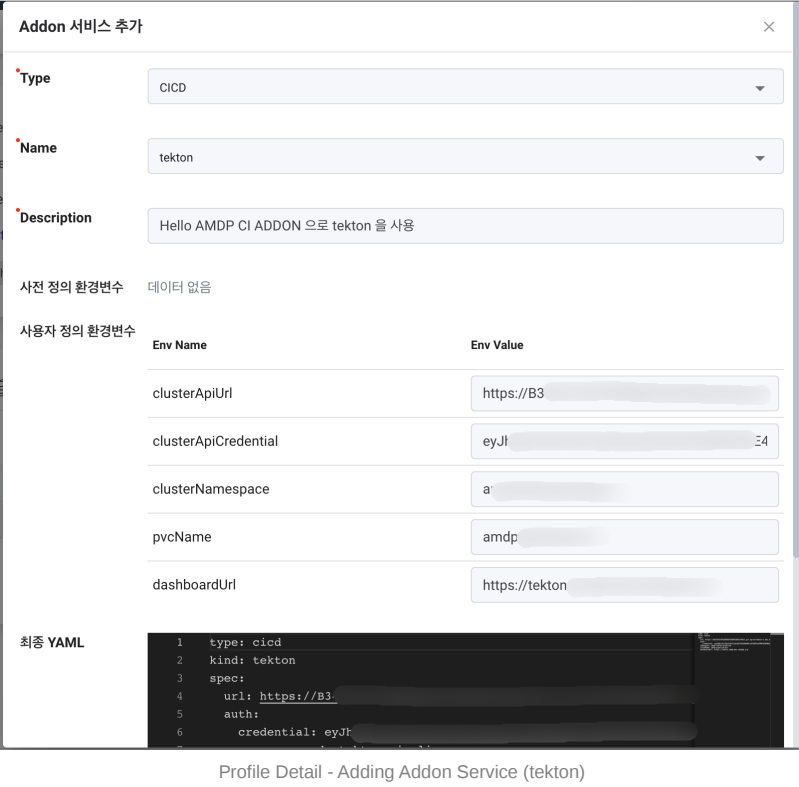
-
CD를 위해 argocd를 등록합니다. Type에서 CICD를 선택합니다.
-
Name에서 argocd를 선택합니다.
-
Description에 원하는 내용을 입력합니다.
-
오른쪽 하단의 추가 버튼을 클릭합니다.
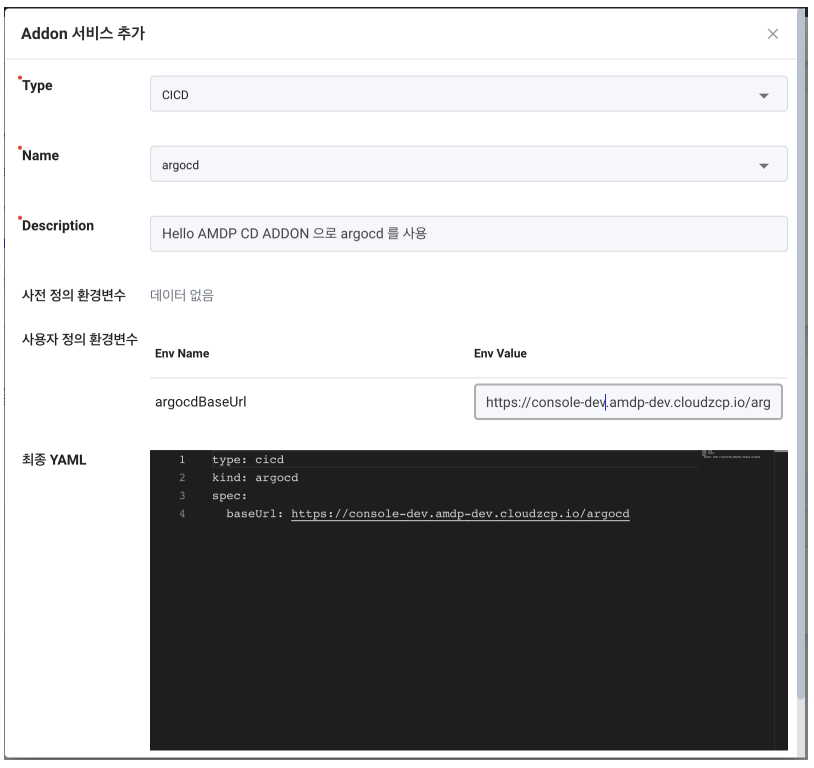
프로젝트 관리자에 등록된 계정만 CICD를 설정할 수 있습니다. 시스템 관리자는 보기만 가능하며 권한을 가지려면 프로젝트 관리자에 등록되어야 합니다.
- 프로필 페이지에서 CICD 탭을 선택합니다. 프로젝트 배포 설정에서 설정 수정 버튼을 클릭합니다.
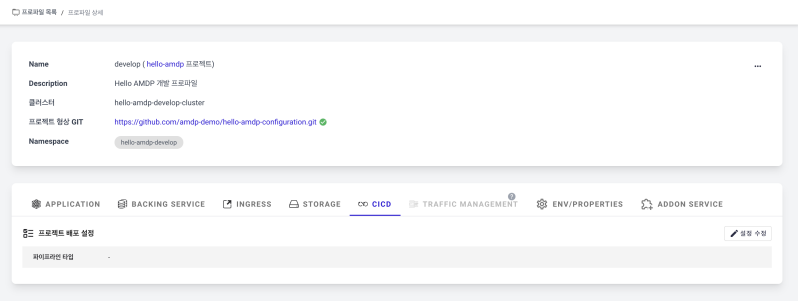
-
파이프라인 타입에서 “Tekton + ArgoCD”를 선택합니다.
-
텍톤파이프라인 추가 버튼을 클릭하고 tekton-base-202301/maven-ci (역할: CI, 지원 프레임워크: SPRINGBOOT)를 선택합니다.
-
텍톤태스크 추가 버튼을 클릭하고 아래의 모든 작업을 선택합니다. a. tekton-base-202301/git-cli (역할: CI, 지원 프레임워크: SPRINGBOOT, VUEJS, REACT, NEXTJS, NEXACRO, DOCKER) b. tekton-base-202301/git-clone (역할: CI, 지원 프레임워크: SPRINGBOOT, VUEJS, REACT, NEXTJS, NEXACRO, DOCKER) c. tekton-base-202301/maven (역할: CI, 지원 프레임워크: SPRINGBOOT)
5.설정을 저장하려면 오른쪽 하단의 추가 버튼을 클릭합니다.
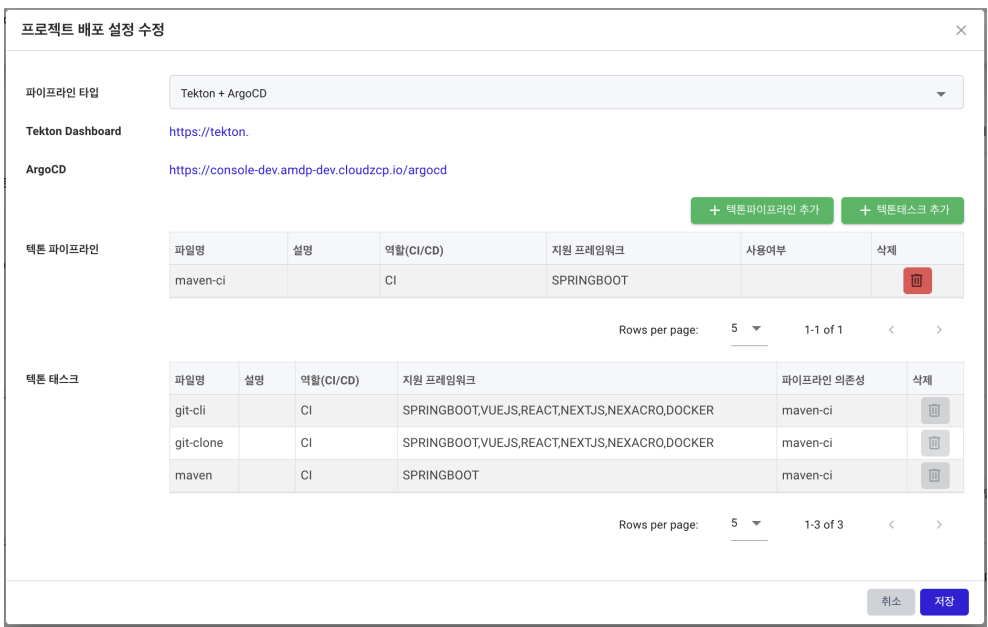
“애플리케이션 추가” 섹션을 참조할 수 있습니다.
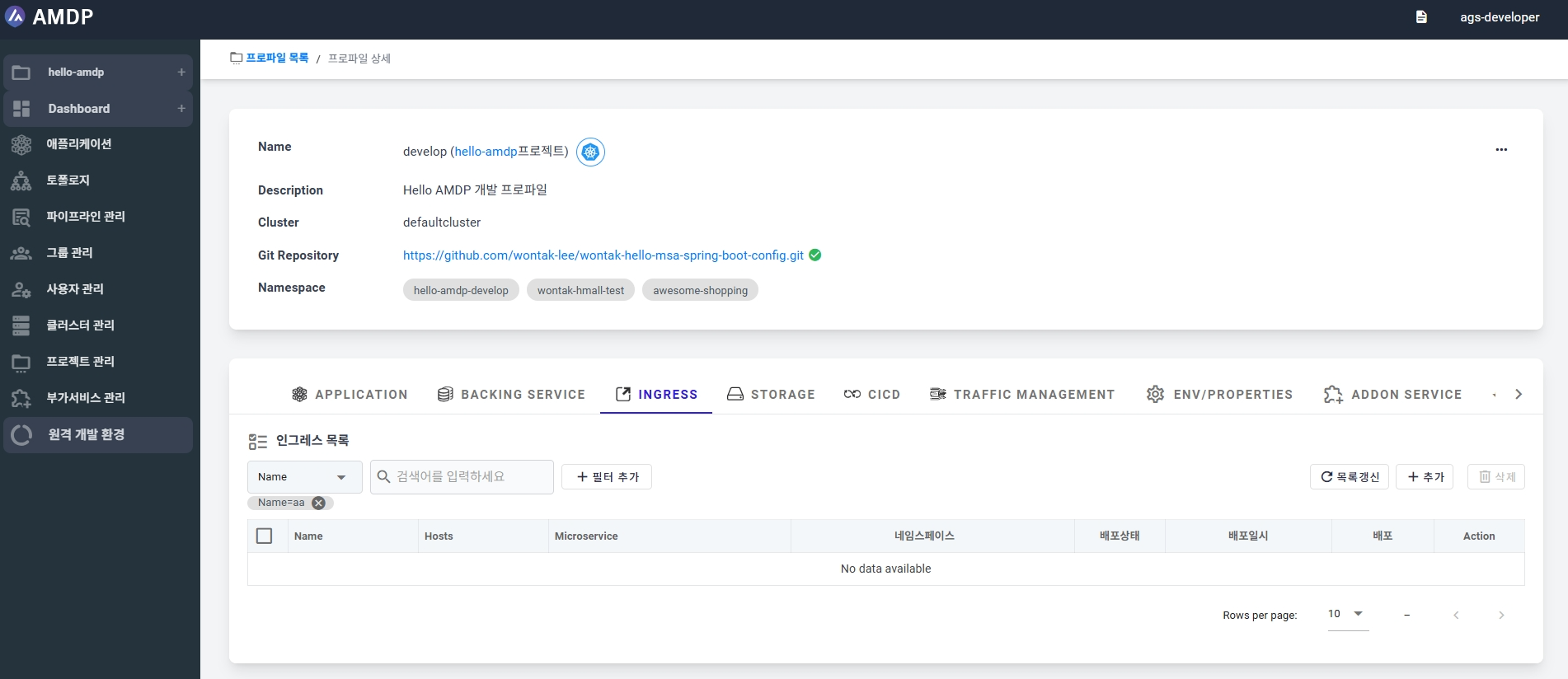
INGRESS 설정배포 후 외부에서 애플리케이션에 접근하기 위해 ingress를 구성합니다. ingress를 설정하기 전에 접근할 수 있는 도메인이 미리 등록되어 있어야 합니다.
-
프로필 목록에서 INGRESS 탭을 선택합니다.
-
Ingress 목록에서 추가 버튼을 눌러 새 ingress를 생성합니다.
-
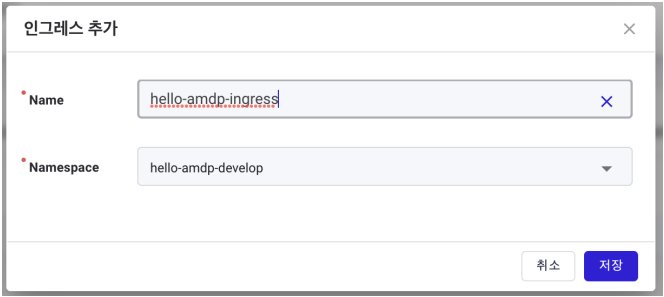
Name에 hello-amdp-ingress를 입력합니다.
-
네임스페이스에서 hello-amdp-develop을 선택하고 저장을 누릅니다.
-
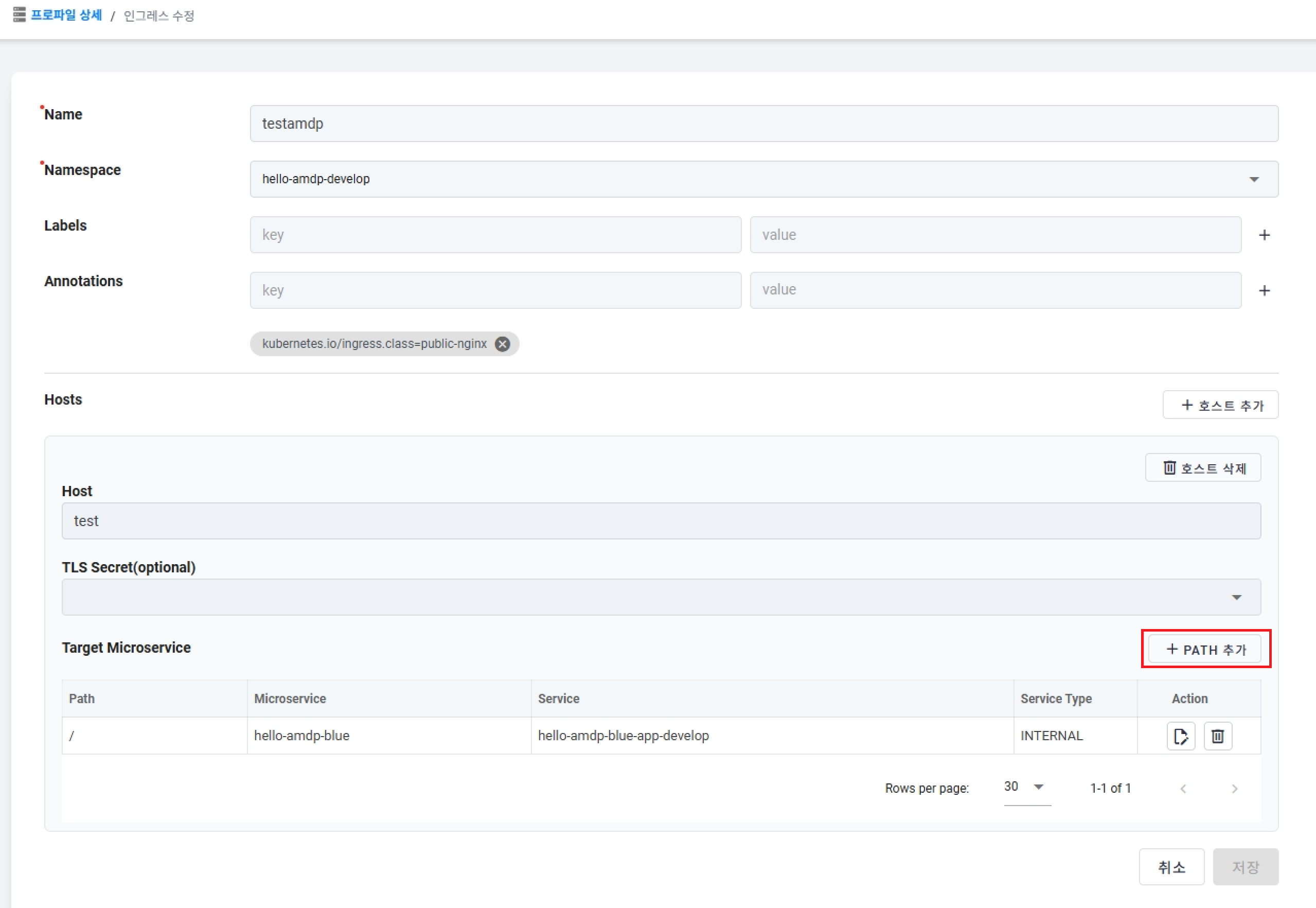
저장 후 자동으로 인그레스 상세 페이지로 리디렉션됩니다. 처음에는 Hosts 아래에 아무것도 없습니다. 아래의 인그레스 상세 이미지처럼 빨간 원이 있는 추가 버튼을 눌러 항목을 추가합니다.
-
Host에 등록할 도메인을 입력합니다.
-
TLS 설정이 필요한 경우, TLS Secret(optional) 옆에 있는 🖊 버튼을 눌러 등록된 TLS Secret을 선택합니다. 이 가이드에서는 TLS 설정이 사용되지 않습니다.
TLS 설정은 Kubernetes 리소스 Secret에 미리 등록되어 있어야 합니다.
- Target Microservice 아래의 추가 버튼을 눌러 경로를 등록합니다.
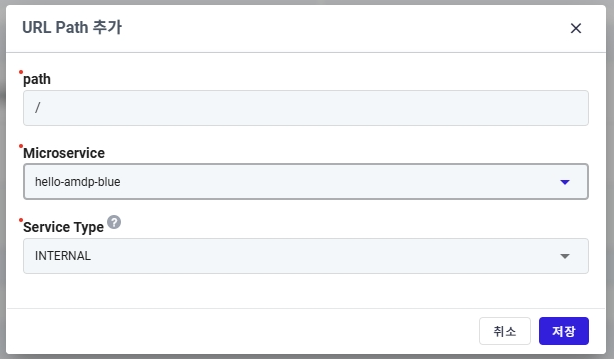
- Ingress를 할당할 애플리케이션(hello-amdp-blue)을 선택하고 최상위 경로(“/”)를 입력합니다. 저장 버튼을 누르고, 위 이미지에서 보이는 것처럼 설정이 완료됩니다. 마지막으로, 인그레스 등록을 완료하기 위해 오른쪽 하단의 저장 버튼을 누릅니다:
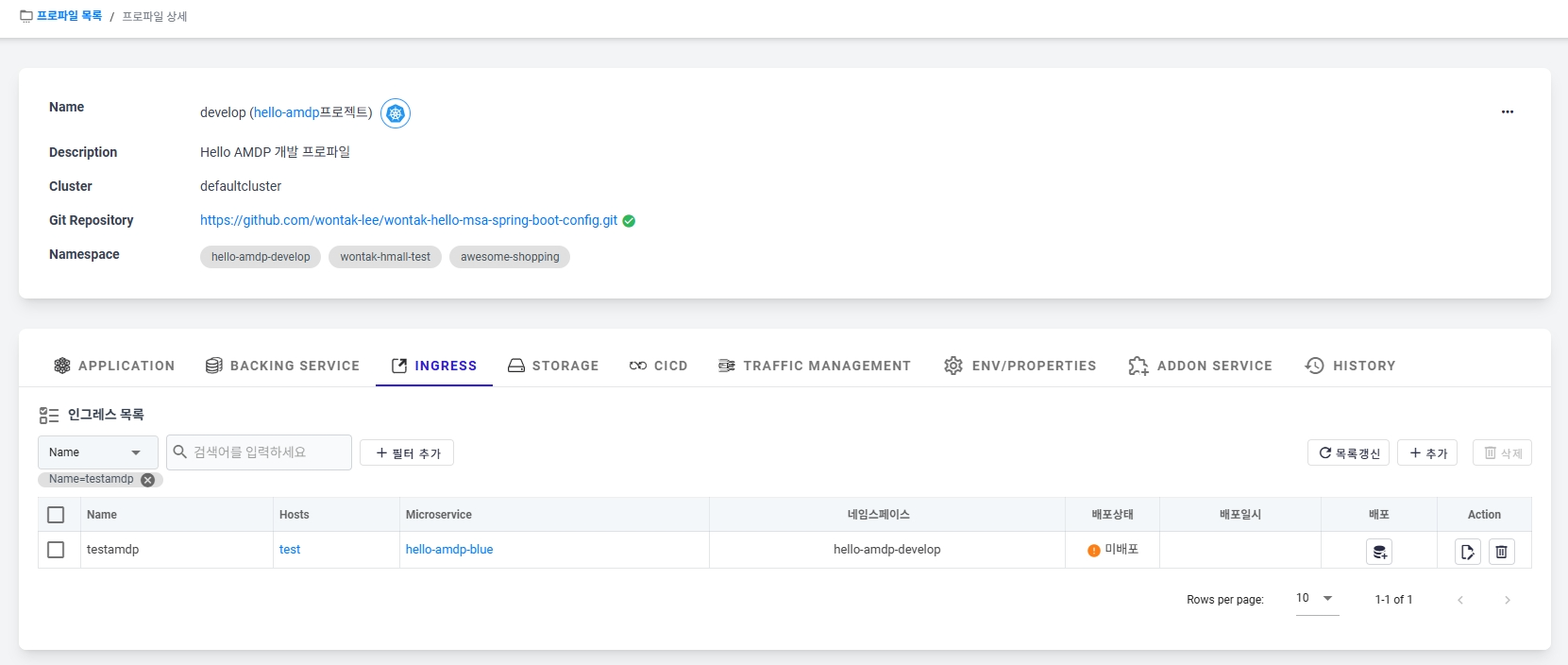
- 저장한 후, 상단의 hello-amdp(개발 프로필)를 클릭합니다. INGRESS 탭으로 돌아가면 아래 이미지와 같이 등록된 인그레스를 볼 수 있습니다.
-
현재는 등록만 되어 있으므로 실제 Kubernetes 인그레스 리소스에 배포해야 합니다. 배포 버튼을 눌러 배포합니다.
-
배포 상태에서 정상 배포를 확인하고 인그레스 설정이 완료됩니다.
-
테스트 결과를 확인할 수 있습니다.