Share Agent Profile
NPO Studio Agent Profile 대시보드는 사용자가 생성한 에이전트 프로파일을 다른 사용자나 그룹과 안전하고 유연하게 공유할 수 있도록 합니다. 누가 접근할 수 있는지와 각 사용자 또는 그룹이 받는 권한 수준을 제어할 수 있습니다.
에이전트 프로파일 공유 방법
-
대시보드에서 공유할 에이전트 프로파일을 선택합니다.
-
프로파일 편집기를 열기 위해 Edit 버튼(연필 아이콘)을 클릭합니다.
-
상단 작업 표시줄에서 Share 아이콘을 클릭하여 공유 대화 상자를 엽니다.

정보
에이전트 프로필 목록 화면에서 에이전트 카드의 오른쪽 하단에 있는 더보기 아이콘(⋮)을 클릭하여 공유할 수도 있습니다.
공유 모드 선택
공유 대화 상자에서 세 가지 공유 모드를 볼 수 있습니다.
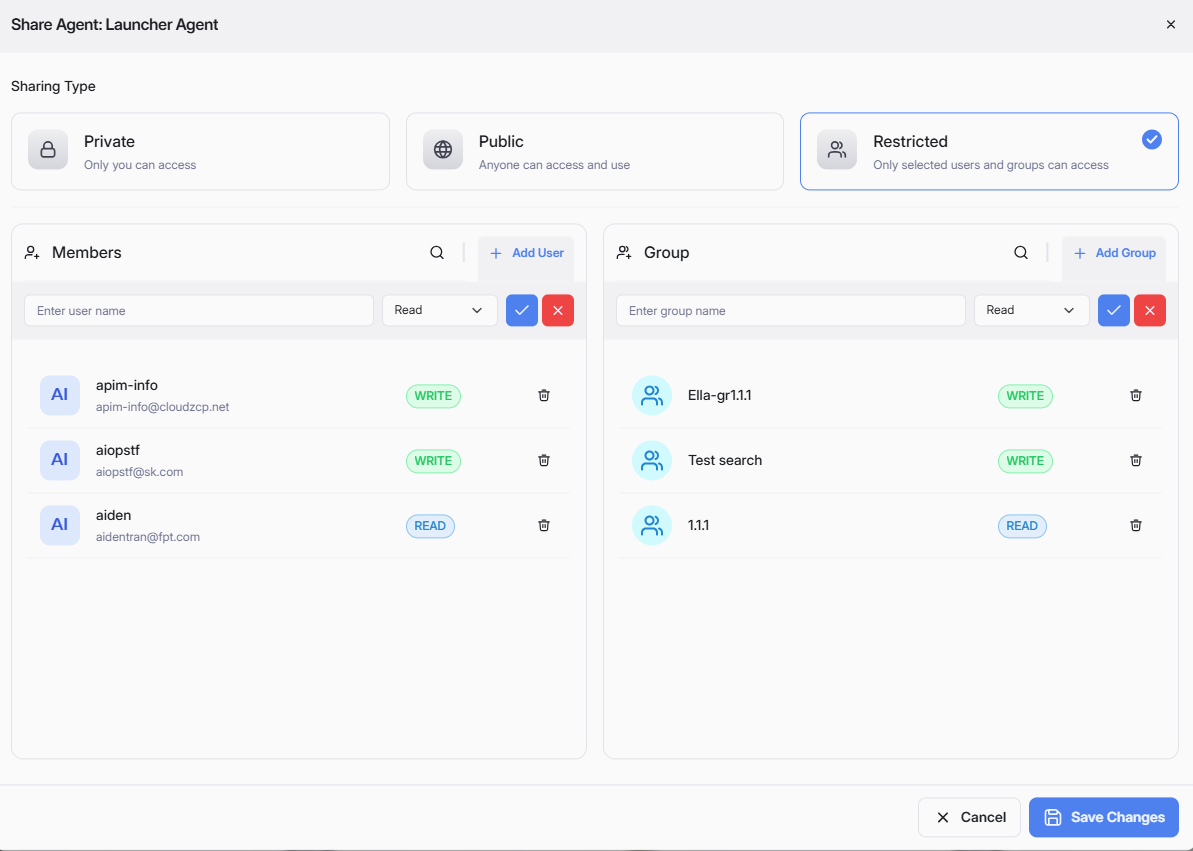
- Private:
- 오직 당신만 이 에이전트에 접근하고 사용할 수 있습니다.
- 개발 중이거나 개인 사용을 위한 에이전트에 유용합니다.
- Public:
- 누구나 이 에이전트에 접근하고 사용할 수 있습니다.
- 넓은 가시성이나 열린 협업을 위해 의도된 에이전트에 선택합니다.
- Restricted:
- 선택된 사용자 또는 사용자 그룹만 이 에이전트에 접근하고 사용할 수 있습니다.
- 누가 에이전트를 보고 편집할 수 있는지에 대한 세부적인 제어를 제공합니다.
적절한 공유 모드를 선택하고 Save를 클릭하여 변경 사항을 적용합니다.
사용자와 공유
Restricted 모드를 선택하면 특정 사용자와 에이전트를 공유할 수 있습니다.
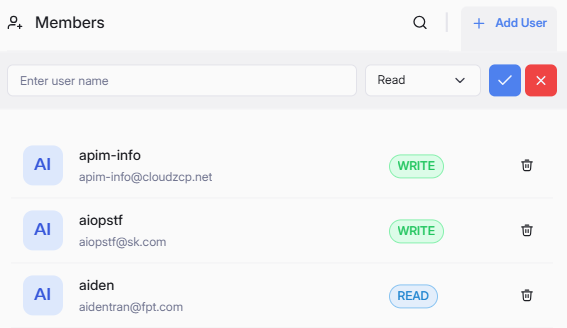
다른 사용자와 에이전트 프로파일을 공유하기 위해 아래 단계를 따르면 됩니다.
- 회원 섹션의 오른쪽 상단에서 + Add User을 클릭합니다.
- 검색창에 사용자 이름이나 이메일을 입력하기 시작합니다. 일치하는 사용자가 드롭다운에 나타납니다.
- 원하는 사용자를 선택합니다.
- 권한 수준을 선택합니다: Read (사용자는 에이전트를 보고 사용할 수 있지만 수정할 수는 없습니다).
- 파란색 체크마크를 클릭하여 확인하거나, 빨간 X를 클릭하여 취소합니다.
- 사용자는 아래 목록에 권한 배지(
READ또는WRITE)와 함께 나타납니다. - 오른쪽 하단에서 Save을 클릭하여 변경 사항을 적용합니다.
팁
연필 아이콘을 사용하여 사용자 권한을 편집하거나, 쓰레기통 아이콘을 사용하여 제거할 수 있습니다.
사용자 그룹과 공유하기
제한된 공유 모드를 선택하면 그룹과 에이전트 프로파일을 공유할 수도 있습니다.
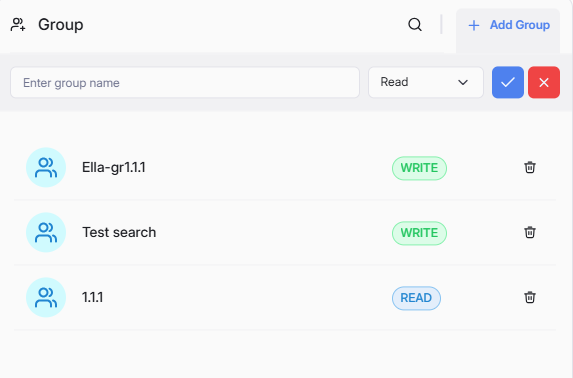
사용자 그룹과 에이전트 프로파일을 공유하려면 아래 단계를 따르면 됩니다.
- 그룹 섹션의 오른쪽 상단에서 + Add Group을 클릭합니다.
- 검색창에 그룹 이름을 입력합니다. 일치하는 그룹이 드롭다운에 나타납니다.
- 결과에서 적절한 그룹을 선택합니다.
- 그룹에 대한 권한을 선택합니다: Read (모든 그룹 구성원은 에이전트를 보고 사용할 수만 있습니다).
- 파란색 체크마크를 클릭하여 확인하거나, 빨간 X를 클릭하여 취소합니다.
- 그룹은 아래 목록에 권한 배지와 함께 나타납니다.
- Save을 클릭하여 변경 사항을 적용합니다.