Create New Volume
볼륨은 모델에 할당된 공유 저장소로, 모델의 가중치를 지속할 수 있게 하여 동일한 모델을 사용하는 여러 포드가 저장소에서 가중치를 로드할 수 있도록 합니다. 이를 통해 가중치를 다시 다운로드할 필요가 없습니다.
이 작업을 수행하려면 시스템 관리자 역할이 필요하며, 시스템 관리자 제어 패널에 접근 권한이 있어야 합니다.
시스템 내의 다양한 진입점에서 새로운 볼륨을 등록할 수 있습니다.
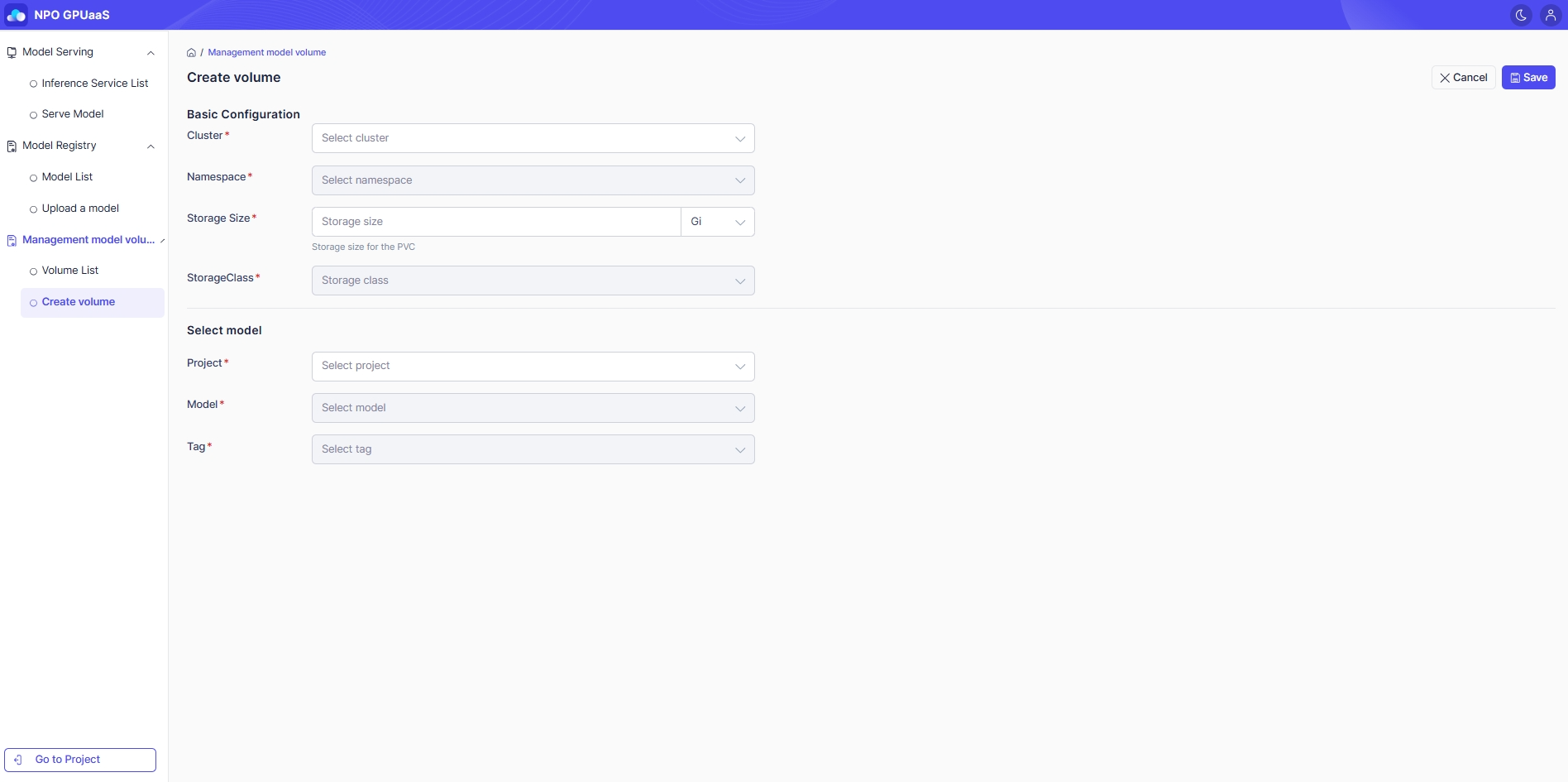
Entry Point A: Create Volume 화면에서 시작
시스템 관리 제어 패널의 메인 내비게이션에서 Model 를 클릭합니다. 그 다음 왼쪽 내비게이션에서 Create Volume을 선택합니다:
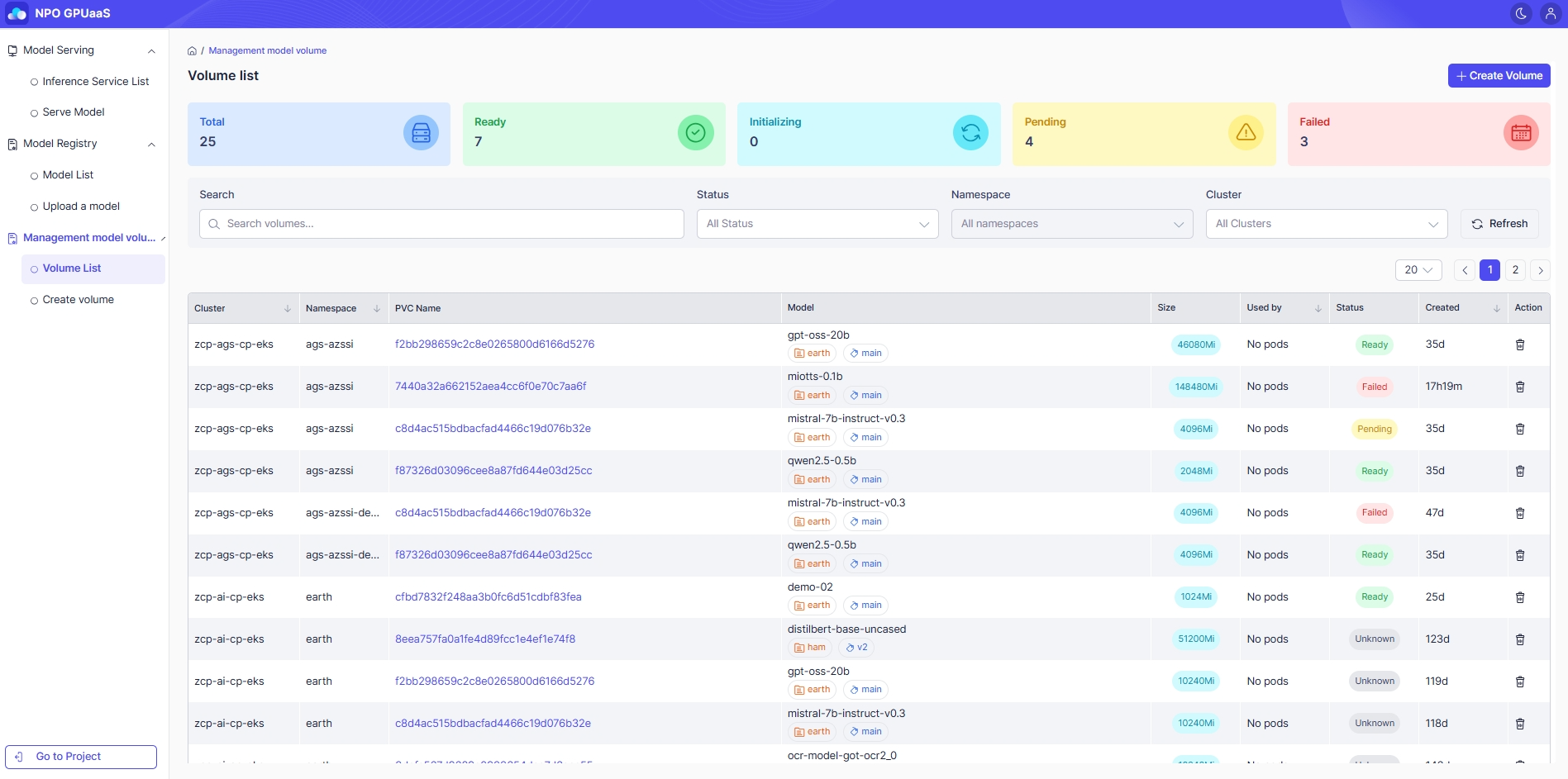
Entry Point B: Volume List 화면에서 시작
-
시스템 관리 제어 패널의 메인 내비게이션에서 Model 를 클릭합니다. 그 다음 왼쪽 내비게이션에서 Volume List를 선택합니다:
-
Volume List 화면에서 오른쪽 상단에 있는 + Create Volume 버튼을 클릭합니다.
공통 단계 (모든 진입점에 적용)
- Create Volume 폼을 작성합니다:
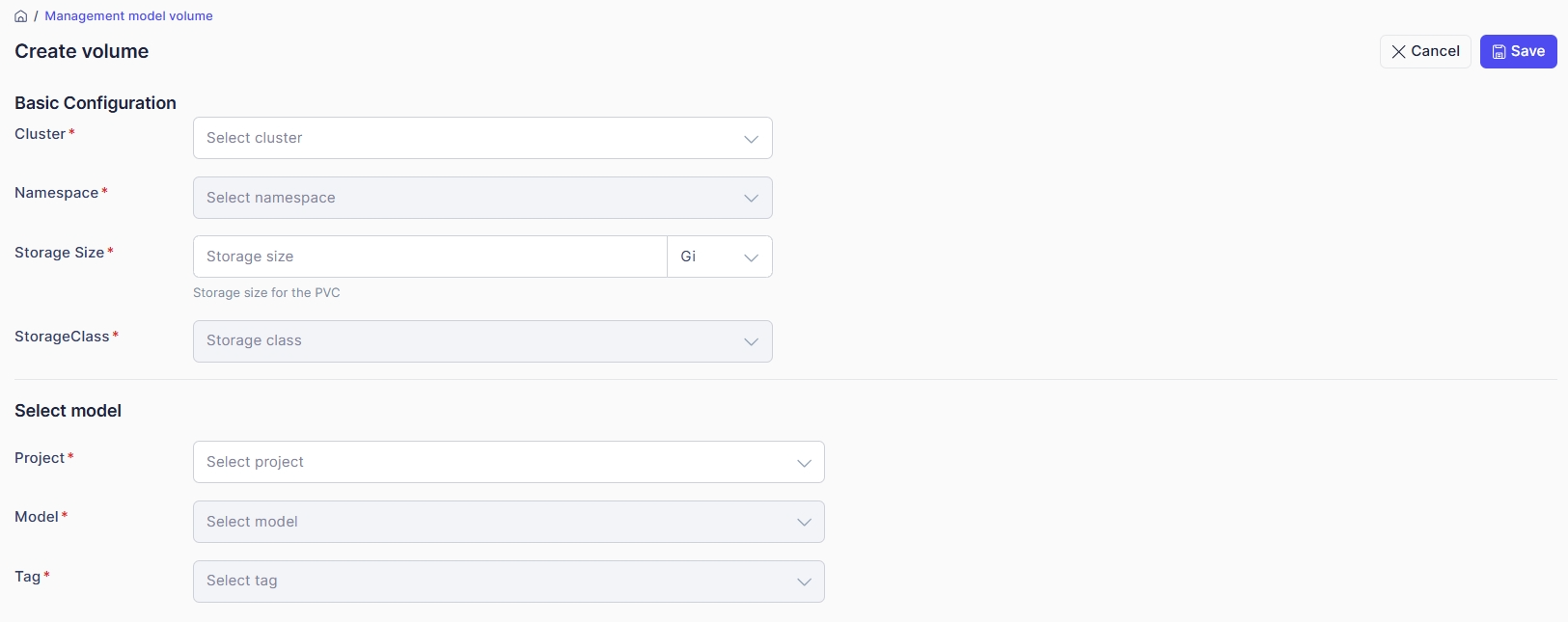
- Cluster: 볼륨을 생성할 클러스터를 선택합니다.
- Namespace:
- 볼륨 리소스를 관리하고 격리하는 데 사용되는 네임스페이스를 선택합니다.
- 클러스터가 선택된 후에만 네임스페이스가 활성화되며, 선택된 클러스터에 속하는 네임스페이스만 표시됩니다.
- Storage Size:
- 저장소 크기를 입력합니다.
- 단위: Gi, Mi
- StorageClass:
- 클러스터가 볼륨을 프로비저닝하는 데 사용할 스토리지 타입 또는 디스크 구성을 선택합니다.
- StorageClass는 클러스터가 선택된 후에만 활성화되며, 선택된 클러스터에서 지원하는 StorageClass만 표시됩니다.
Select Model:
- Project: 볼륨과 모델이 속한 프로젝트를 선택합니다.
- Model:
- 이 볼륨을 사용하는 모델을 선택합니다.
- 모델은 프로젝트가 선택된 후에만 활성화되며, 선택된 프로젝트에 속한 모델만 표시됩니다.
- Tag:
- 모델 태그(버전)를 선택하십시오.
- 태그는 모델이 선택된 후에만 활성화되며, 선택된 모델에 해당하는 태그만 표시됩니다.
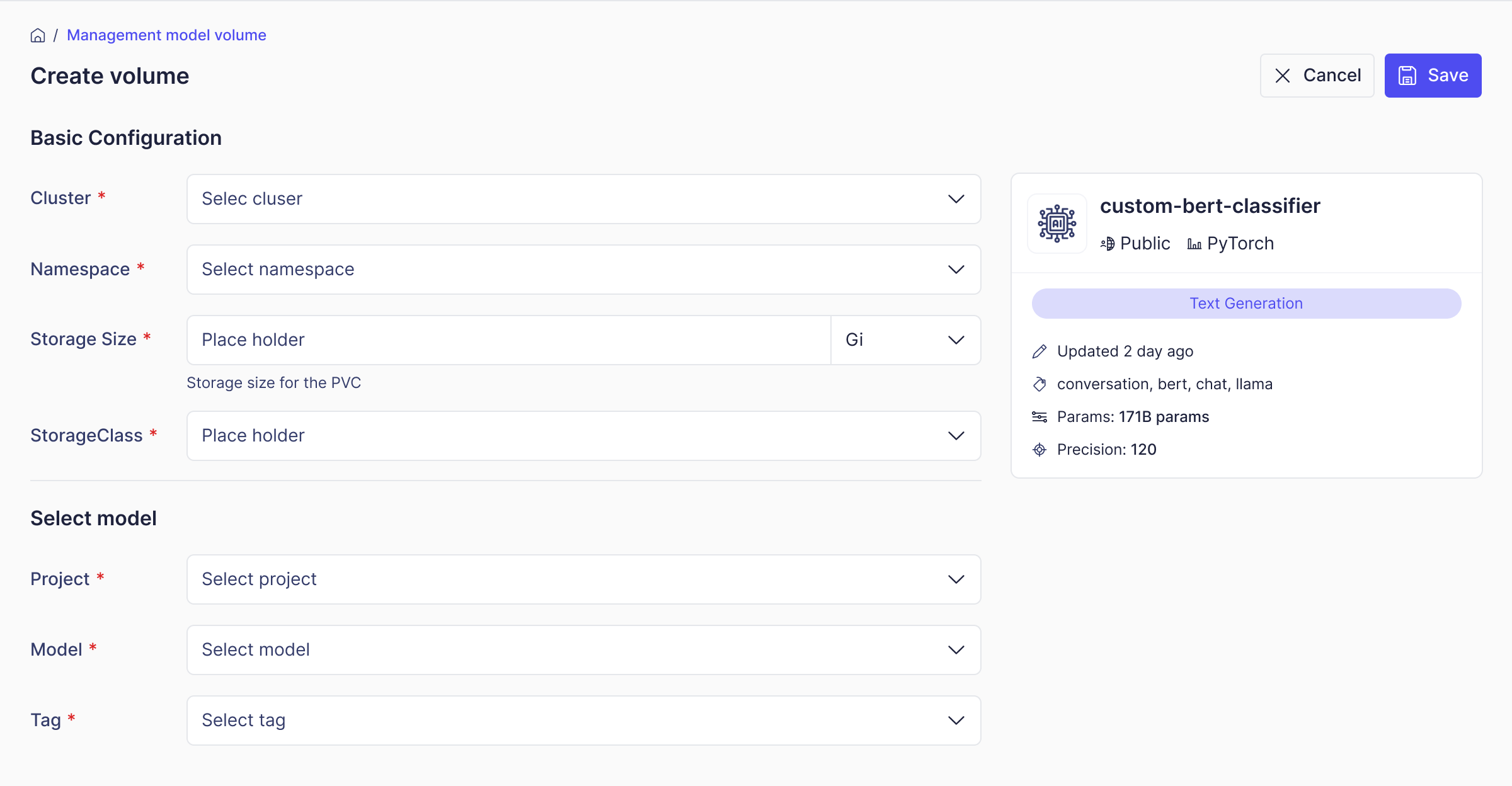
모델이 선택된 후, 선택된 모델 정보가 오른쪽에 표시됩니다:
- 폼 입력을 완료한 뒤 Save를 클릭하여 볼륨을 생성합니다. 변경 사항을 취소하려면 Cancel를 클릭합니다.