概要
GPU概要画面は、オペレーターがシステム全体のGPUの健康状態を監視し、問題のあるGPUを特定し、アクティブなアラートを追跡し、詳細な調査画面に迅速に移動できるようにします。表示されるすべてのデータは、選択されたクラスター、ノード、およびプロジェクトフィルターに基づいてスコープが設定されています。
ヘッダーセクション

| アイテム | 説明 |
|---|---|
| Infra | GPUの健康状態と問題追跡のためのインフラストラクチャ監視タブ。 |
| Platform | プラットフォームベースのGPU監視タブ。 |
| Cluster | クラスターフィルター。 |
| Node | ノードフィルター。 |
| Project | プロジェクトフィルター。 |
使用法
- GPU概要メニューに移動します。
- Infraタブを選択します。
- 監視のスコープを絞り込むために、クラスター、ノード、またはプロジェクトを選択します。
- システムは、選択されたフィルターに基づいて表示されるすべてのデータを自動的に更新します。
メトリックカード

メトリックカードは、選択されたスコープ全体のGPUの健康状態とステータスの簡単な概要を提供します。
- 現在選択されているカードは、そのフィルターがアクティブであることを示すためにハイライト表示されます。
- サービングカードは情報提供のみで、データフィルターとして機能しません。
| カード | 説明 |
|---|---|
| Total GPU | フルGPUの総数。 |
| Issue GPU | 現在問題を抱えているGPUの総数。 |
| Software | ソフトウェア関連の問題を抱えているGPUの数。 |
| Hardware | ハードウェア関連の問題を抱えているGPUの数。 |
| Serving | 現在SLOアラートの影響を受けているワークロードの数。 |
| 機能 | ユーザーアクション | 期待される結果 |
|---|---|---|
| すべてのGPUを表示 | Total GPUカードをクリックします。 | システムは現在のスコープ内のすべてのGPUを表示し、アクティブなステータスベースのフィルターを削除します。 |
| 問題のあるGPUを表示 | Issue GPUカードをクリックします。 | システムは現在問題のあるGPUとして特定されているGPUのみを表示します。データセンタービューとGPUリストはそれに応じてフィルタリングされます。 |
| ソフトウェアの問題を表示 | Softwareカードをクリックします。 | システムはソフトウェア関連の問題として分類されたアラートを持つGPUのみを表示します。データセンタービューとGPUリストはそれに応じてフィルタリングされます。 |
| ハードウェアの問題を表示 | Hardwareカードをクリックします。 | システムはハードウェア関連の問題として分類されたアラートを持つGPUのみを表示します。データセンタービューとGPUリストはそれに応じてフィルタリングされます。 |
データセンタービュー
Data Center Viewは、データセンター内の物理GPUレイアウトの視覚的表現を提供し、オペレーターが影響を受けたラックやGPUを迅速に特定できるようにします。
- GPU情報は3秒ごとに自動的に更新されます。
- GPUにカーソルを合わせると、現在のテレメトリメトリクスを迅速に表示できます:
- GPUステータス
- SMアクティビティ
- 温度
- 電力消費
- VRAM使用量
- ワークロード情報(利用可能な場合)
ビューモードの切り替え
データセンタービューは、フロアとラックの2つの表示モードをサポートしています:
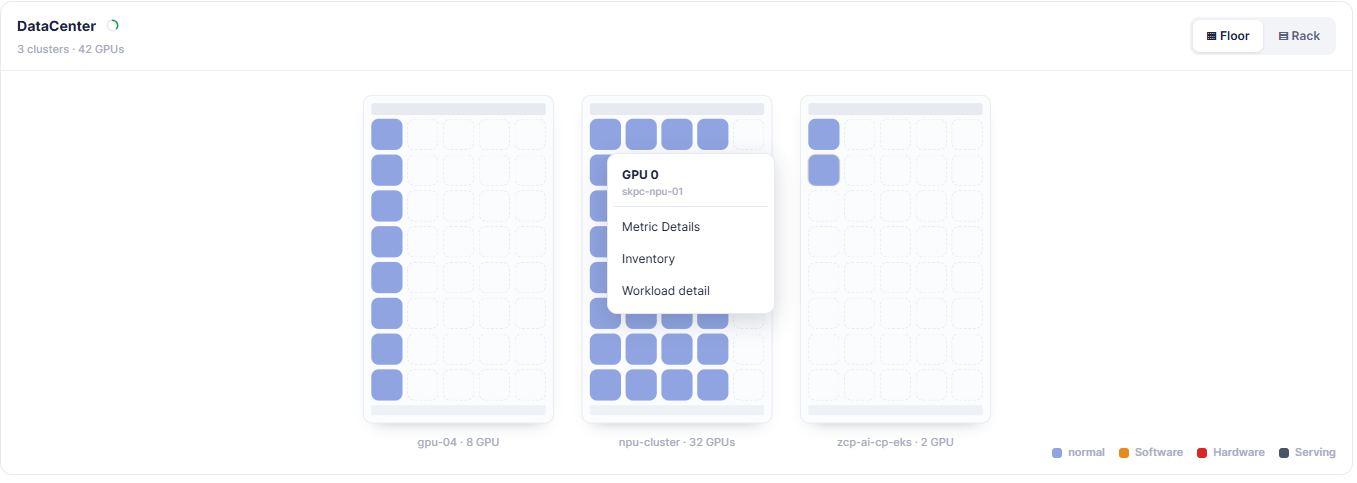
- フロアビューは全体のインフラストラクチャビューに使用されます。
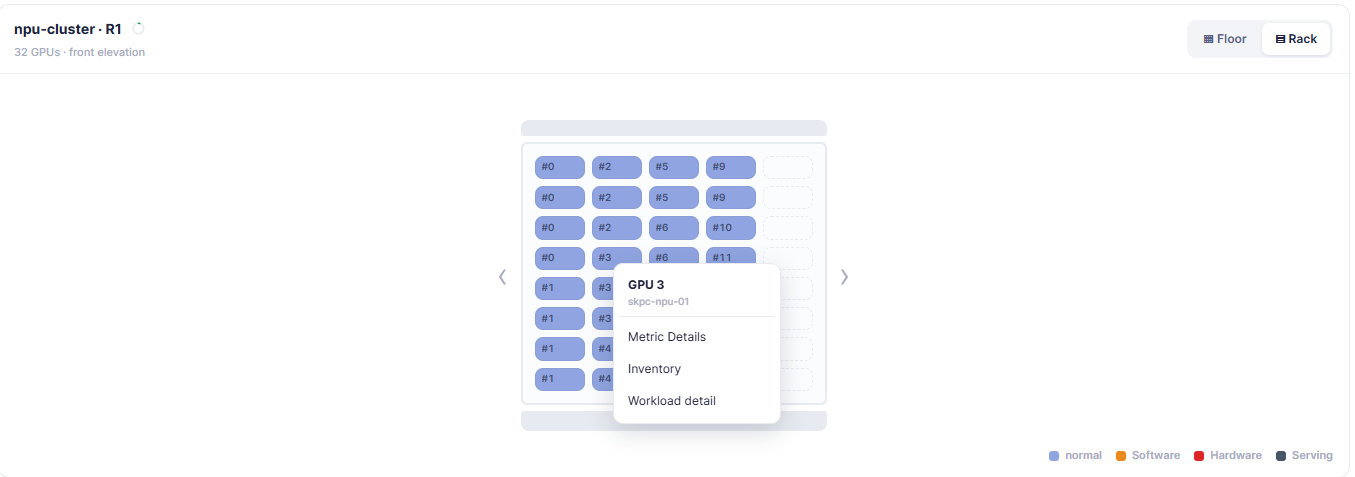
- ラックビューは詳細なGPUレベルの調査に使用されます。
- フロアビューとラックビューの間を切り替えても、現在適用されているフィルタや表示されているデータには影響しません。
データセンタービューでGPUの色を観察し、画面の下部にあるカラーレジェンドと比較して、GPUに影響を与えている問題の種類を迅速に特定します。
| 表示 | 目的 | 説明 |
|---|---|---|
| フロア | 選択した範囲内のラックのリストを表示します。 | • フロアビューはデフォルトの表示モードです。 • フロアをクリックして、選択した範囲内のすべてのラックを表示します。 • 各ラックは、そのラック名、合計GPU数、および色分けされたGPUブロックを通じてGPUの状態を表示します。 • GPUブロックにマウスをホバーすると、関連するGPU情報やアラートの詳細(利用可能な場合)を表示します。 • GPUブロックをクリックしてGPU情報と利用可能なアクションを表示し、次にメトリックの詳細、インベントリ、またはワークロードの詳細(利用可能な場合)を選択して、対応する画面に移動します。 • フロアビューを使用して、詳細な調査を行う前に異常なラックやGPUを迅速に特定します。 |
| ラック | 特定のラック内のGPUの詳細なレイアウトを表示します。 | • ラックビューは、深いGPU調査のために設計されています。 • ラックをクリックして、フロアビューからラックビューに切り替えます。 • データセンターのタイトルは、選択したラック名(例えば、gpu-04 - R0)に置き換えられ、ラック内のGPUの合計数が表示されます。 • 各GPUは、ラック内の物理的位置を表す番号付きGPUブロック(#0、#1、#2、...)として表示されます。 • GPUの状態は、カラーレジェンドに従って色で示されます。 • GPUブロックにマウスをホバーすると、関連するGPU情報やアラートの詳細(利用可能な場合)を表示します。 • GPUブロックをクリックしてGPU情報と利用可能なアクションを表示し、次にメトリックの詳細、インベントリ、またはワークロードの詳細(利用可能な場合)を選択して、対応する画面に移動します。 • 前のボタンと次のボタンを使用して、フロアビューに戻ることなくラック間を移動します。 |
ノート
- 色は、画面全体のGPUの状態を表します。

| 色 | 意味 |
|---|---|
| 青 | 正常 |
| オレンジ | ソフトウェアの問題 |
| 赤 | ハードウェアの問題 |
| ダークブルー | サービングの問題 |
重要なアラート
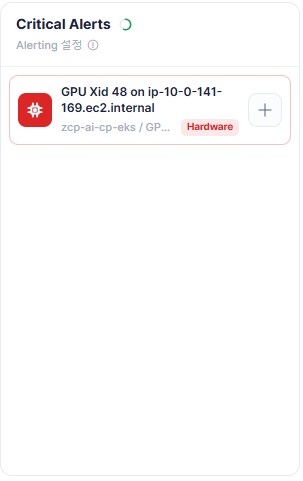
- クリティカルアラートは、現在開いているすべてのアラートを表示します。
| アイテム | 説明 |
|---|---|
| アラートメッセージ | アラートメッセージと問題の概要 |
| 責任 | 問題の所有権分類(ソフトウェアまたはハードウェア) |
| アラート詳細 | アラート詳細ページへのリンク |
- アラートデータは10秒ごとに自動的に更新されます。
アラート詳細の表示
- 調査したいアラートを見つけます。
- アラートの右側にある + ボタンをクリックします。
- システムはアラート詳細画面に移動します。
アラートルール設定のオープン

- アラートリストの上にあるアラート設定リンクをクリックします。
→ システムはアラートルール設定画面に移動します。
注意事項
- アラートは最新の更新に基づいて降順で表示されます。
- 開いているアラートが存在しない場合、システムは「クリティカルアラートはありません」と表示します。
GPUリスト
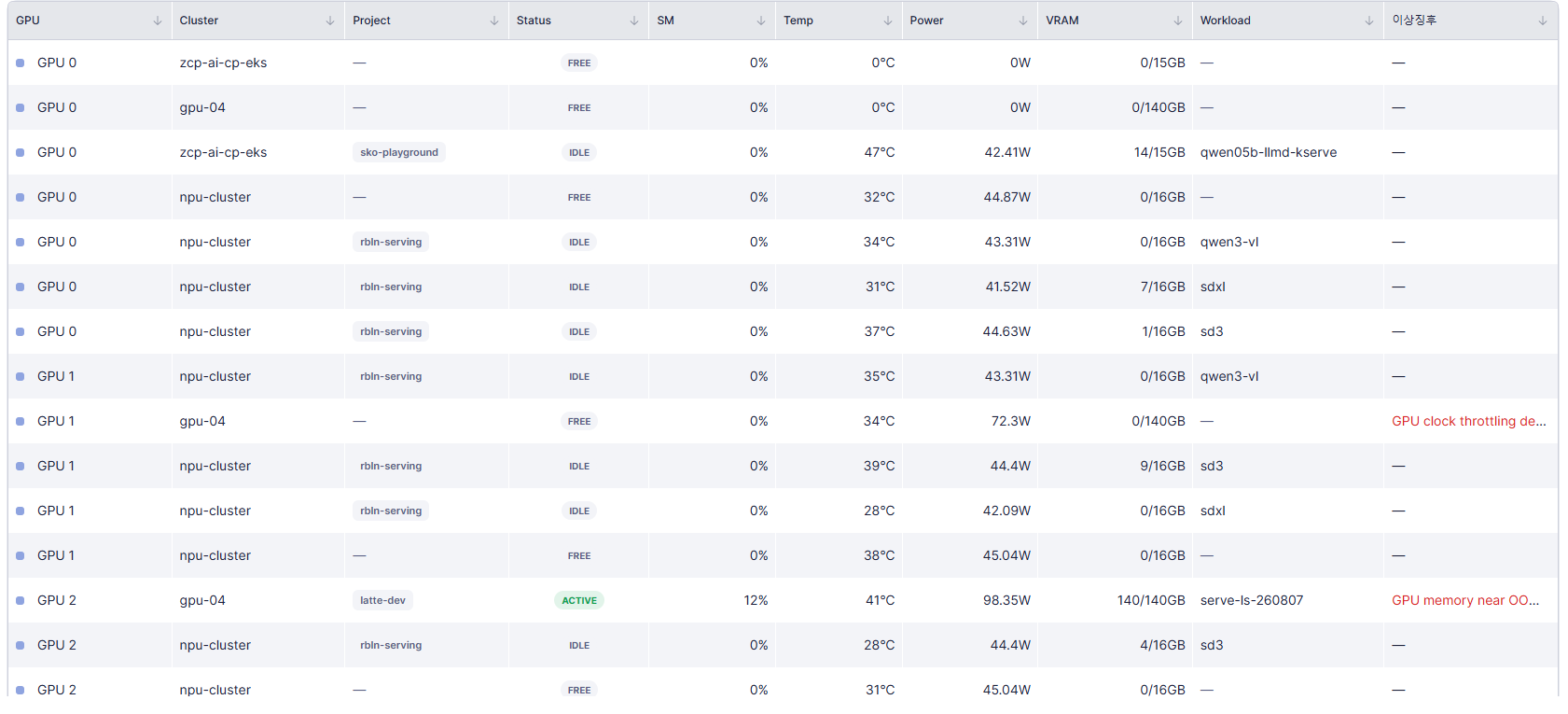
このセクションでは、現在のスコープ内のすべてのGPUとその運用状況、検出された異常を表示します。
| 列 | 説明 |
|---|---|
| GPU | GPUの名前またはインデックス |
| クラスター | GPUをホストしているクラスター |
| プロジェクト | 現在GPUを使用しているプロジェクト |
| ステータス | 現在のGPUの状態 |
| SM | GPUの利用率(%) |
| Temp | GPUの温度 |
| Power | 現在の電力消費量 |
| VRAM | 現在のVRAM使用量 |
| Workload | GPUに割り当てられたワークロード |
| Symptom | GPUが異常としてフラグ付けされる理由 |
GPU情報の表示
- GPUリストセクションまでスクロールします。
- 各GPUの情報を確認します。
- ステータス列をチェックして、GPUがFREE、IDLE、または他の状態であるかを確認します。
- GPUの動作状態を評価するために、温度、電力、VRAMを確認してください。
- 現在GPUを使用しているワークロードを特定するために、ワークロードを確認してください。
- 異常な動作の原因を特定するために、症状を確認してください。
一般的な症状
| 症状 | 意味 |
|---|---|
| GPU XIDエラーが検出されました | GPU XIDエラーが検出されました。 |
| GPUメモリがOOMに近い | GPUメモリの使用量がアウトオブメモリの閾値に近づいています。 |
| GPUクロックのスロットリングが検出されました | システムの条件により、GPUのクロック周波数がスロットリングされています。 |