Project Settings
AMDPにおけるプロジェクトの権限は、管理者権限とユーザー権限に分類されます。管理者権限は、プロジェクト管理者がプロジェクトのすべての側面を表示および管理できるようにし、読み取り/書き込み/実行アクションやプロジェクト設定の変更を含みます。ユーザー権限は、ユーザー権限タブを介してアクセス可能で、ユーザーまたはグループのプロファイルやアプリケーションを制御することを可能にします。
このセクションでは、プロジェクト管理者、ユーザー権限、GIT管理、およびイメージレジストリ管理の設定方法について説明します。
Administrator Permission
- 管理者権限タブ:
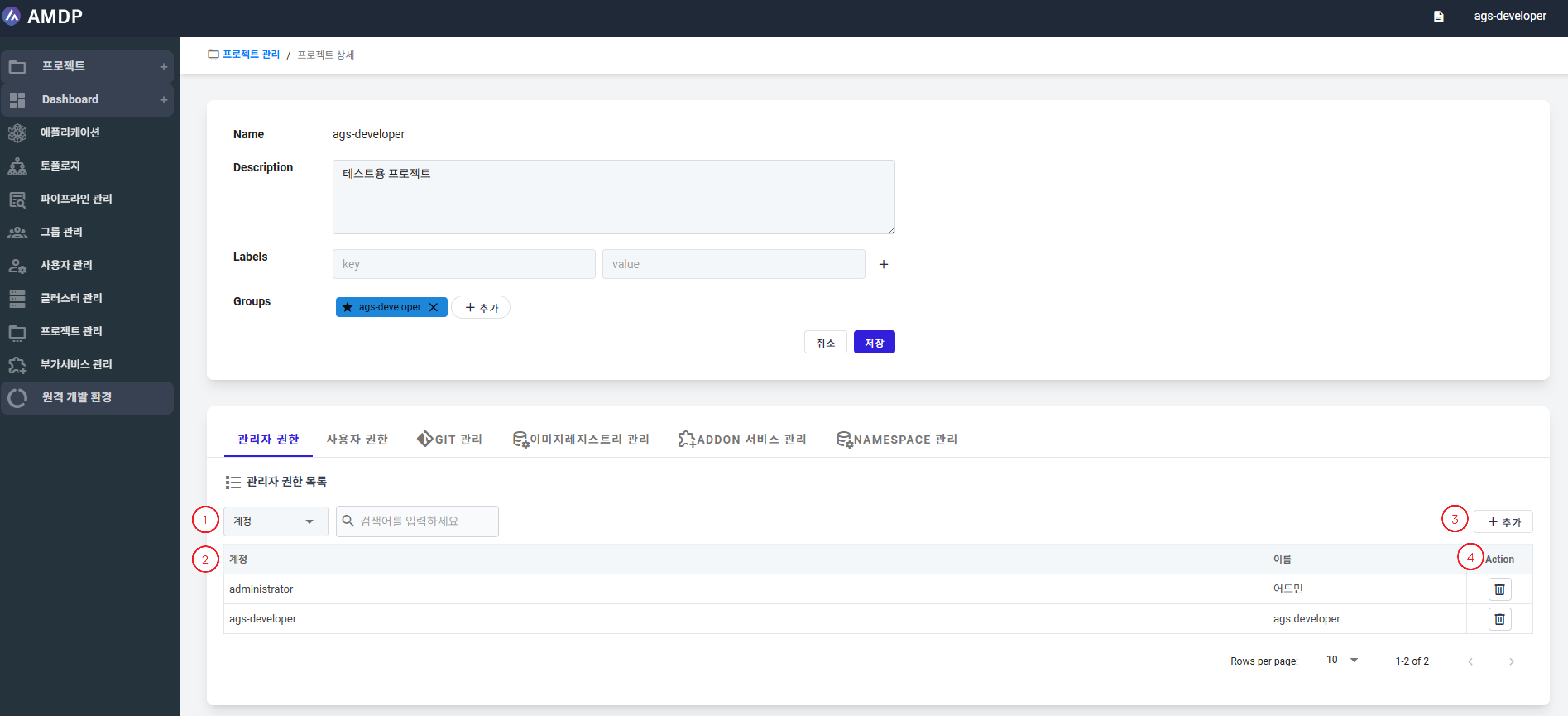
① 検索機能により、ユーザーはアカウントや名前で検索できます。
② 現在登録されている管理者のリストを表示します。
③ 追加のユーザーを管理者として登録するためのADDボタンを含みます。
④ 特定のユーザーを管理者役割から削除するための削除ボタンを備えています。
- 管理者権限の追加:
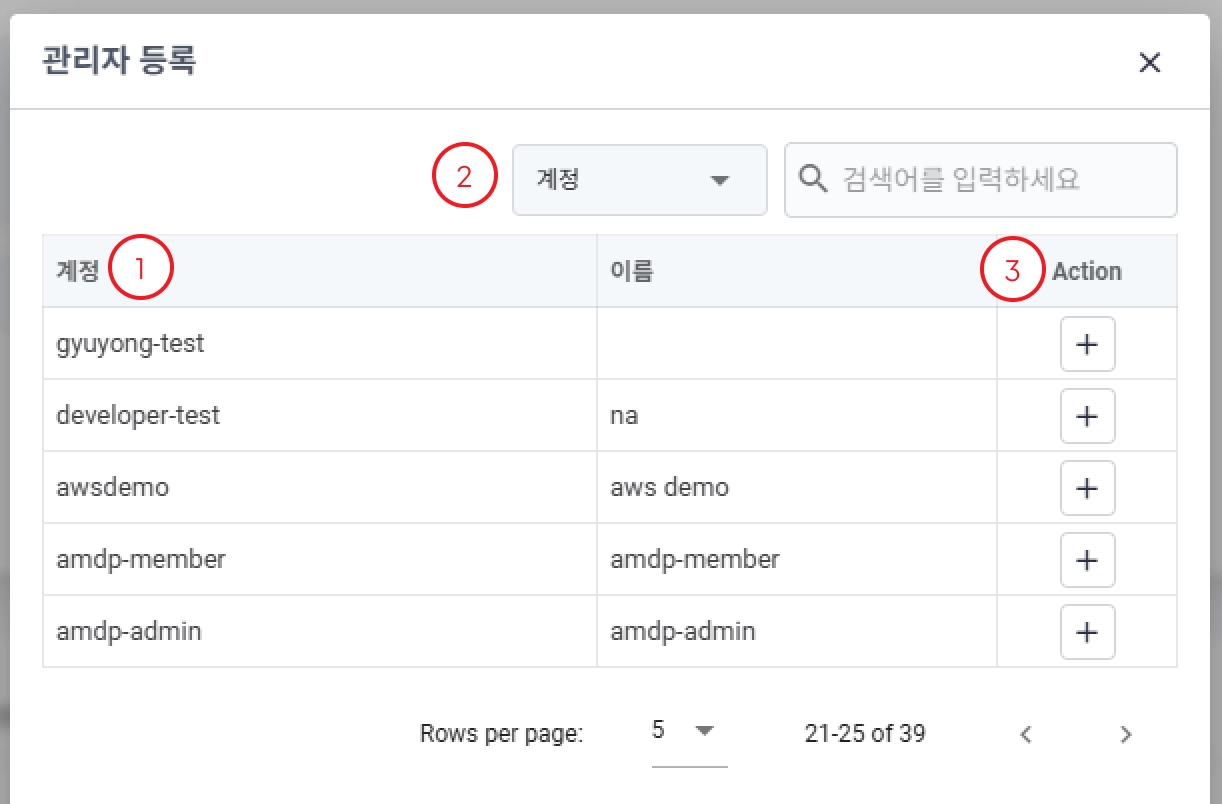
① 管理者役割に適格なユーザーのリストを表示します。すでに役割にあるユーザーやユーザー権限を持つユーザーは除外されます。
ユーザー権限を持つユーザーを管理者として登録するには、まずそのユーザーをユーザー権限から削除する必要があります。ユーザーがユーザー権限の下で登録されているグループの一部である場合、そのグループからも削除する必要があります。
② 登録するユーザーを検索するためのフィルタリングオプションを提供します。
③ アクションボタンを押すと、選択したユーザーが即座に管理者として登録されます。
User Permissions
- ユーザー権限タブの説明:
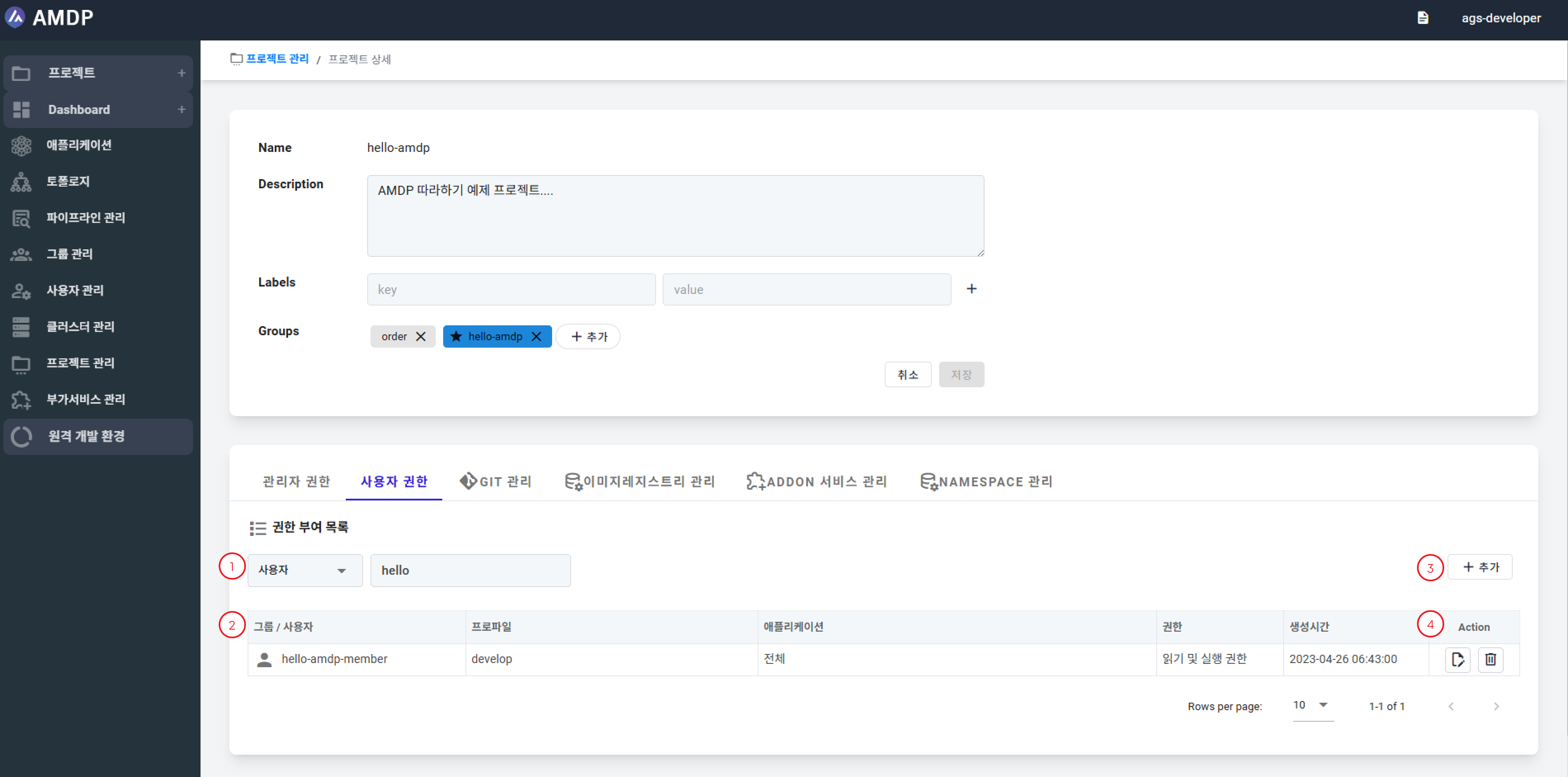
① リストをすべて、グループ、またはユーザーを選択することでフィルタリングできます。 ② 現在権限が付与されているグループまたはユーザーのリスト。
- グループ/ユーザー: アイコンは、エントリがグループかユーザーかを示し、その名前を表示します。
- プロファイル: 権限が付与されたプロファイルの名前です。全体のプロファイルまたは指定されたプロファイル名である可能性があります。
- アプリケーション: これは認可されたアプリケーションの名前です。完全なアプリケーション名または指定されたアプリケーション名です。
- 権限: アプリケーションの権限には、読み取り権限、読み取りおよび実行権限、完全権限が含まれます。詳細な設定については、ユーザー権限管理を参照してください。
- 作成時間: ユーザー権限が作成された時間を表示します。 アクション: ユーザー権限を変更または削除するためのボタンが含まれています。
③ ADDボタンを押すことで、グループまたはユーザーに特定の権限を割り当てることができます。
④ 個々のアイテムを変更または削除するためのアクションボタンです。
- 「変更」ボタンを押すと、付与された権限を変更できます。
- 「削除」ボタンを押すと、グループまたはユーザーに付与された権限が削除され、そのエンティティのプロジェクトの権限が削除されます。
- ユーザー権限の追加(登録)
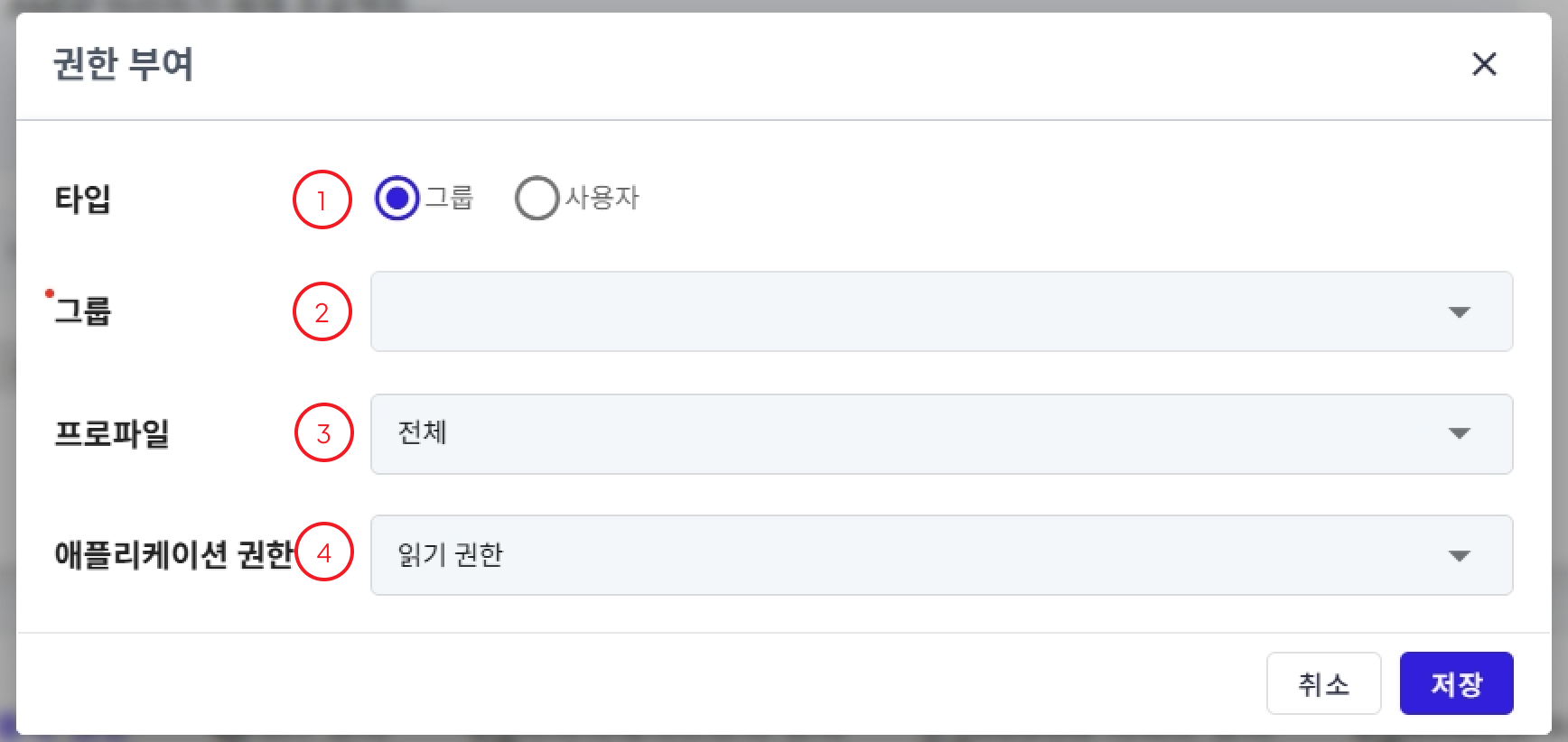
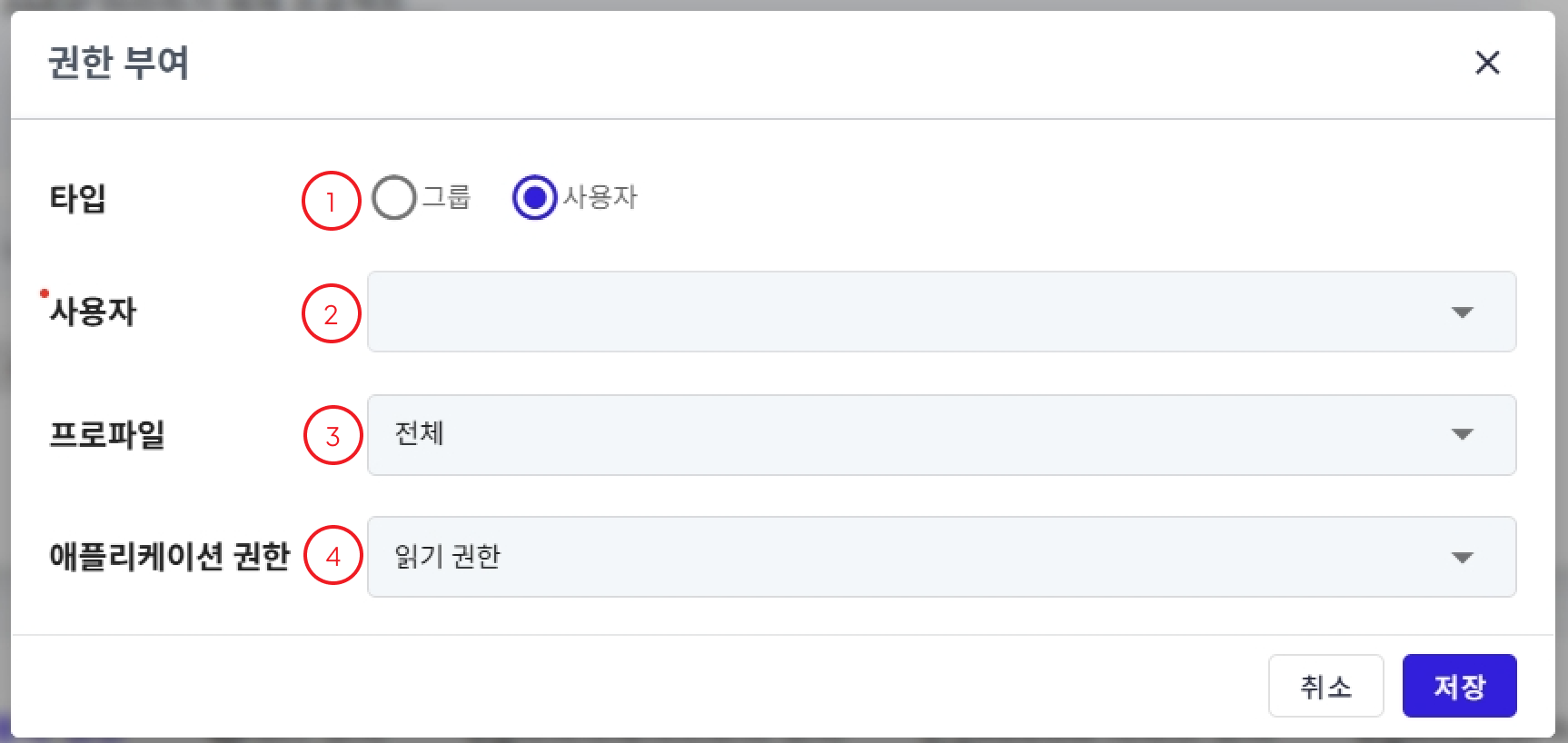
① 対象: 権限を付与したいグループまたはユーザーを選択します。
② グループ/ユーザー: 対象に応じて、利用可能なグループまたはユーザーから選択します。プロジェクト管理者はユーザーリストから除外されます。
③ プロファイル: 権限が付与されるプロファイルを選択します。これには「すべて」または特定のプロファイルが含まれます。
④ アプリケーション権限: アプリケーションの権限レベルを選択します。これは「読み取り」、「読み取りおよび実行」、または「完全」権限のいずれかです。
GIT管理
GITリスト管理
これはGIT管理タブ内のさまざまなセクションの説明です。
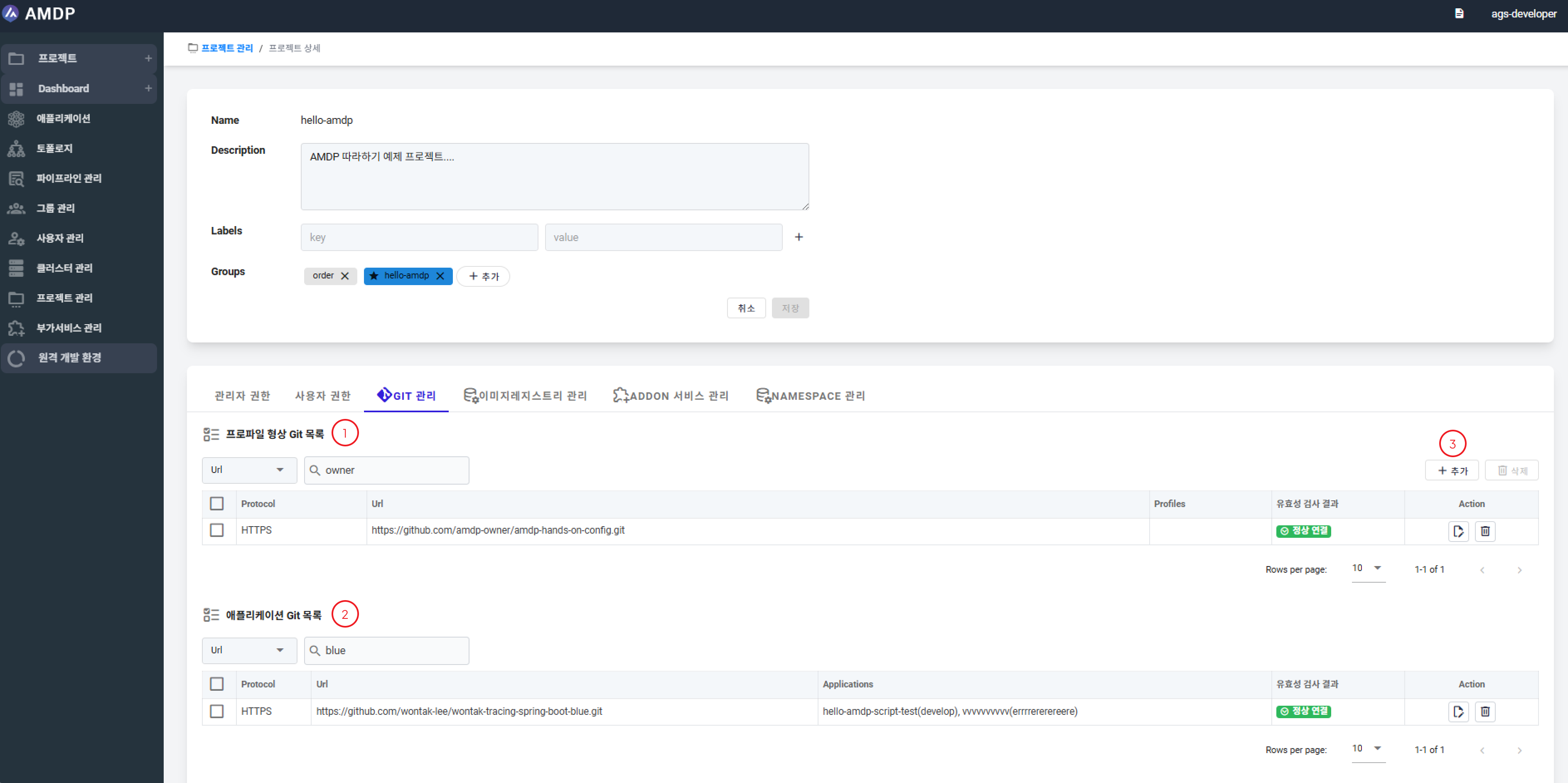
① GIT管理タブは、プロファイル設定のためのGitリポジトリのリストを提供します。
- プロトコル: 登録時に使用される認証プロトコル、HTTPSまたはSSHのいずれか。
- Url: Gitリポジトリの完全なアドレス。
- プロファイル: このGitリポジトリを使用しているプロファイルのリスト。
- 検証結果: 追加または変更時に行われた検証チェックの結果。
- アクション: Gitリポジトリを変更または削除するためのボタン。
② このセクションでは、アプリケーションソースを保存するGITリポジトリのリストを扱います。
- プロトコル: 登録時に使用される認証プロトコル、HTTPSまたはSSHのいずれか。
- Url: Gitリポジトリの完全なアドレス。
- アプリケーション: 現在このGitリポジトリを使用しているアプリケーションのリスト。
- 検証結果: 追加または変更時に行われた検証の結果。
- アクション: アイテム固有の変更または削除のためのボタン。
③ これはプロファイル設定またはアプリケーションGIT情報を追加するためのボタンです。
追加のGIT登録
- これはHTTPSプロトコルを使用した登録です。
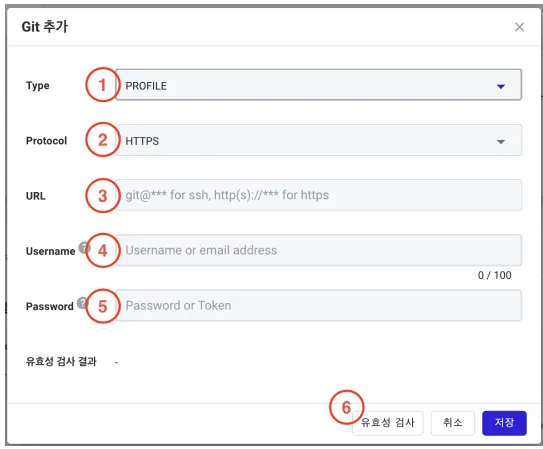
① タイプ: 追加されるGit情報の対象を指定します。PROFILEまたはMICROSERVICEのいずれかです。
② プロトコル: Git接続のためのプロトコルを選択します。HTTPSまたはSSHのいずれかです。
③ URL: 選択したGitプロトコルに対応するURLです。
④ ユーザー名: ユーザーのユーザー名またはメールアドレスです。
⑤ パスワード: ユーザーのパスワードまたはアクセストークンです。
Githubは公式にパスワードの代わりに個人用アクセストークンの使用を要求しています
⑥ 検証ボタン: これは入力された情報の正確性を確認し、接続の有効性をチェックするためのボタンです。 2. SSHプロトコルを使用した登録です。
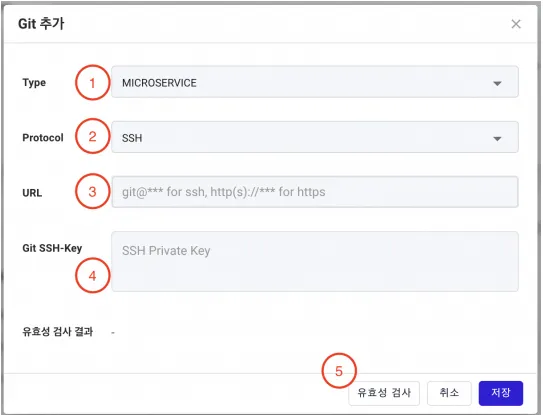
① タイプ: 追加されるGit情報の対象を指定します。PROFILEまたはMICROSERVICEのいずれかです。
② プロトコル: Git接続プロトコルを選択します。HTTPSまたはSSHのいずれかです。
③ URL: 選択したGitプロトコルに基づくURLです。
④ Git SSHキー: プライベートキーを登録します。ただし、プライベートキーに対応するパブリックキーは、リポジトリに事前に登録されている必要があります。
⑤ 検証ボタン: 登録された情報の正確性と接続の有効性を確認するためのボタンです。
Image Registry Management
Image Registry List
これは、Image Registry Managementタブ内のさまざまなセクションの説明です。
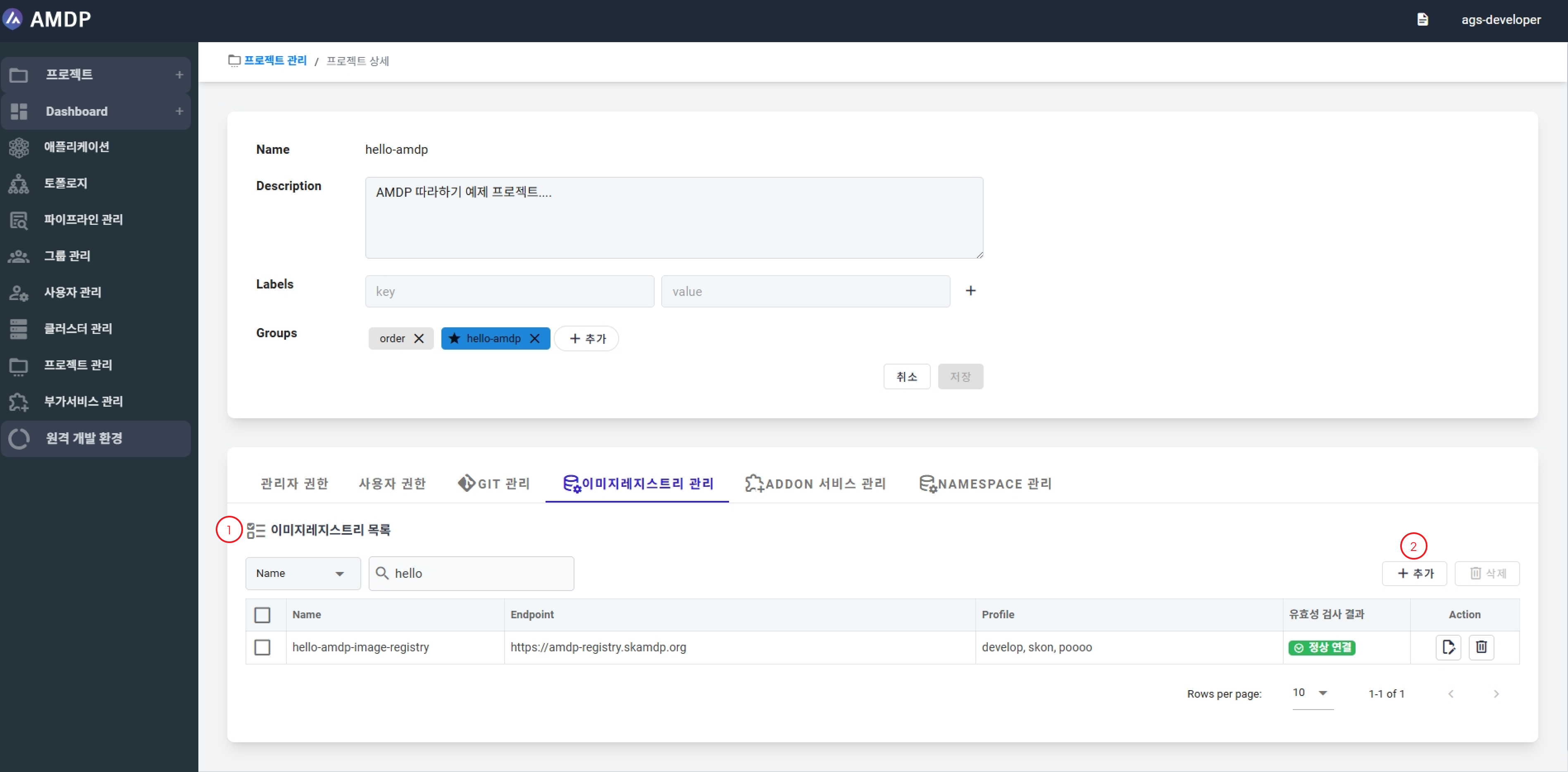
① このセクションでは、登録されたイメージレジストリのリストを提供します。
- 検索機能: ユーザーが名前、エンドポイント、プロファイルで検索できるようにします。
- 表示される情報:
- 名前: 登録されたイメージレジストリの名前。
- エンドポイント: 登録されたイメージレジストリのアドレス。
- プロファイル: 登録されたイメージレジストリを使用しているプロファイルのリスト。
- 検証結果: 追加または変更時の検証チェックの結果。
定期的なチェックは行いません。更新するには、修正ボタンを押し、次に編集ポップアップウィンドウで検証チェックボタンを押す必要があります。
- アクション: 特定のイメージレジストリを修正または削除するためのボタン。
② これは、新しいイメージレジストリを追加するためのボタンです。
Add Image Registry
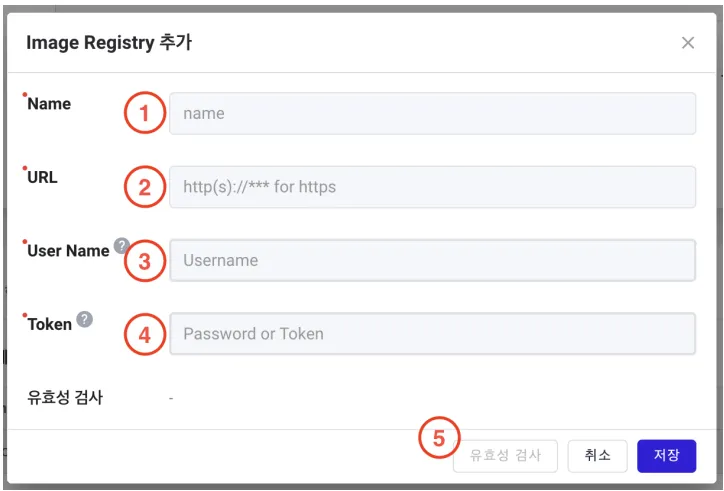
① 名前: 登録されたイメージレジストリを区別するために使用される名前です。
② URL: 登録されたイメージレジストリのアドレスです。 ③ ユーザー名: 登録されたイメージレジストリでの認証に使用されるユーザー名またはIDです。
④ トークン: 登録されたイメージレジストリでの認証に使用されるトークンです。
⑤ 検証ボタン: このボタンは、イメージレジストリのURL、ユーザー名、およびトークンを入力するとアクティブになります。情報が正しいかどうかを確認するために使用されます。
アドオンサービス管理
アドオンサービス一覧
このセクションでは、プロジェクト設定でアドオンサービスを管理する方法について説明します。
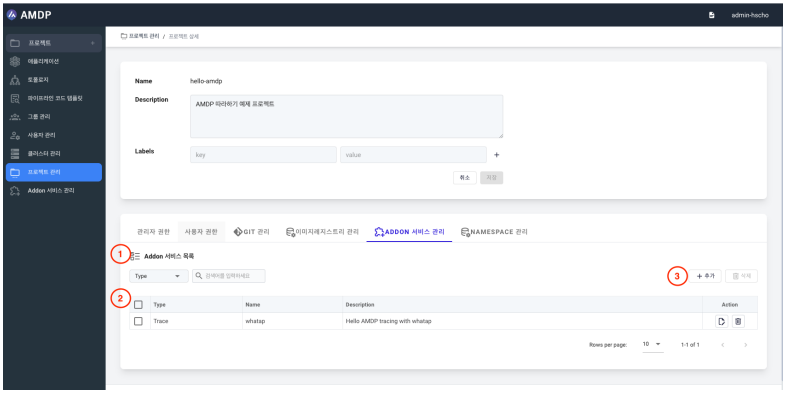
① 「タイプ」、「サービス名」、「説明」のフィールドの一致する値に基づいてアドオンサービスのリストを提供します。
② アドオンサービスのリスト:
- タイプ: アドオンサービスのタイプに関する情報(ログ記録、監視、トレース、問題追跡、CICD)。
- 名前: アドオンサービスの登録名。
- 説明: アドオンサービスの説明。
- アクション: 各アドオンサービスを編集または削除するためのボタン。
③ アドオンサービスを追加するためのボタン
アドオンサービスの追加/変更
アドオンサービスの追加ページは、変更ページと似ています。
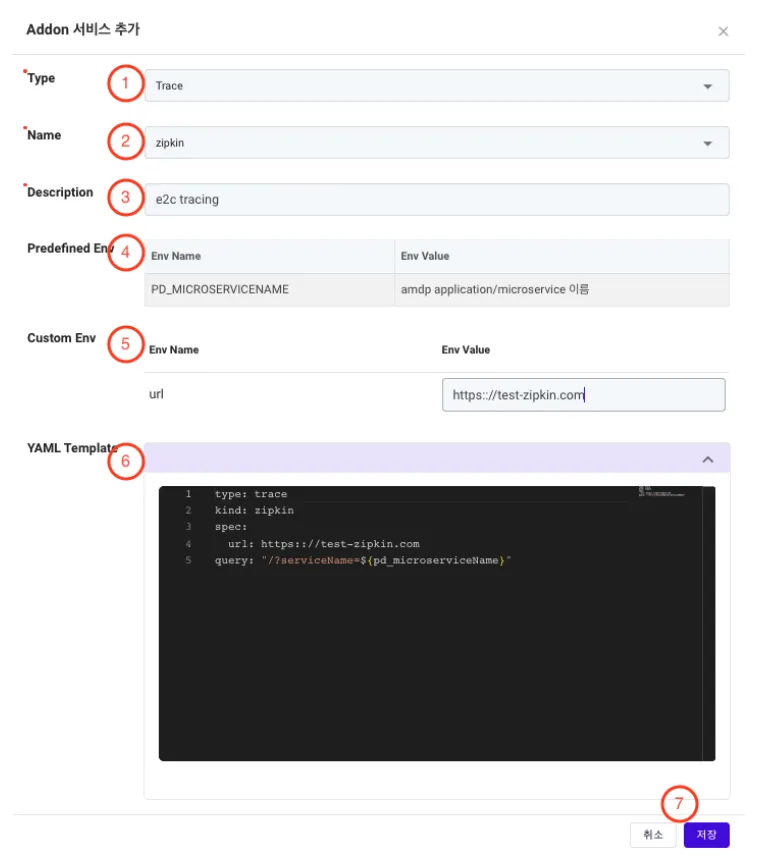
① タイプ: アドオンサービスのタイプに関する情報(ログ記録、監視、トレース、問題追跡、CICDなど)。
② 名前: アドオンサービスを区別するために使用される名前。
③ 説明: アドオンサービスの説明。
④ 予約済み環境変数: タイプに基づく予約語に関する情報。
AMDPは現在、PD_MICROSERVICENAME、PD_PROJECTNAME、PD_SERVICENAME、PD_PROFILENAME、PD_NAMESPACE、PD_PODNAME、PD_DEPLOYNAMEなどの予約済み環境変数を提供しています。
⑤ カスタム環境変数: アドオンサービス内に追加される環境変数に関する情報。 ⑥ YAMLテンプレート: AddonサービスのためにYAMLファイル形式で構成されたデータを提供します。
YAMLテンプレートでは:
- 環境変数は、AMDPがそれらを事前定義された変数として認識できるように、$
{pd_variable_name}形式で入力する必要があります。 - 環境変数は、AMDPがそれらをカスタム変数として認識できるように、"$
{variable_name}形式で入力する必要があります。
⑦ 入力されたAddonサービスの詳細を保存またはキャンセルします。
Addonサービス削除
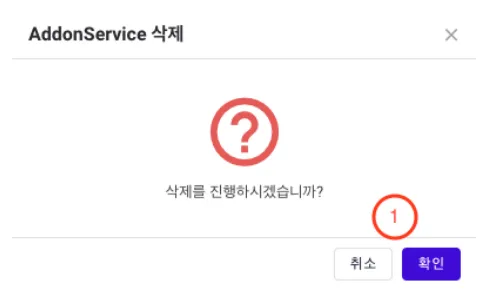
① Addonサービスを削除するためのAddonサービス削除画面です。
NAMESPACE管理
NAMESPACEリスト
セクションごとのNAMESPACE管理の説明
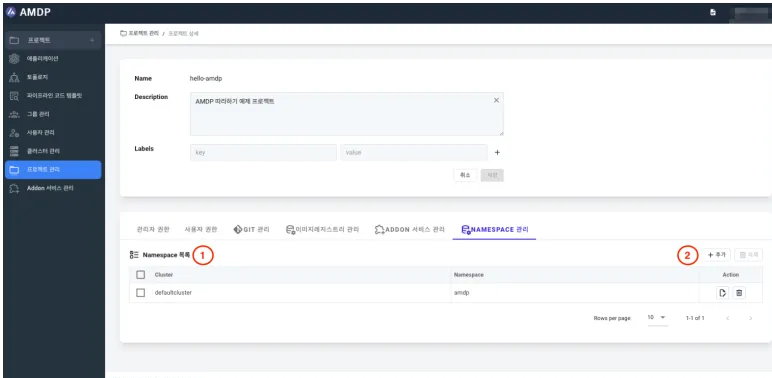
① これは登録されたNAMESPACEのリストです。
- クラスター: 登録されたNamespaceが属するクラスターに関する情報。
- Namespace: 登録されたNamespaceの名前。
- アクション: 各Namespaceを編集/削除するためのボタン。
② これはNAMESPACEを追加するためのボタンです。
NAMESPACE追加
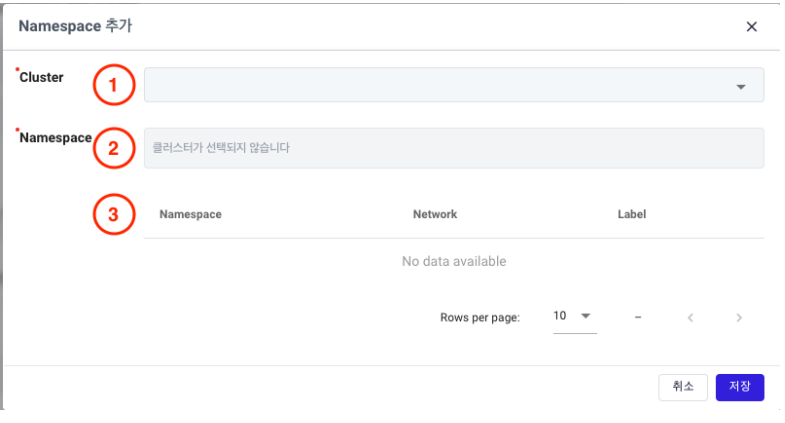
① クラスター: 登録されるNamespaceの親クラスターに関する情報。この値を選択すると、関連するNamespaceオプションのリストから選択できます。
② Namespace: 選択したクラスター内で作成されたNamespaceオプションのリストから選択します。
③ 登録リスト: Namespaceを選択すると、このリストでネットワーク構成やラベル情報などの追加情報を確認できます。最終的な追加は、このリストから選択されたターゲットに基づきます。