Share MCP Instance
Use Share MCP Instance to control who can access your MCP instance.
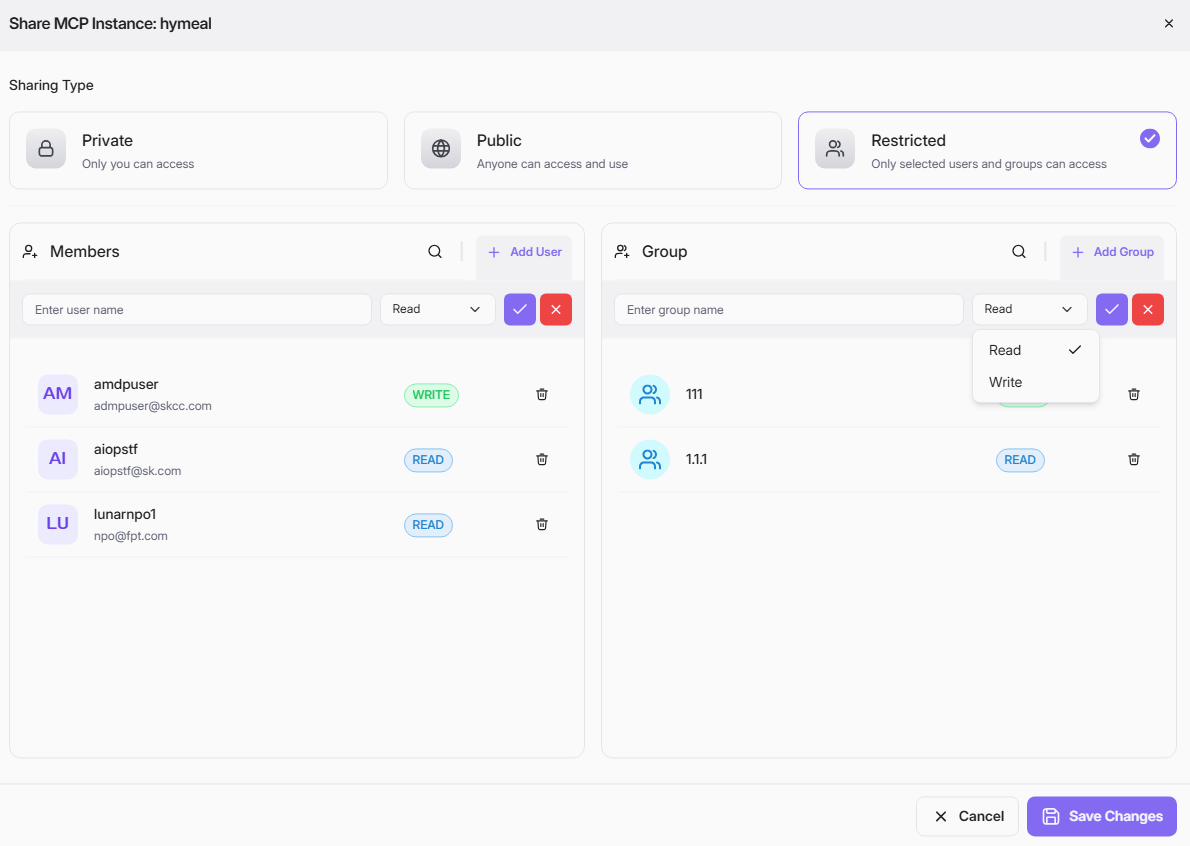
Quick Steps
- Go to MCP Server > MCP Instance, click on (⋮) at the MCP instance card and select Share.
- Choose a Sharing Type:
- Private: only you can access.
- Public: anyone can access and use.
- Restricted: only selected users and groups can access.
- If you choose Restricted:
- In Members, search a user, choose permission (Read or Write), then click the check icon.
- In Group, search a group, choose permission (Read or Write), then click the check icon.
- Remove users or groups with the delete icon if needed.
- Click Save Changes.
Permission Meaning
- Read: can access and use the instance.
- Write: can modify or manage instance resources.
Best Practice
Use Restricted for team sharing, assign Read by default, and grant Write only when necessary.