Topology
AMDP 토폴로지 기능은 특정 프로젝트/프로필에 등록된 토폴로지 구성 요소(Application, Ingress, 백업 서비스)를 쉽게 시각적으로 식별하고 구성할 수 있도록 합니다. 이 가이드는 토폴로지 구성 및 구성 요소에 대한 기능 설명과 토폴로지 구성 요소를 추가하는 방법에 대한 사용자 예제를 포함합니다.
토폴로지 생성 및 수정은 프로젝트 관리자만 가능합니다.
토폴로지 구성
사이드바 메뉴에서 토폴로지 접근합니다.
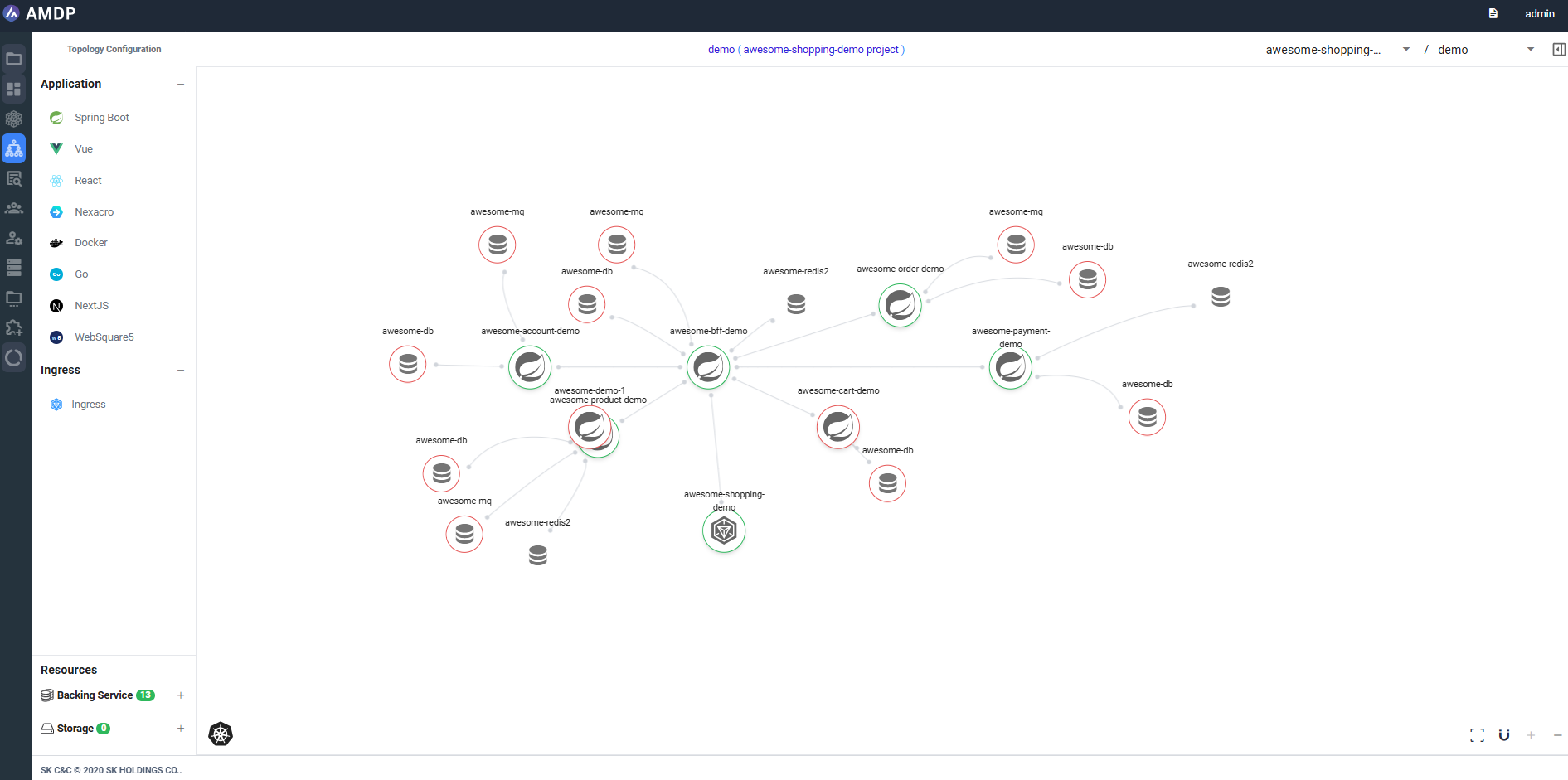
토폴로지 구성 및 그 안의 각 객체의 기능에 대한 자세한 설명입니다.
토폴로지 메인 페이지
토폴로지 메인 페이지의 항목에 대한 자세한 설명입니다.
토폴로지 메인 페이지 - 기본 구성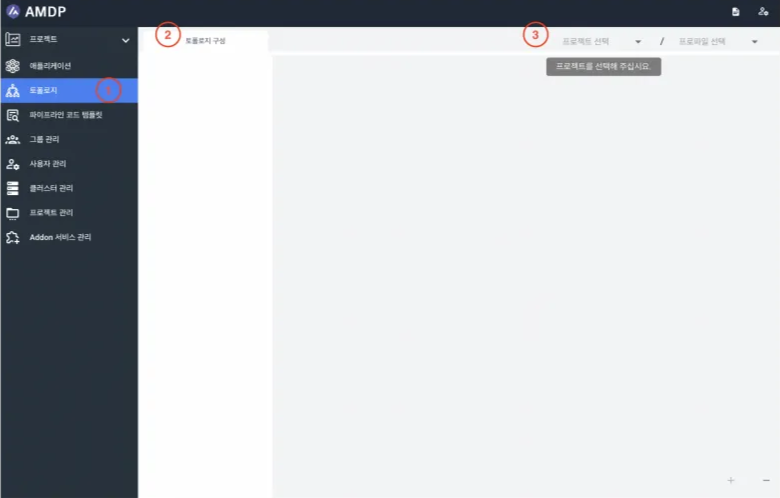
① 토폴로지: 시스템 관리자가 볼 수 있는 완성된 메뉴입니다. 일반 사용자도 토폴로지 메뉴를 선택할 수 있습니다. 토폴로지를 선택하면 시스템이 토폴로지 메인 페이지로 이동합니다.
② 토폴로지 구성: 토폴로지 구성 요소 메뉴입니다. 프로젝트와프로파일을 선택한 후 토폴로지 구성 요소를 볼 수 있습니다.
③ 프로젝트 선택: 토폴로지에 사용할 프로젝트/프로필을 선택할 수 있습니다.프로파일까지 선택하면 토폴로지가 활성화됩니다.
토폴로지 메인 페이지 - 특정 구성토폴로지에 사용된 적이 없는 프로젝트/프로필은 프로젝트 관리자 외에는 생성할 수 없으며, 이로 인해 오류가 발생합니다.
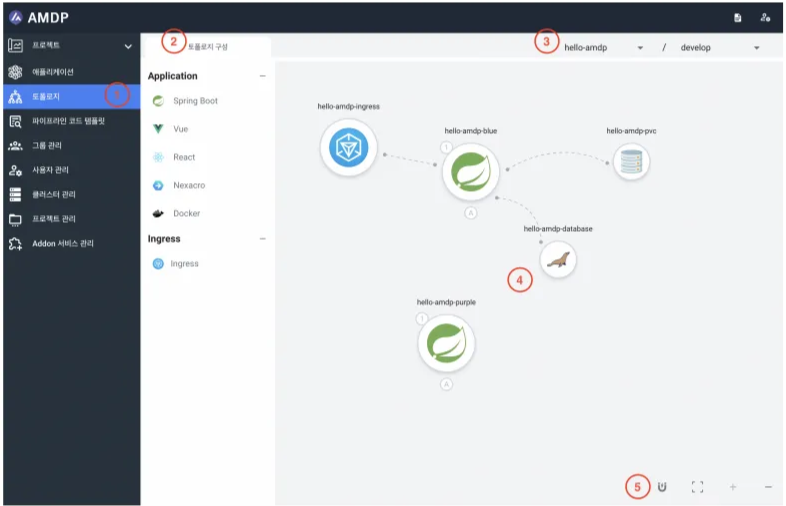
① 기본 구성과 동일합니다.
② 토폴로지 구성 요소 메뉴는 Application과 Ingress를 제공하며, 이를 드래그 앤 드롭으로 토폴로지 메인 페이지에 추가할 수 있습니다. 자세한 설명은 아래의 토폴로지 구성 요소 메뉴 섹션에 제공됩니다.
③ 기본 구성과 동일하지만 예제로 프로젝트/프로필이 선택되어 있습니다.
④ 이것은 토폴로지 메인 페이지 화면입니다. 선택한 프로젝트/프로필에 등록된 Application, Ingress 및 백업 서비스를 토폴로지 구성 요소로 시각적으로 표시하며, 이들의 연결도 포함됩니다.
⑤ 토폴로지 메인 페이지를 조작할 수 있는 기능입니다. 자세한 설명은 가이드 끝부분의 도구를 참조할 수 있습니다.
토폴로지 구성 요소
구성 요소 메뉴를 통해 드래그 앤 드롭으로 원하는 구성 요소를 토폴로지 메인 페이지에 추가할 수 있습니다. AMDP 토폴로지에서는 Spring Boot, Vue, React, Nexacro, Docker 및 Ingress와 같은 구성 요소를 그래프 이론에 기반하여 Node라고 합니다.
현재 Application과 Ingress만 추가할 수 있습니다.
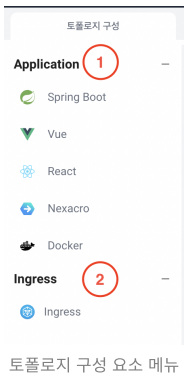
① 등록할 수 있는 Application 프레임워크 Node 목록입니다.
② Kubernetes Ingress Node입니다.
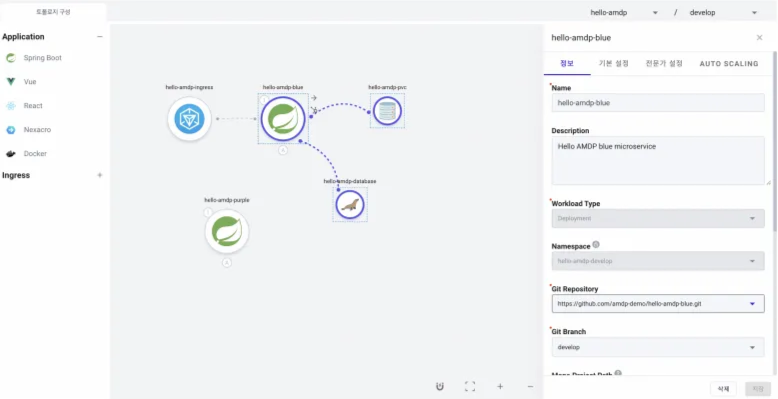
ApplicationApplication 프레임워크에서 대표 아이콘을 통해 Application에서 사용되는 프레임워크를 직관적으로 식별할 수 있습니다. Application Node의 설정을 확인하려면 토폴로지 메인 페이지에 있는 Application Node를 더블 클릭하면 됩니다.
Application Node의 설정은프로파일의 Application 설정과 동일합니다. 그러나 Node를 생성(추가)할 때 기본 항목은 다릅니다. 자세한 구성 방법은 Cloud Native Service Management를 참조하십시오.
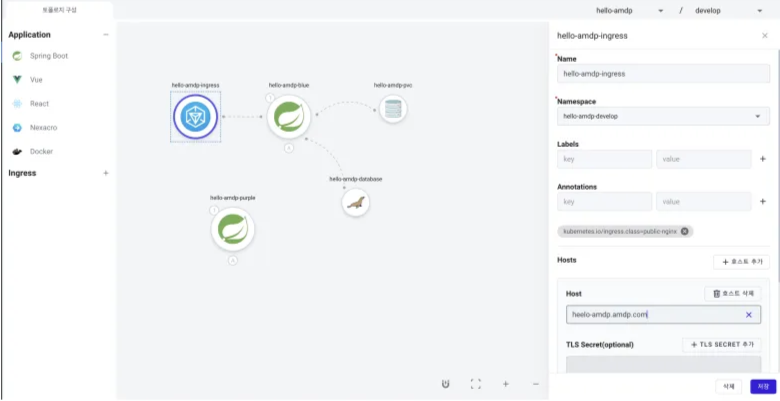
AMDP에서는 지원되는 Ingress가 Kubernetes Ingress 리소스를 활용합니다. Application Node와 마찬가지로 Ingress Node의 설정은 보드의 Ingress 아이콘을 더블 클릭하여 확인할 수 있습니다.
Ingress Node의 설정은프로파일의 Ingress 설정과 동일합니다. 자세한 구성 방법은 Cloud Native Service Management를 참조하십시오.
토폴로지 메인 페이지의 모든 Node 뷰를 조정할 수 있습니다.
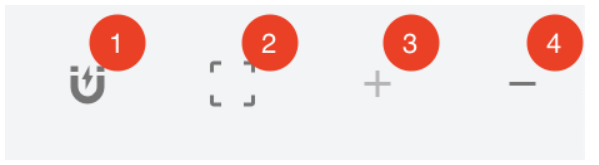
① 활성화되면 Node의 위치가 이동 중에 지정된 픽셀로 조정됩니다.
② 스케일이 변경되거나 토폴로지 맵의 좌표가 변경되거나 Node가 흩어지면 이를 사용하여 위치 정보를 재설정할 수 있습니다.
③ 페이지를 확대할 수 있는 기능입니다.
④ 페이지를 축소할 수 있는 기능입니다.
Shortcut다중 선택: Ctrl 키를 누른 채로 Node를 선택합니다. Node를 더블 클릭하여 선택한 후 Shift 키를 누른 채로 이동하면 선택한 Node의 모든 하위 Node를 이동할 수 있습니다.
Node 그룹 이동은 하위 Node에만 적용됩니다. 다른 Application과 Ingress는 이동하지 않습니다.
이 섹션에서는 토폴로지의 핵심 구성 요소인 토폴로지 Node 및 Node 연결에 대한 기본 정보에 대한 자세한 설명을 제공합니다.
기본 Node 정보
Application Node, Ingress Node 및 Edge를 포함하여 토폴로지에서 사용되는 그래프 항목을 설명합니다.
Application NodeApplication의 복제(replica) 및 자동 스케일링 설정에 대한 자세한 정보는 Cloud Native Service Management를 참조하십시오.
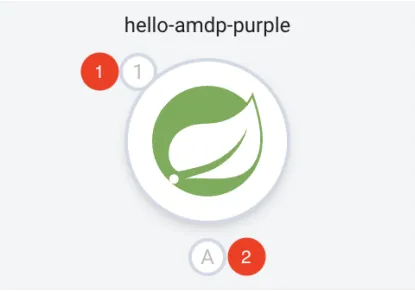
① Application 복제본 수는 기본 배포 설정의 기본 설정에서 변경할 수 있습니다.
② Application 자동 스케일링의 사용을 나타냅니다. 아이콘을 클릭하면 설정을 볼 수 있습니다. 활성 상태는 활성(파란색), 비활성(회색) 이렇게 색상으로 표시됩니다.
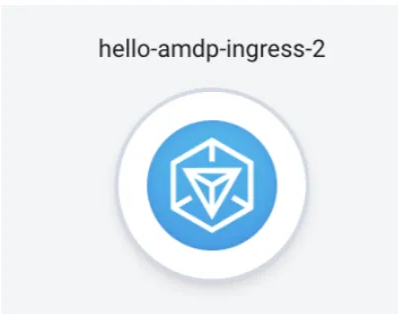
Ingress NodeIngress Node의 자세한 구성 방법은 Cloud Native Service Management를 참조하십시오.
Node를 연결하는 점선입니다. Edge의 정보는 연결된 Node에 따라 다릅니다.
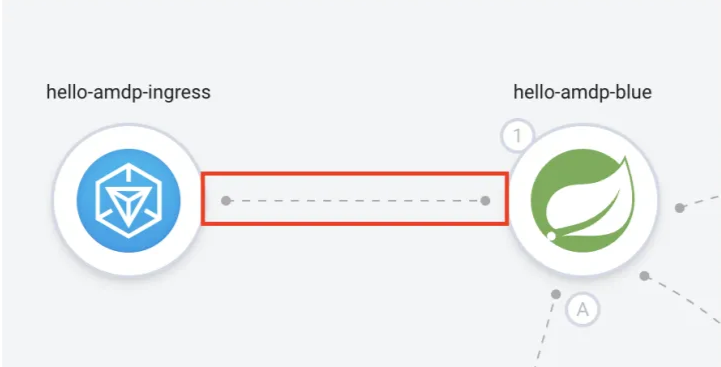
- Application Node 간의 Edge 정보
이는 논리적 관계만을 나타내므로 추가 정보 없이 삭제할 수 있습니다.

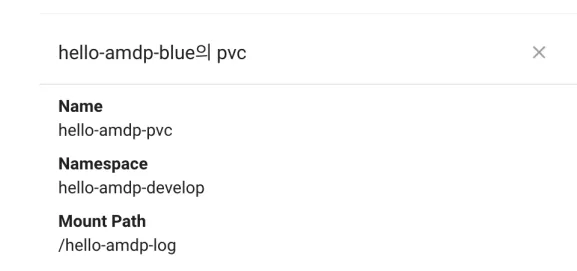
- PVC Edge 정보
연결된 PVC(지속적 볼륨 청구)에 대한 정보를 확인할 수 있습니다.
-
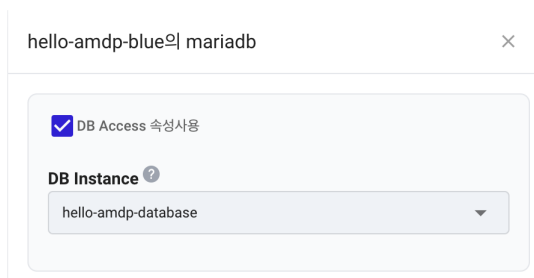
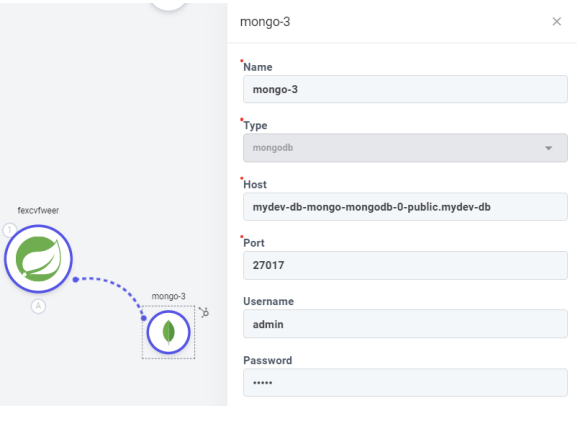
데이터베이스 Edge 정보. 연결된 데이터베이스 인스턴스를 확인할 수 있습니다. DB 접근 속성을 변경할 수 있으며, 데이터베이스 인스턴스도 수정할 수 있습니다. 변경 사항은 오른쪽 하단의 저장 버튼을 누르면 적용됩니다.
-
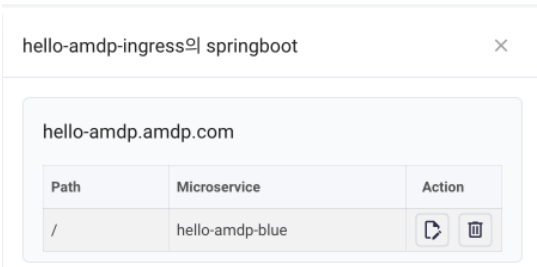
Ingress Edge 정보
- 연결된 Ingress 구성 정보를 볼 수 있습니다.
- 편집 버튼을 클릭하여 경로와 마이크로서비스를 변경할 수 있으며, 삭제 버튼으로 Ingress 정보를 삭제할 수 있습니다.
Node 연결
여러 Application과 백업 서비스를 사용할 때 일부 Application은 다른 Application과의 관계를 통해 의존하거나 작동할 수 있습니다. Application과 백업 서비스 간의 관계를 표현해야 하는 경우, 물리적 또는 논리적 연결을 통해 Node 연결을 표시할 수 있습니다. Node 간의 연결을 나타내는 점선은 Edge라고 합니다.
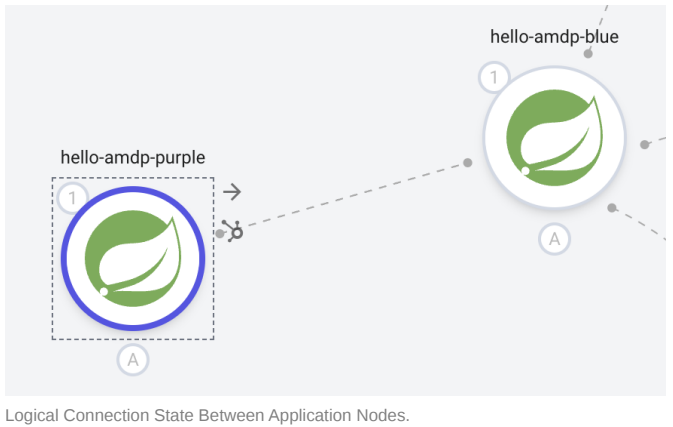
Application Nodes와 Application Nodes 연결Application Node 간의 연결은 실제 물리적 관계가 아닌 논리적 관계를 기반으로 할 수 있습니다. 논리적 연결을 통해 사용자는 전체 토폴로지 구조를 보고 Node 간의 상호 관계를 확인할 수 있습니다.
-
연결할 Application Node를 더블 클릭하여 선택합니다.
-
→ 아이콘을 누르고 마우스를 이동하면 연결 가능한 Edge(점선)가 나타납니다.
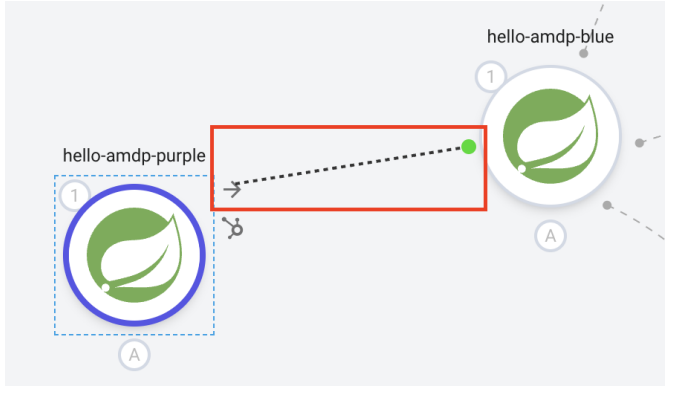
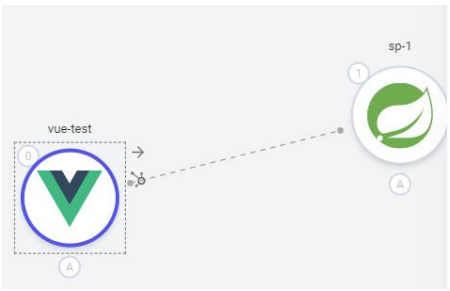
- Edge를 연결할 Application Node로 이동하면 아래 이미지와 같이 연결된 모양을 볼 수 있습니다.
Application Node와 다른 Node 간의 연결은 실제 물리적 관계입니다. Application Node 외에도 데이터베이스, 메시지 채널, 인메모리 데이터베이스 및 백업 서비스에 등록된 PVC를 연결하고 이를 서브 Node로 볼 수 있습니다.
- 서브 Node를 연결하려면 서브 Node 패널을 활성화해야 합니다. Application Node를 더블 클릭하여 선택한 후 오른쪽 상단의 패널 활성화 아이콘을 선택하여 서브 Node 패널을 활성화합니다.
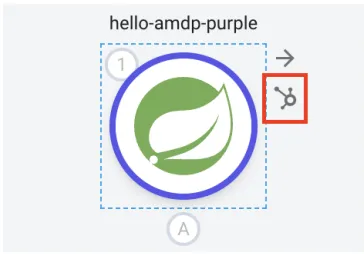
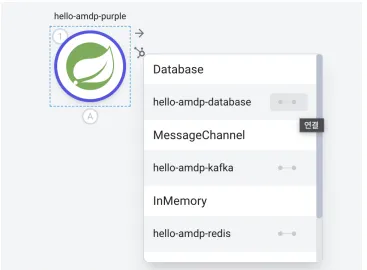
- 서브 Node 패널에서 해당프로파일에 등록된 백업 서비스와 PVC를 볼 수 있습니다. 연결하고자 하는 서브 Node를 선택하여 즉시 연결할 수 있습니다.
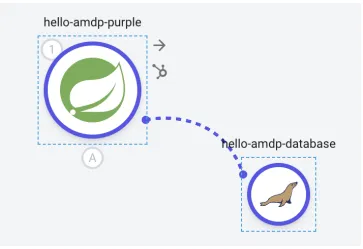
- 서브 Node 패널을 통해 연결된 서브 Node는 메인 페이지에서 직접 볼 수 있습니다.
토폴로지 예제
Application 추가- 프로젝트와 프로파일을 선택하여 토폴로지를 활성화합니다.

- 사이드바에서 Application을 확장하고 사용하고자 하는 서비스를 토폴로지의 메인 페이지로 드래그 앤 드롭합니다.
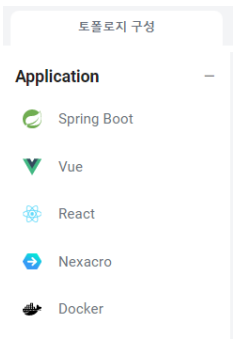
- 등록 창이 활성화되면 필요한 정보를 입력하고 저장 버튼을 클릭하여 서비스를 등록합니다.
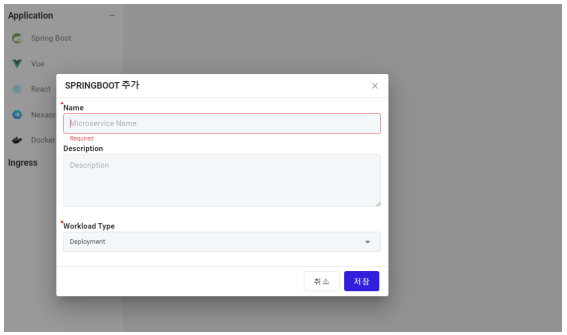
- Application을 등록한 후, Node를 더블 클릭하여 오른쪽에서 상세 정보를 확인합니다. 필요한 정보를 입력하고 저장합니다.
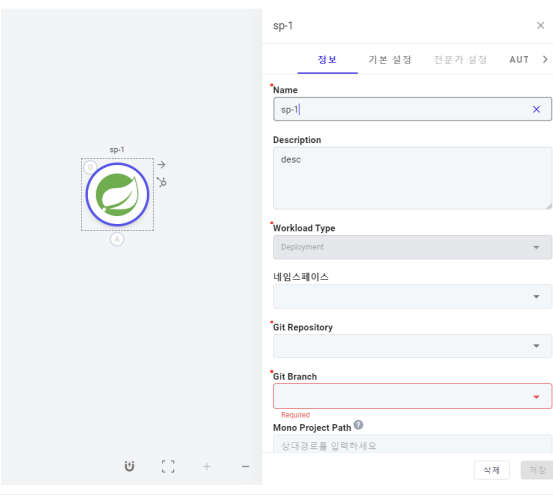
Application Node를 더블 클릭하면 Application의 정보를 확인하고 수정할 수 있습니다. 자세한 항목은 Cloud Native Service Management를 참조하십시오.
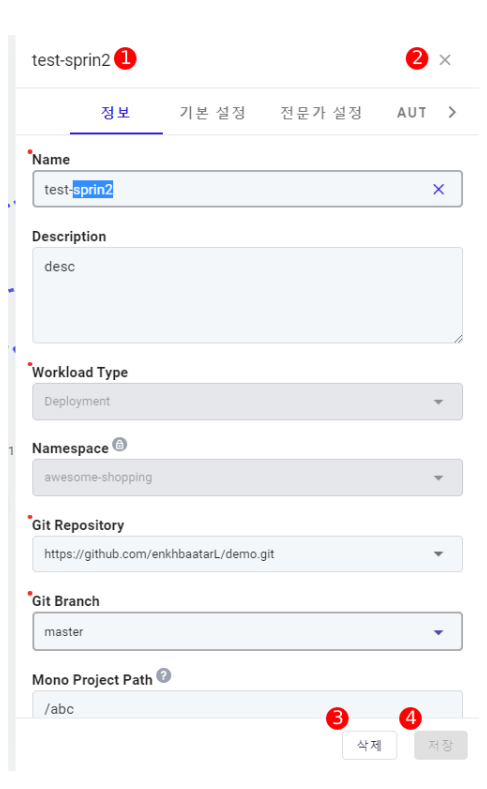
① Name: Application의 이름
② Description: 상세 패널을 닫으려면 클릭합니다.
③ 삭제: Application을 삭제하려면 클릭합니다.
④ 저장: 프로젝트 소유자일 경우 수정이 가능하며 값이 변경되었습니다.
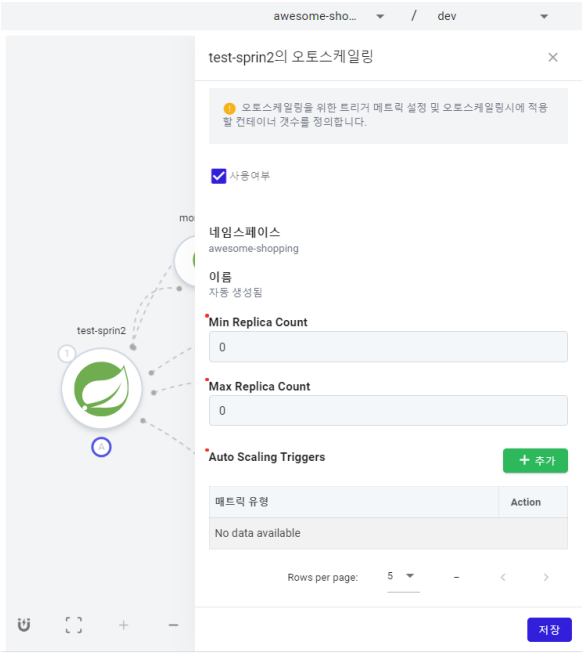
Application Auto ScalingAUTO SCALING 버튼을 클릭하여 자동 스케일링 정보를 활성화하고 수정합니다.
- Node를 선택하기 위해 더블 클릭한 후 ①에서 드래그하여 개념적 연결을 시각적으로 나타냅니다.
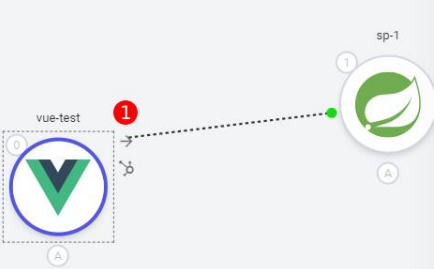
- 연결할 Node로 마우스를 이동하면 아래 이미지와 같이 연결된 모양을 볼 수 있습니다.
Application의 서브 Nodes
Application을 데이터베이스, 메시지 채널, 인메모리, PVC와 연결하고 이를 서브 Node로 볼 수 있습니다.
Sub-Nodes 연결- 더블 클릭한 후 서브 Node 패널 아이콘을 클릭하여 서브 Node 패널을 활성화합니다.
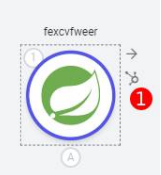
- 활성화된 서브 Node 패널은프로파일에 등록된 백업 서비스를 유형별로 보여줍니다. Application과 연결할 백업 서비스를 선택합니다.
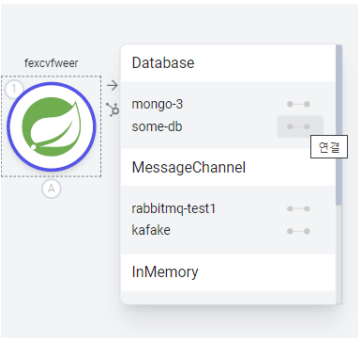
- 선택 후, 백업 서비스는 해당 Node의 서브 Node가 되어 아래와 같이 표시됩니다:
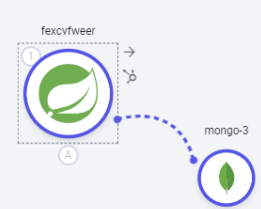
연결된 서브 Node는 서브 Node 패널, 서브 Node 설정, Edge 설정 및 Node 설정 페이지를 통해 분리할 수 있습니다.
- Node를 더블 클릭한 후 Node 패널에서 분리합니다.
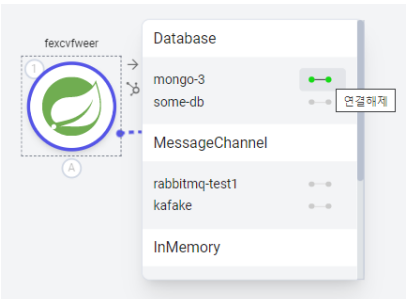
- 서브 Node를 더블 클릭하여 선택하면 서브 Node 연결 패널이 나타납니다. 분리하려는 Application의 연결된 이미지를 클릭합니다.
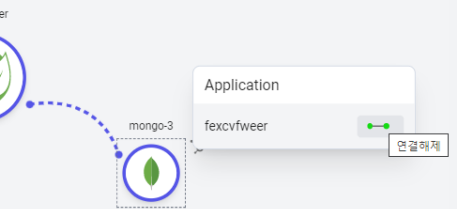
- 메인 Node와 서브 Node를 연결하는 Edge를 더블 클릭하면 나타나는 설정 페이지에서도 분리가 가능합니다.
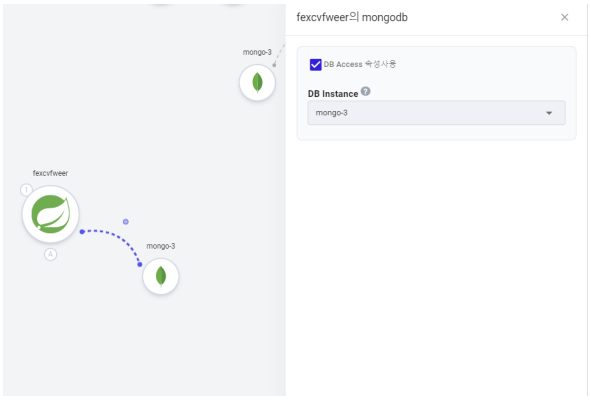
- Node 설정 페이지에서 상세 정보를 수정하여 분리를 할 수 있습니다.
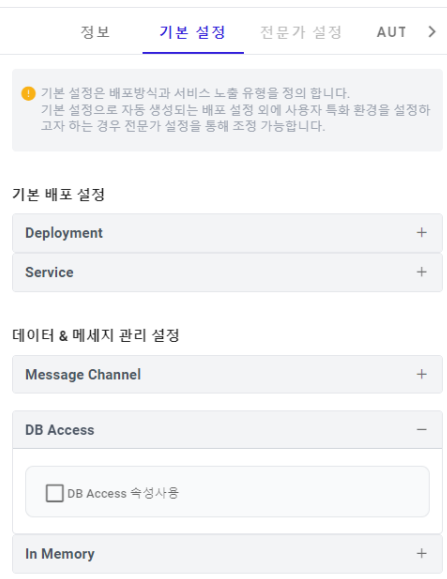
서브 Node를 더블 클릭하면 해당 서브 Node의 정보를 확인하고 수정할 수 있습니다.
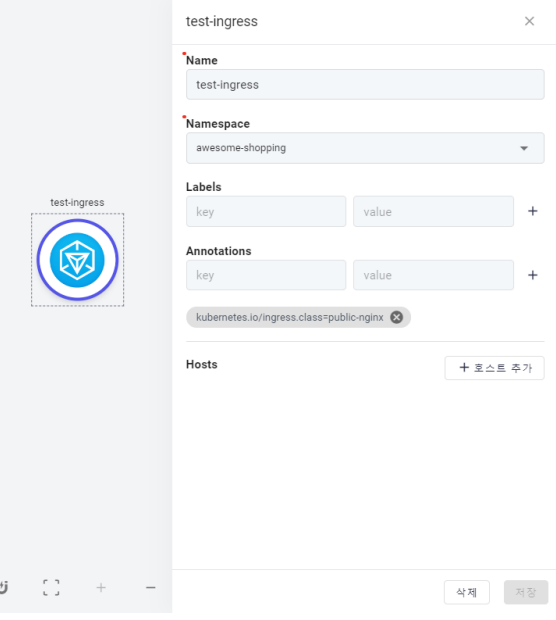
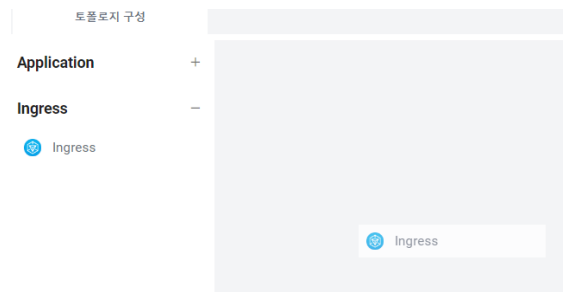
- 왼쪽에서 Ingress를 드래그 앤 드롭하여 토폴로지의 메인 페이지에 놓습니다.
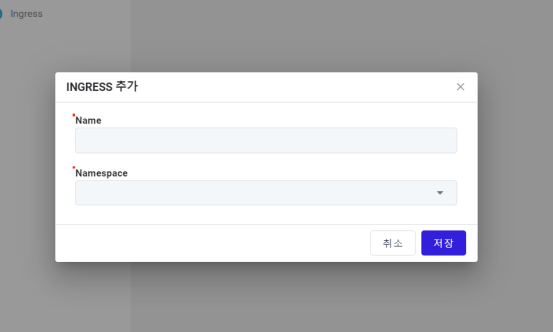
- 활성화된 입력 창에서 Name과 Namespace를 입력합니다.
- Ingress Node를 더블 클릭할 때 나타나는 설정에서 상세 정보를 수정할 수 있습니다.