Create a Profile and Profile deployment setting
프로필 생성
노트
각 프로젝트는 하나 이상의 프로필에 연결될 수 있습니다.
새로운 프로필을 생성하려면 사용자가 이 새로운 프로필이 속할 기존 프로젝트를 찾아야 합니다.
- 메뉴 바에서 새로운 프로필을 가질 프로젝트를 찾습니다. 여기서는 이전에 생성된 프로젝트 amdp-tutorial를 검색합니다.
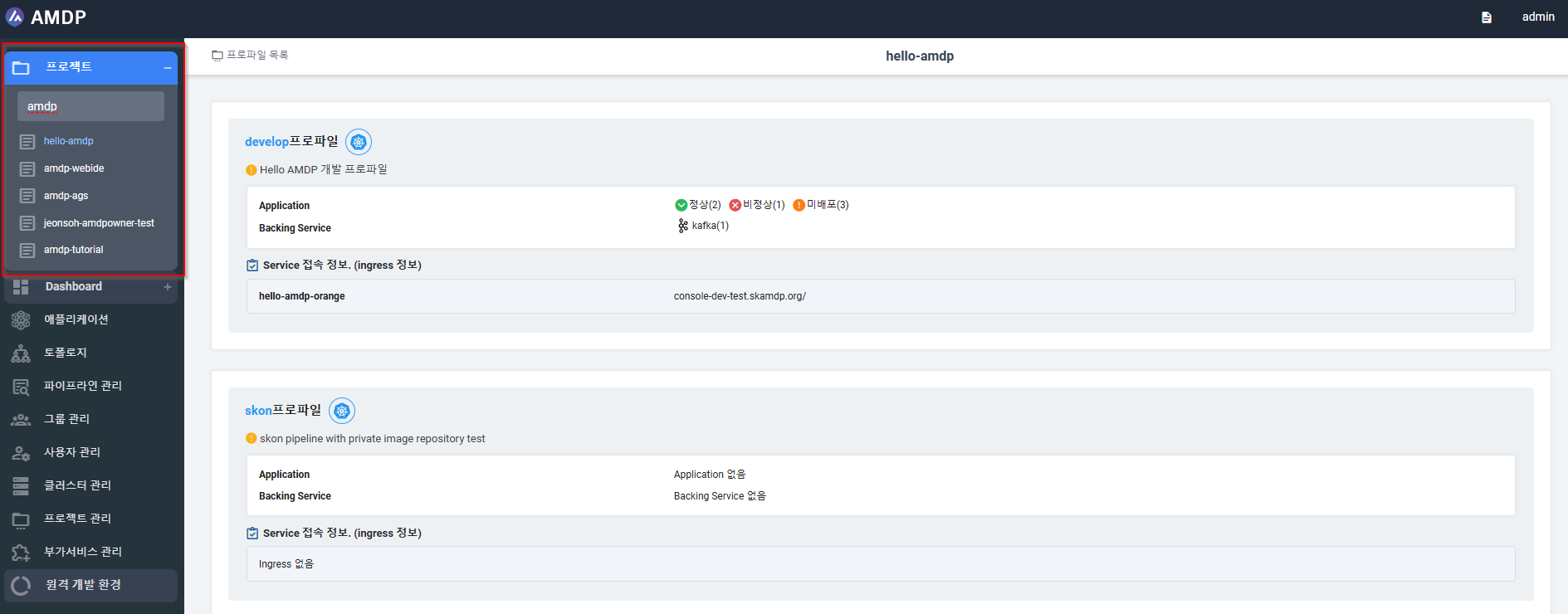
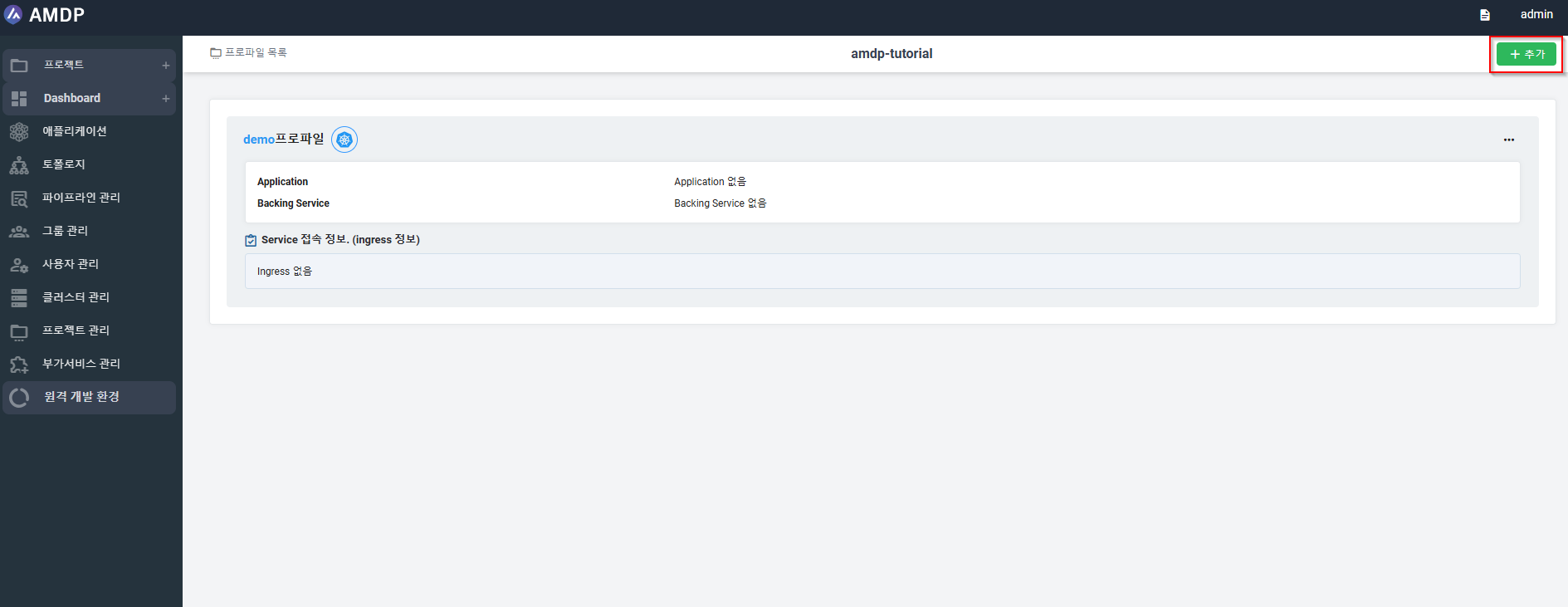
- amdp-tutorial 프로젝트를 선택하면 프로파일 목록 페이지가 표시됩니다. 프로파일 목록 페이지에서 추가 버튼을 선택합니다.
프로필 생성 페이지가 필요한 매개변수와 함께 표시됩니다.
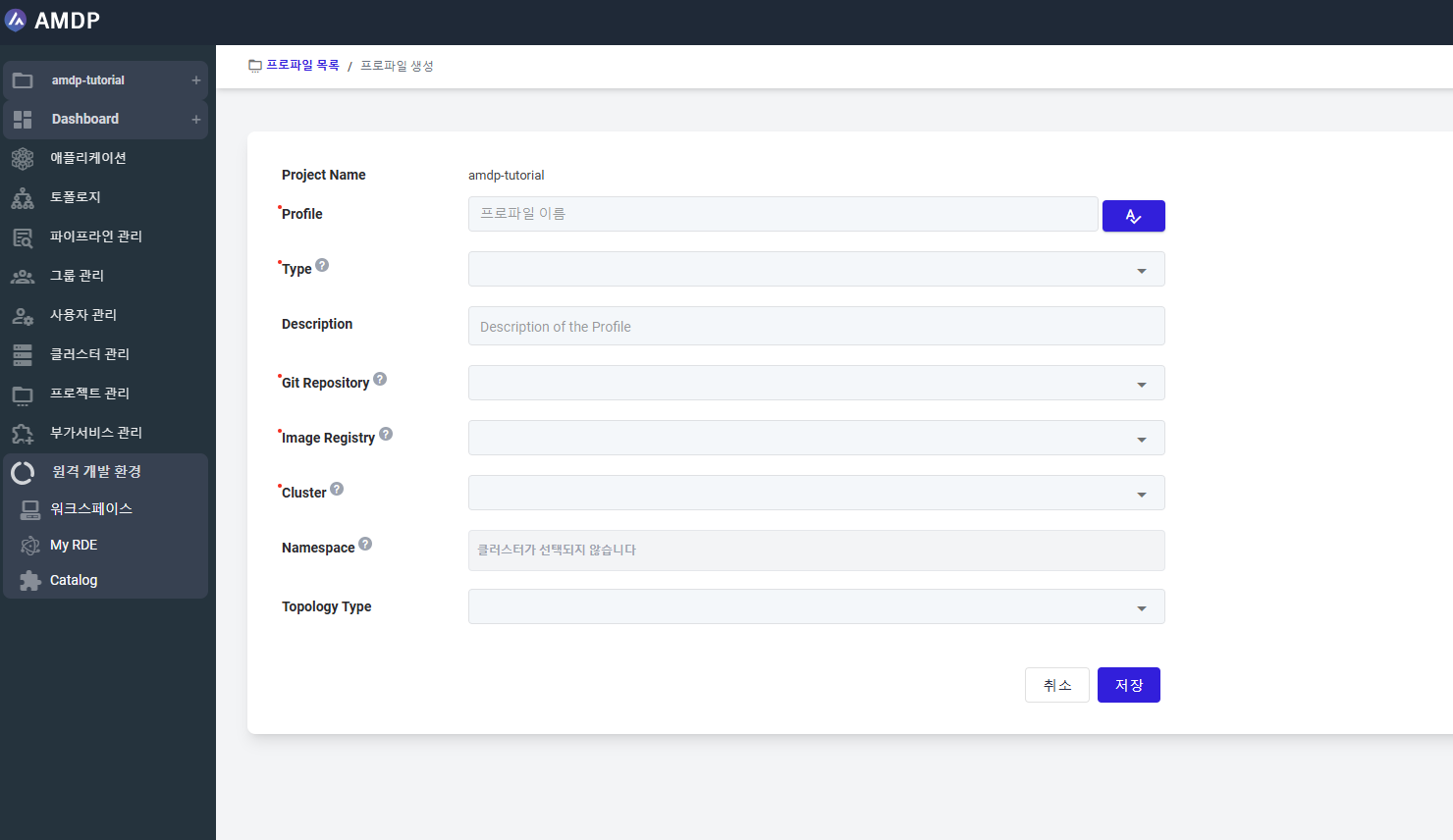
- 아래 매개변수에 대한 데이터를 입력하거나 선택하여 새로운 프로필을 생성합니다.
- Profile name (프로필 이름)
- Type (유형)
- Description (설명)
- Git Repository (Git 리포지토리)
- Image Registry (이미지 레지스트리)
- Cluster (클러스터)
- Namespace (네임스페이스)
- Topology Type (토폴로지 유형)
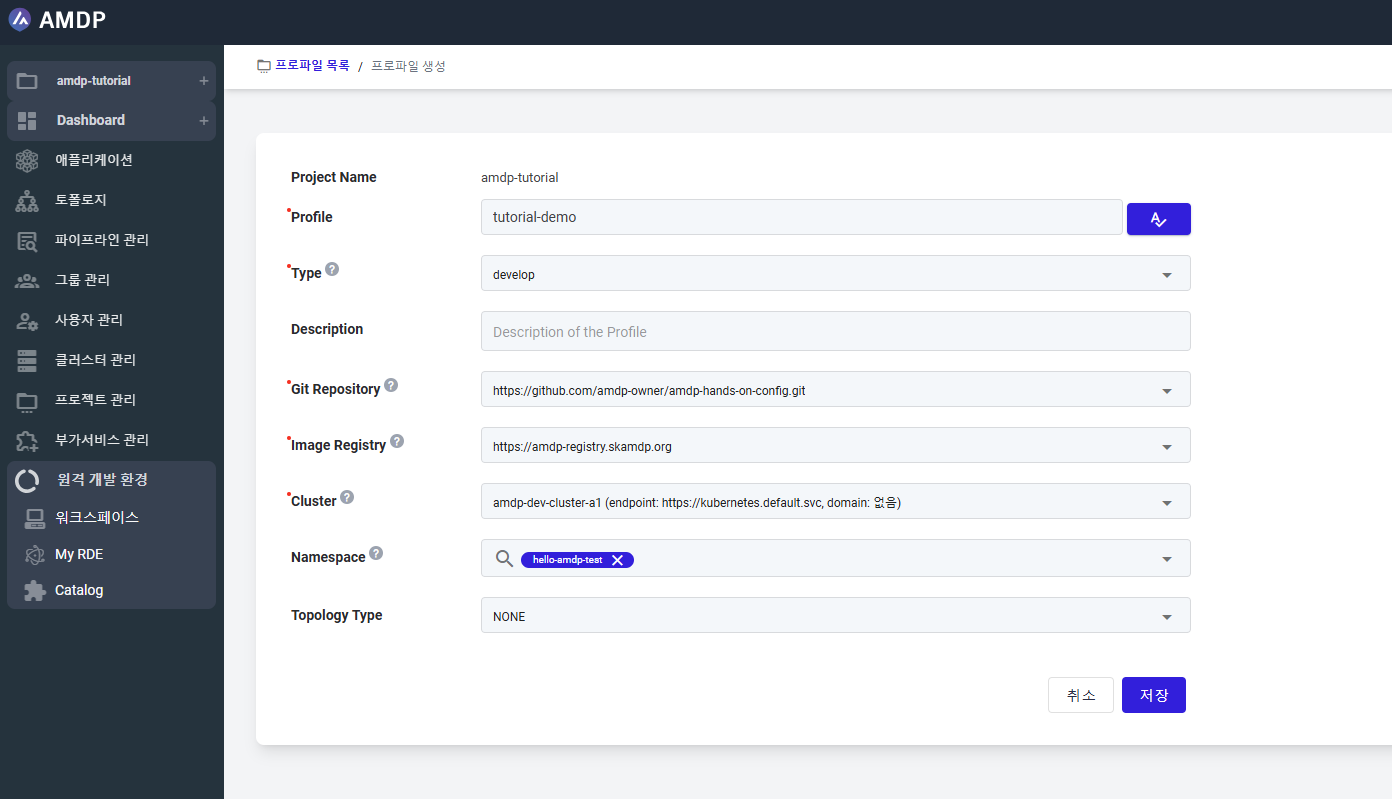
- 저장 버튼을 클릭하여 tutorial-demo 프로필의 새로운 설정을 저장합니다. 프로필이 생성되면 프로필 목록 페이지에 표시됩니다.
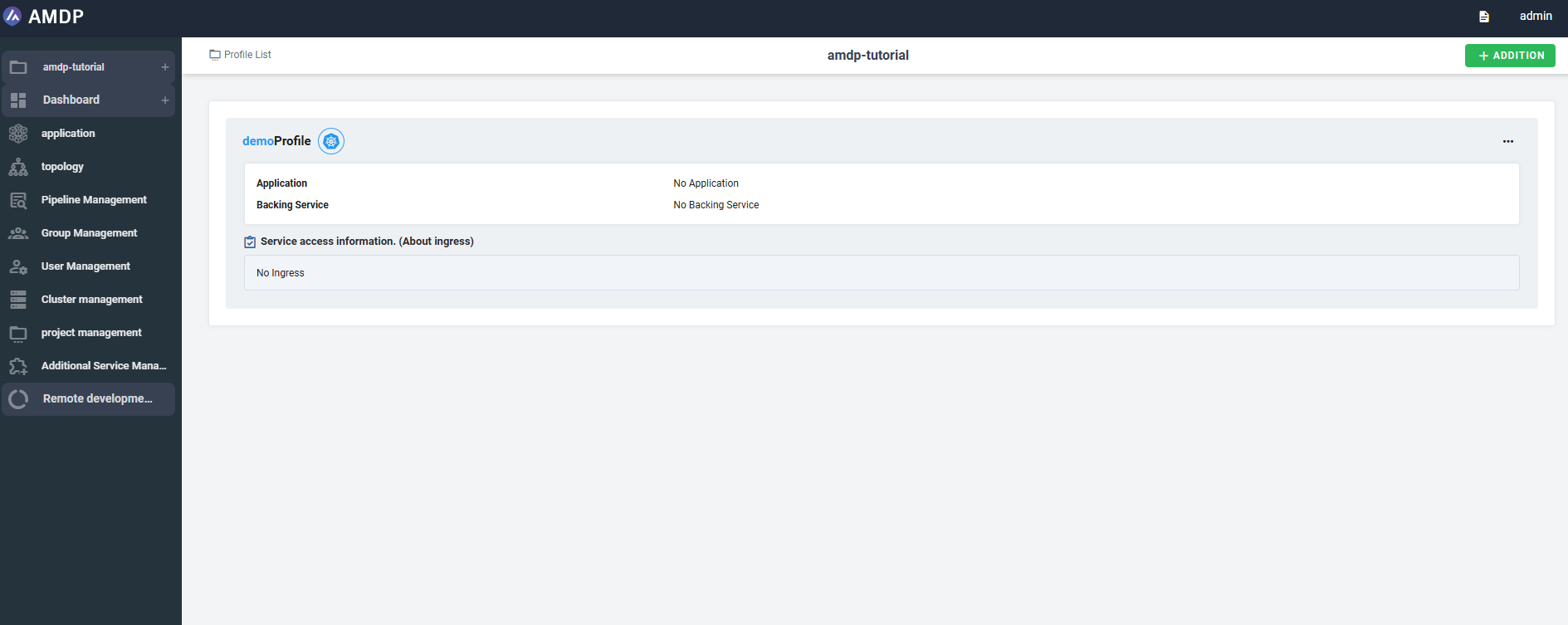
프로필 배포 설정
파이프라인 생성
- CICD 탭에 접근하여 추가 버튼을 클릭합니다.
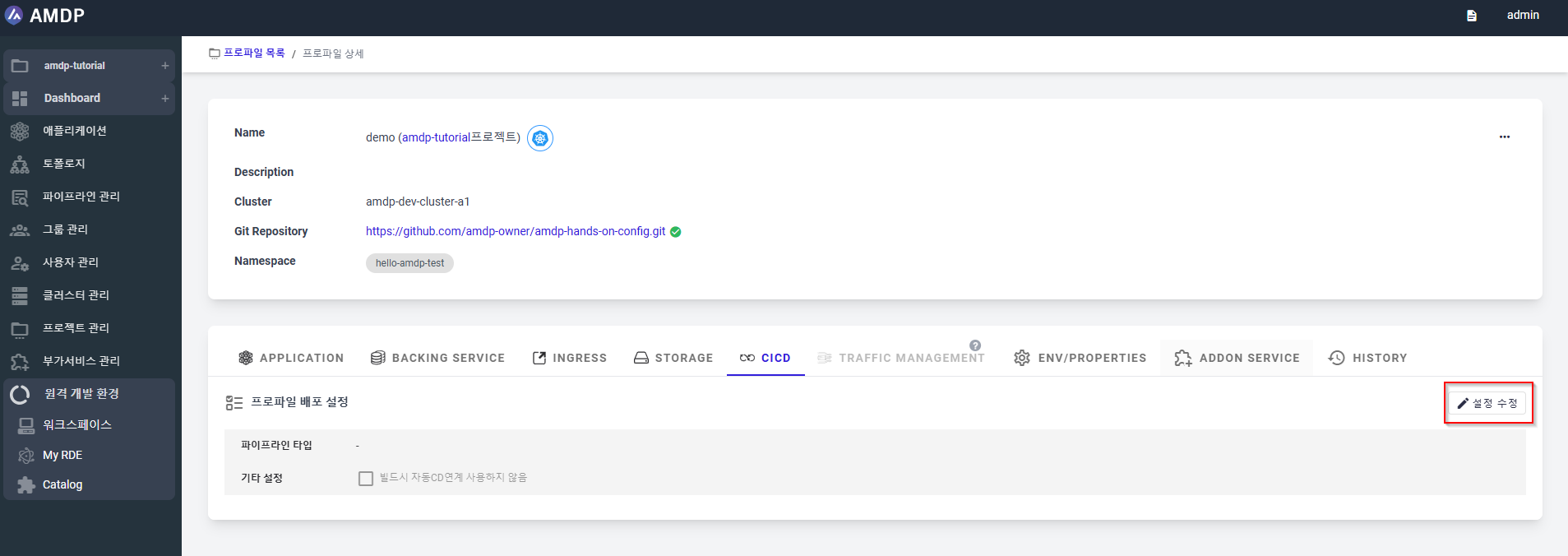
- 드롭다운 목록에서 파이프라인 타입을 선택합니다.
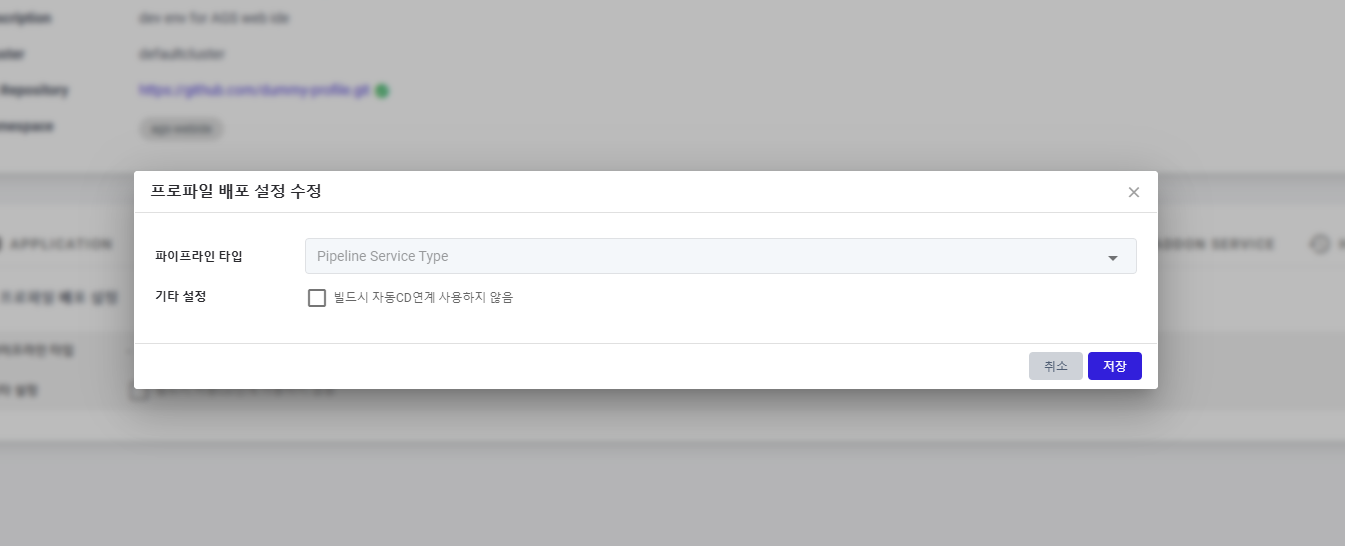
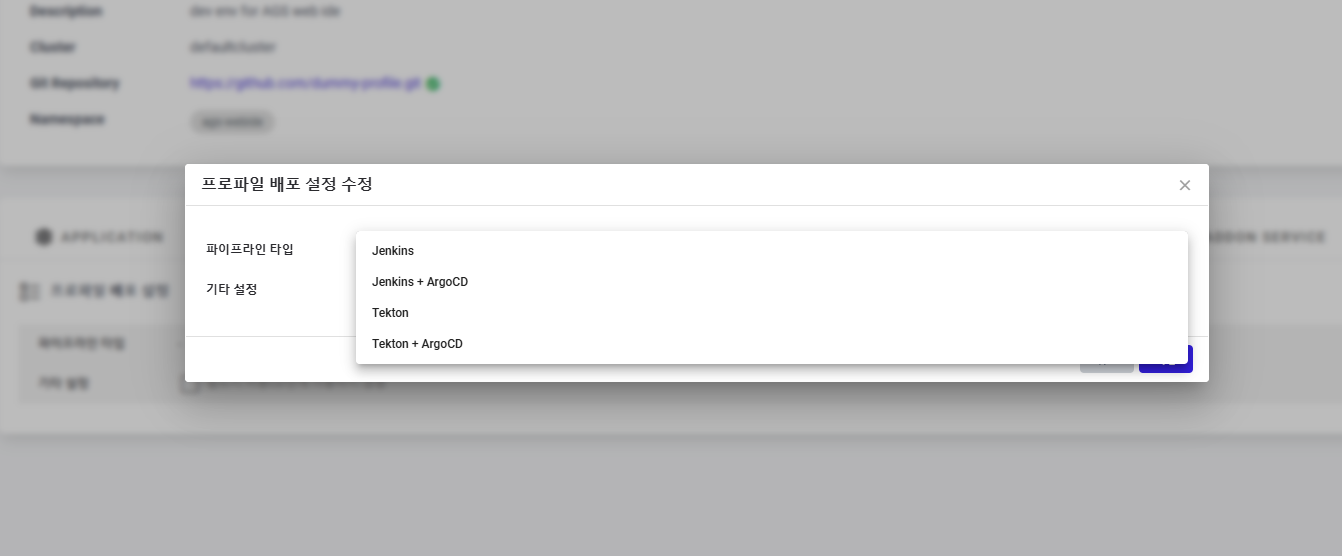
여기에서 선택할 수 있는 4가지 타입의 파이프라인이 있습니다.
- Jenkins
- Jenkins + ArgoCD
- Tekton
- Tekton + ArgoCD
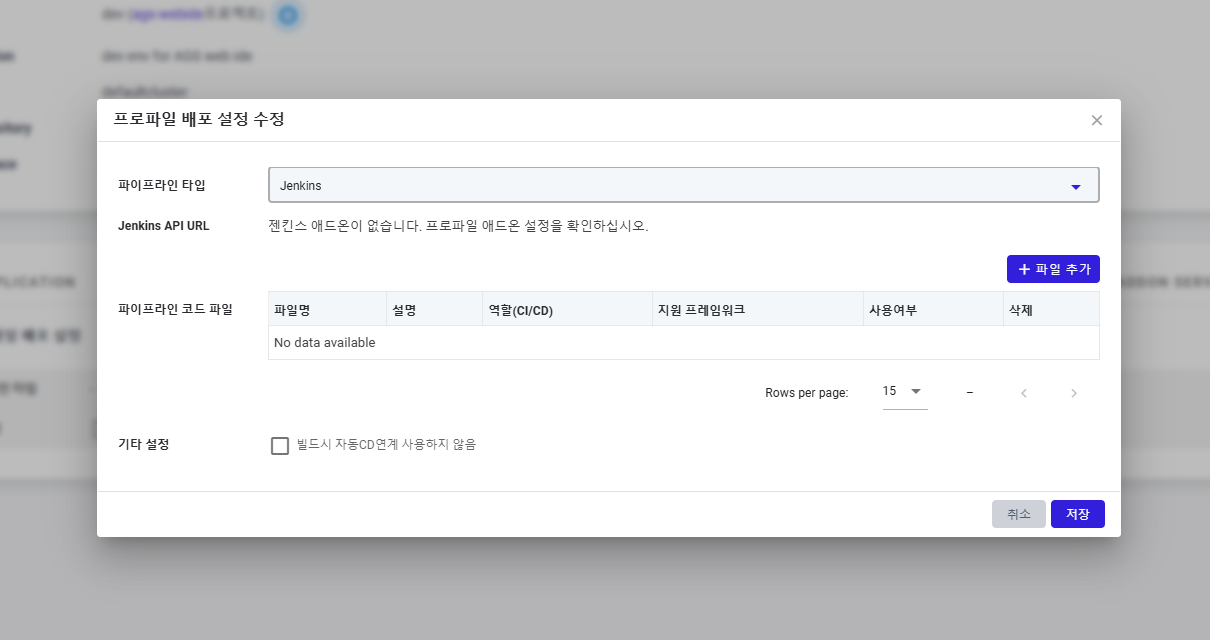
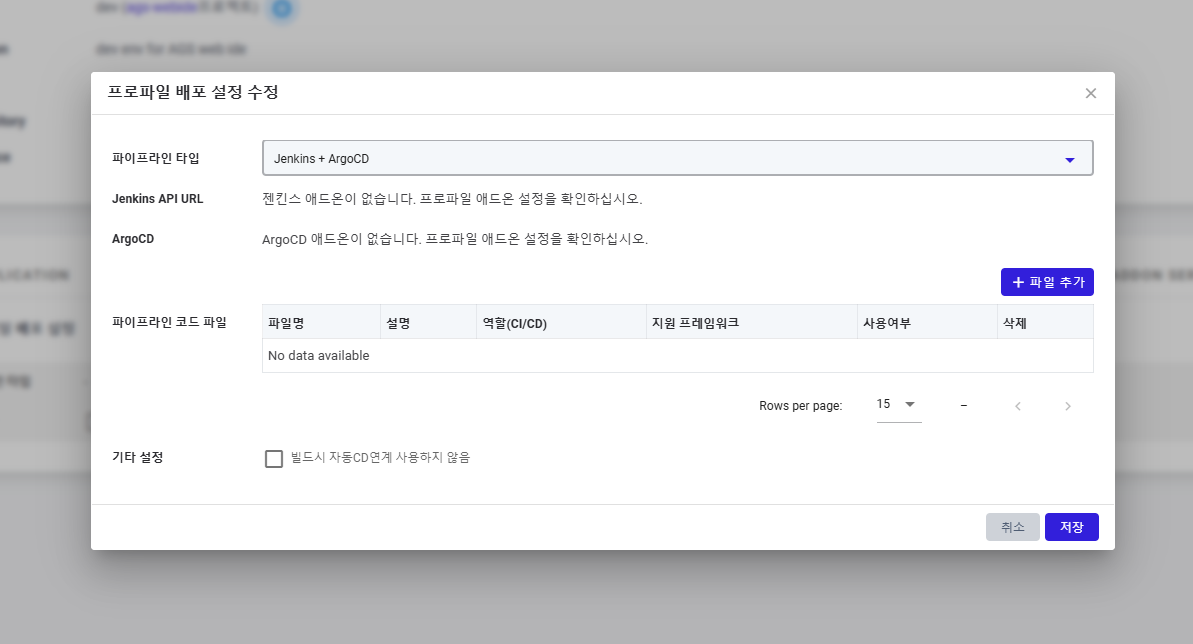
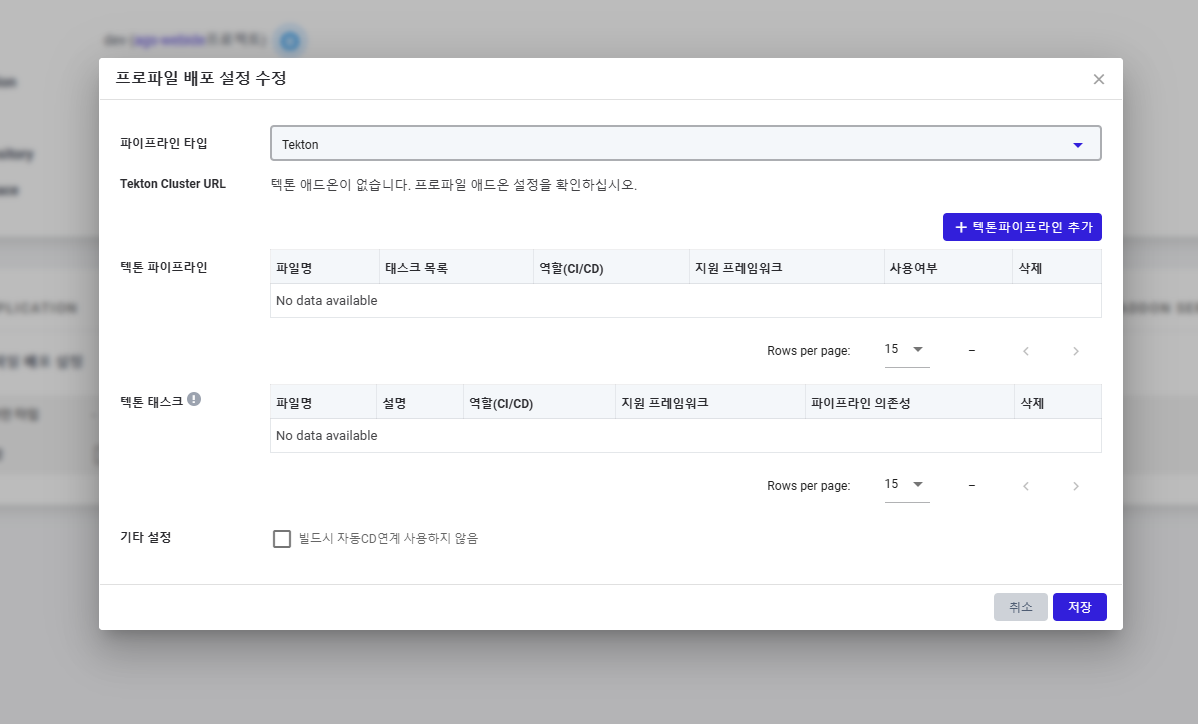
선택한 특정 파이프라인 타입에 따라 관련 설정 매개변수가 표시됩니다.
Jenkins:
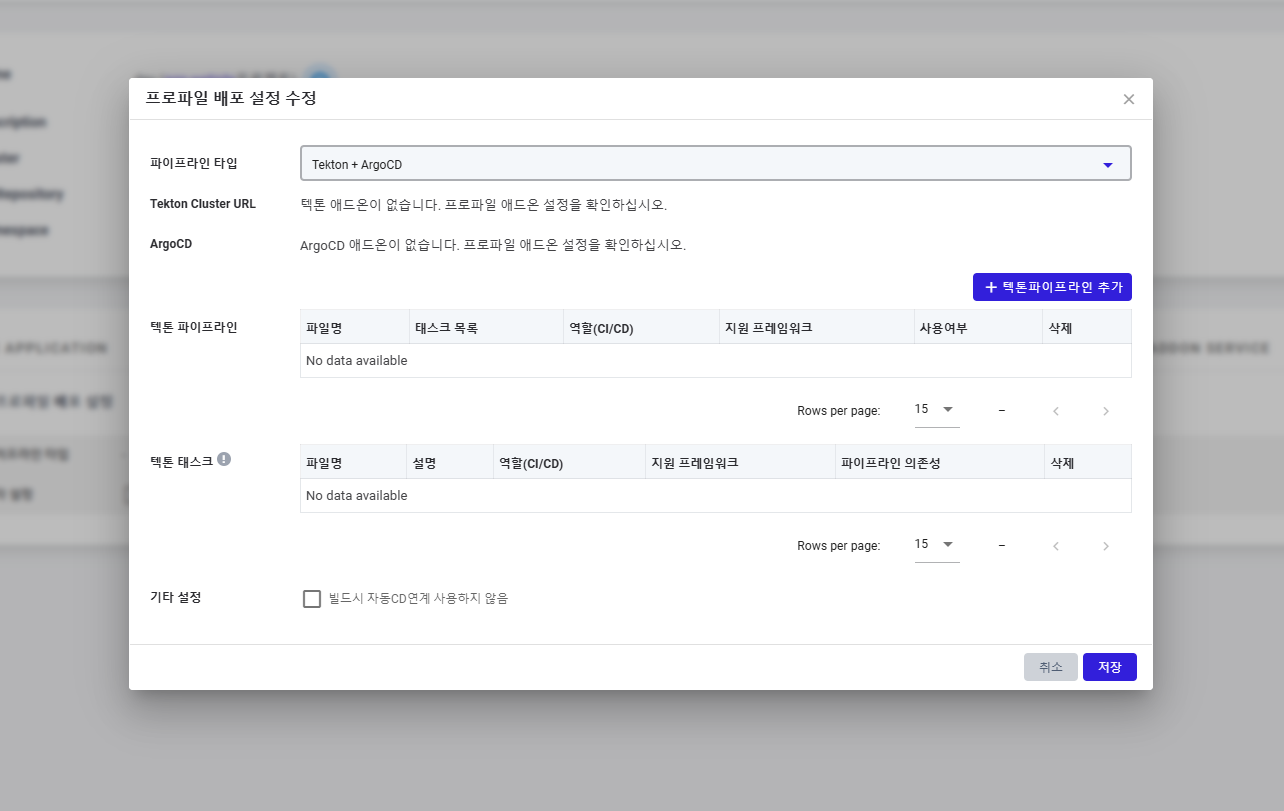
노트
모든 파이프라인 유형은 CI를 빌드할 때 CD를 자동으로 실행하지 않는 옵션이 있는 Other Setting 을 가지고 있습니다.
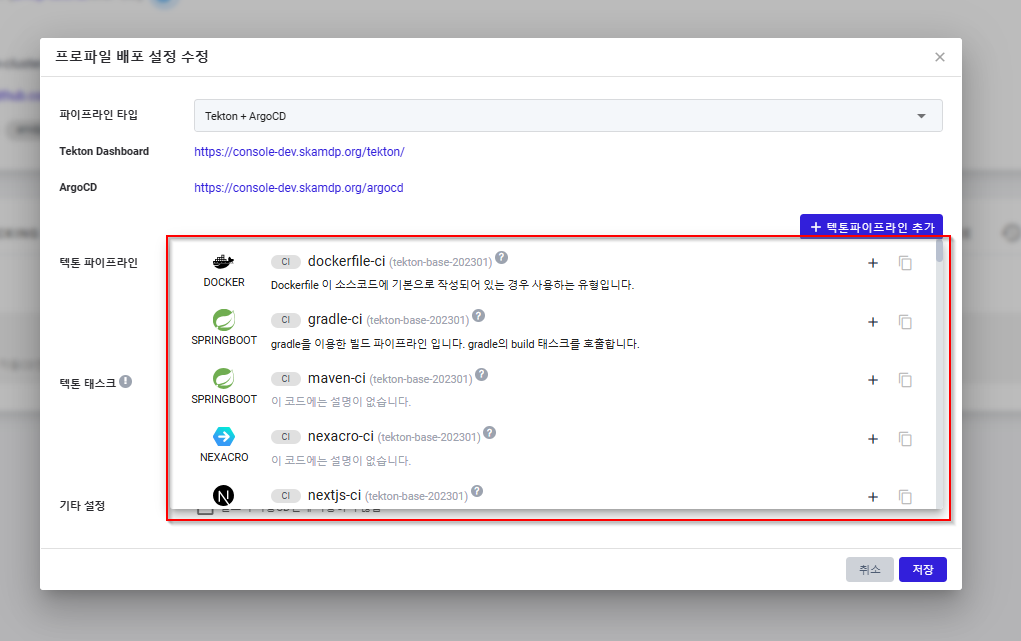
- 각 Tekton의 끝에 있는 아이콘 “+”를 클릭하여 목록에서 Tekton 파이프라인을 선택합니다.
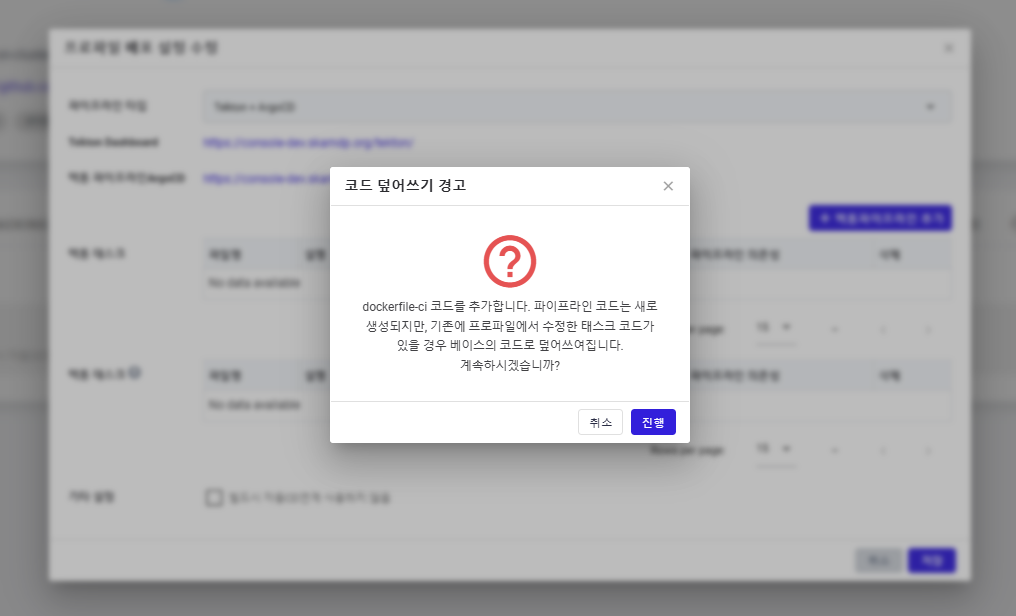
그런 다음 팝업에서 확인합니다.
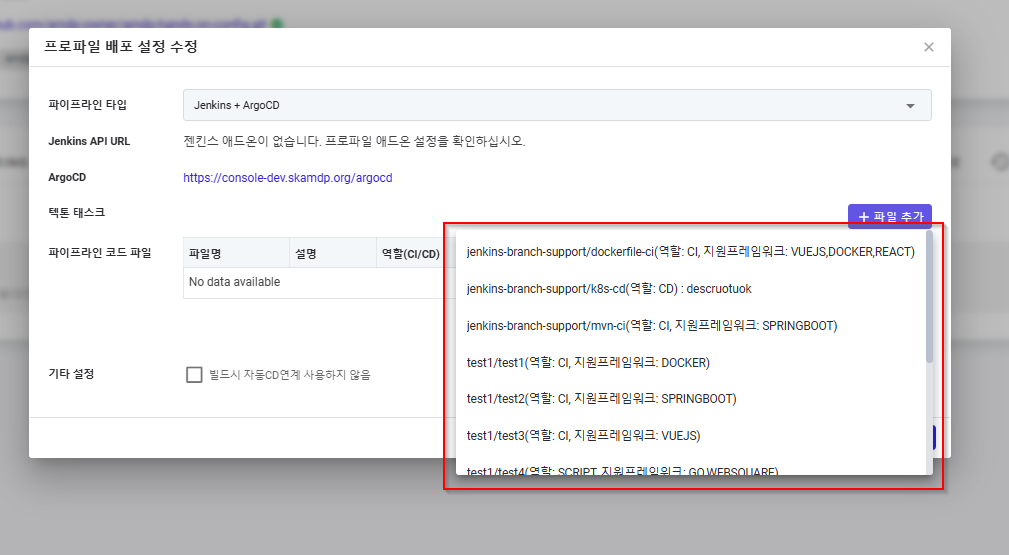
Jenkins가 파이프라인 타입으로 선택된 경우 Jenkins 파일을 추가합니다.
노트
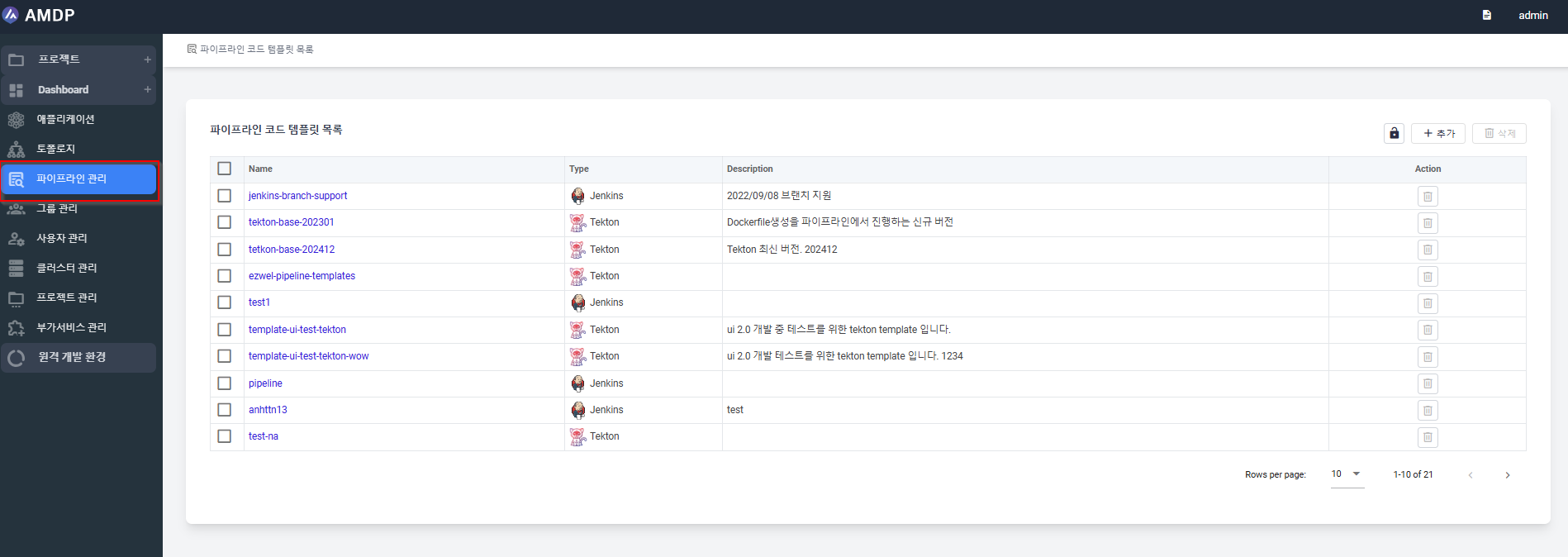
Tekton 또는 Jenkins 파일 목록은 파이프라인 템플릿에서 가져옵니다. 이는 다음과 같이 파이프라인 템플릿 목록 페이지에서 자세히 볼 수 있습니다.
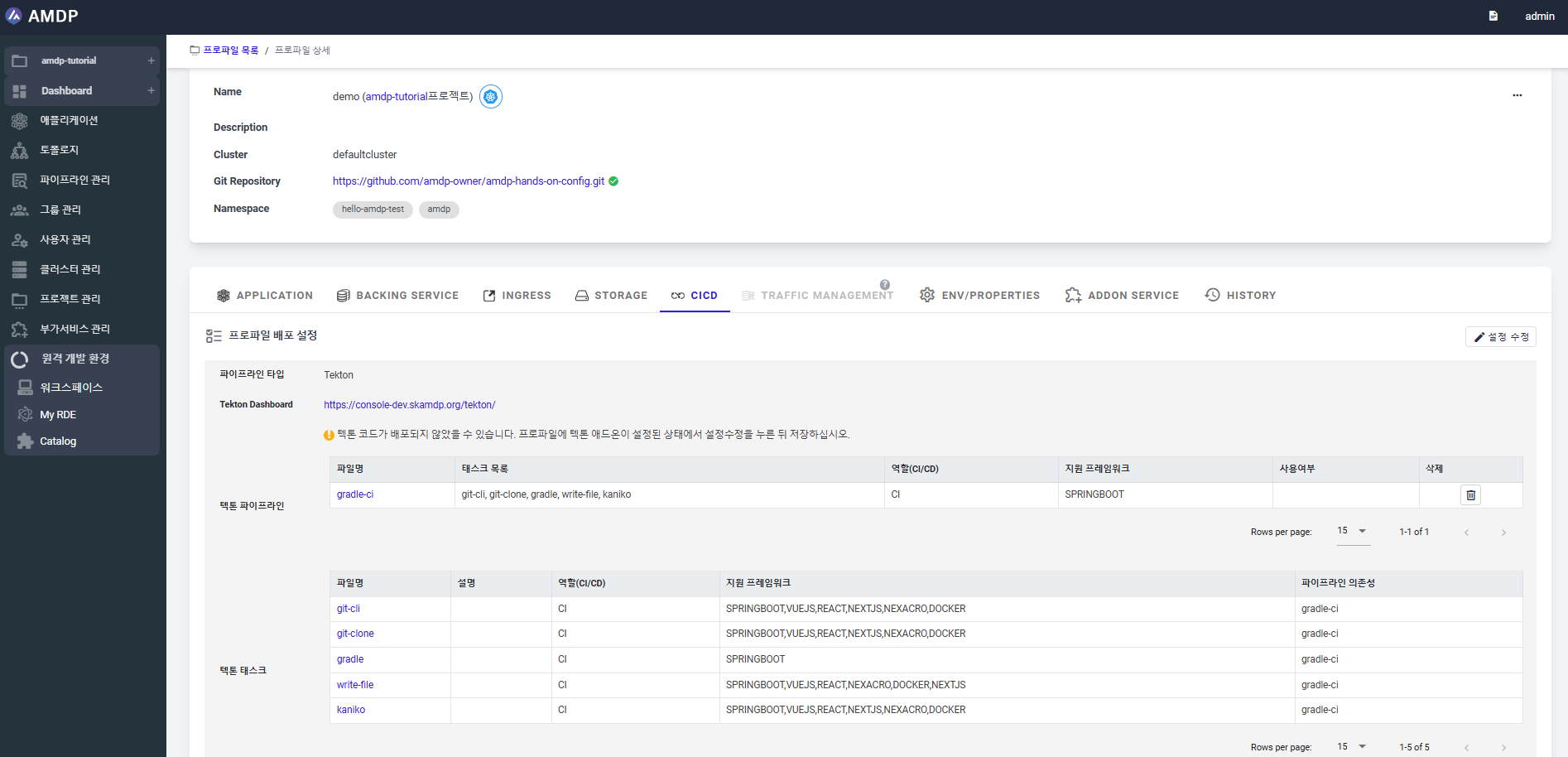
- CICD 등록이 완료되면 프로필 배포 설정의 세부 정보가 표시됩니다.