Developers User Guide
アプリケーションの作成
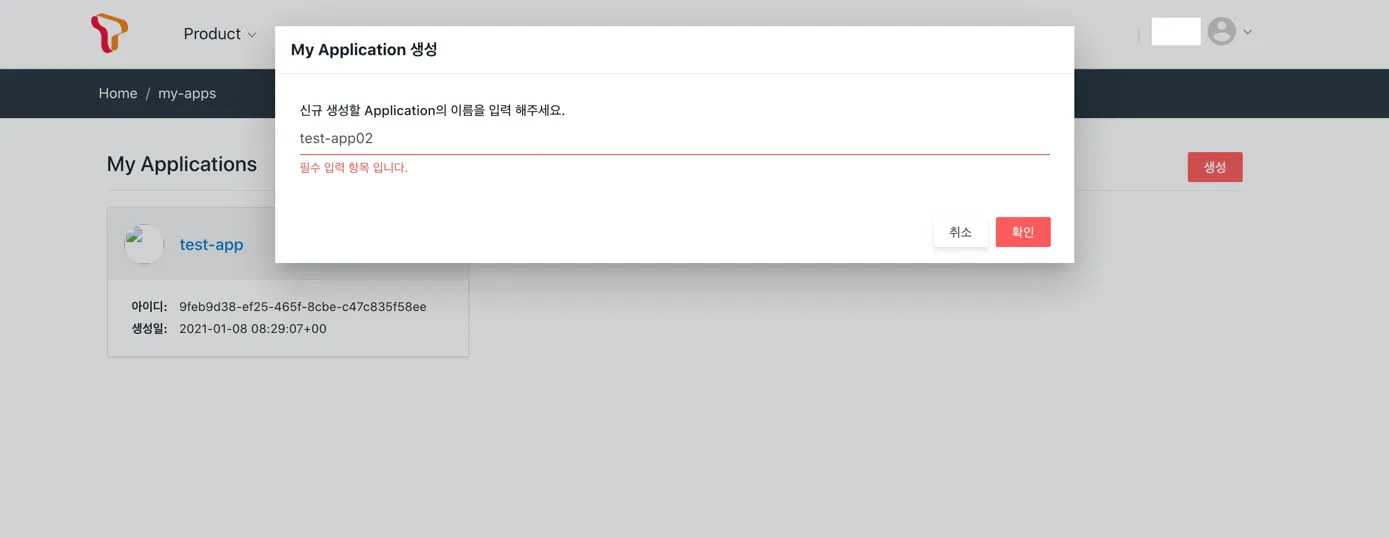
アプリケーション -> マイアプリケーション -> 作成ボタンをクリック -> アプリケーションの名前を入力します。
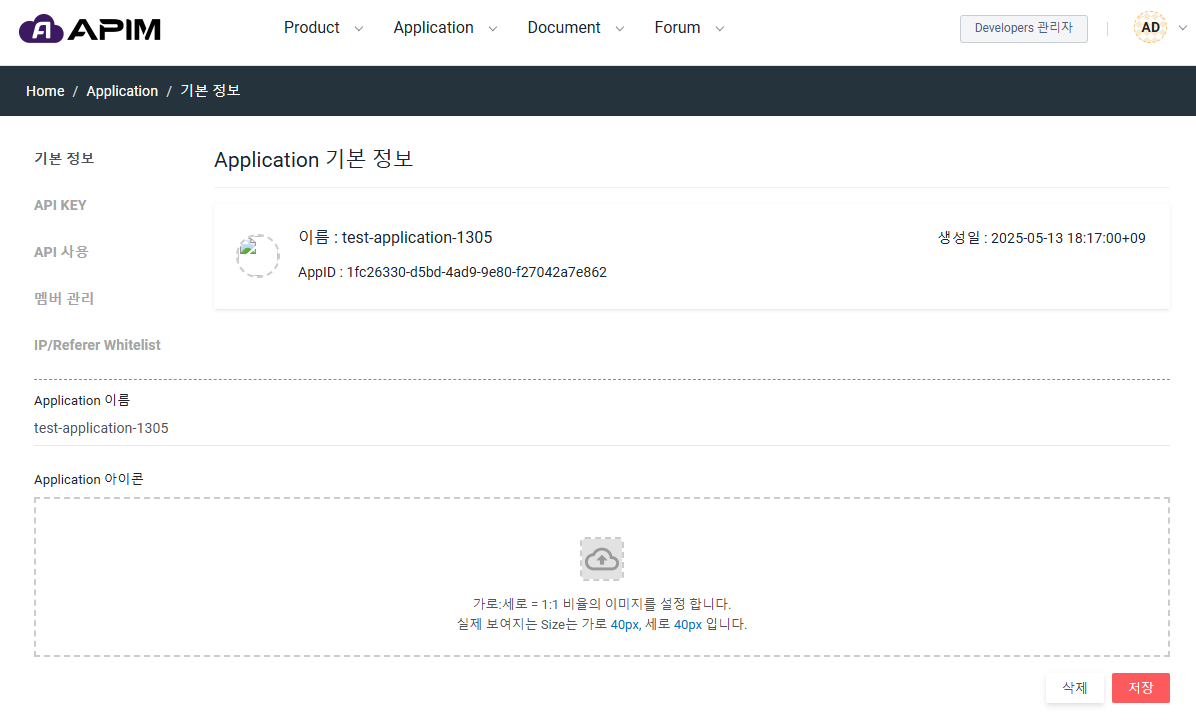
アプリケーション基本情報画面
この画面では、以下の機能が提供されます:
- アプリケーション名の編集
- アプリケーションアイコンの挿入
- アプリケーションの削除
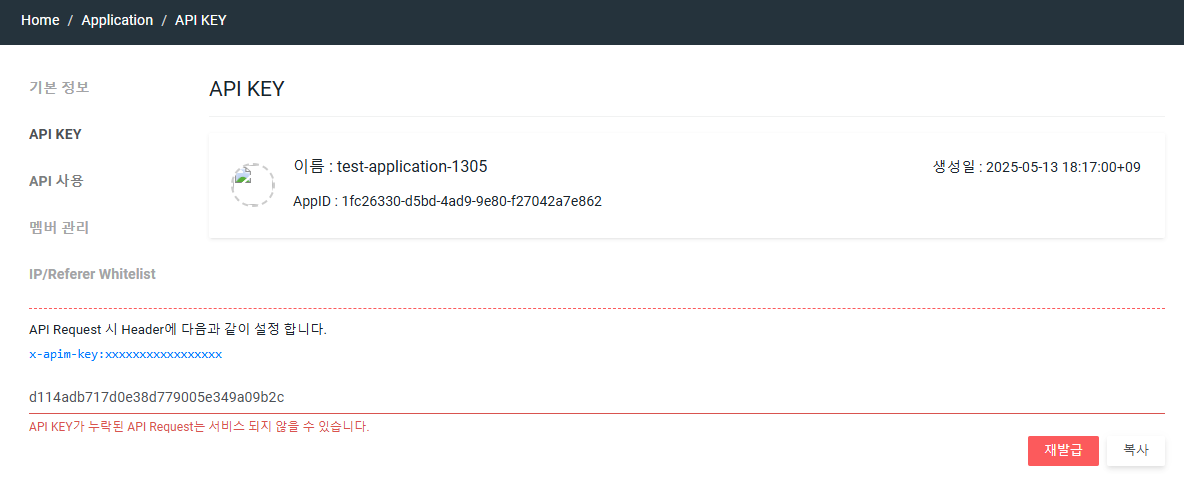
アプリケーションAPIキー画面
この画面では、セキュリティ目的のためにAPIキーが表示されます。APIキーが外部の第三者に誤って公開された場合、セキュリティを維持するためにAPIキーを再生成できます。
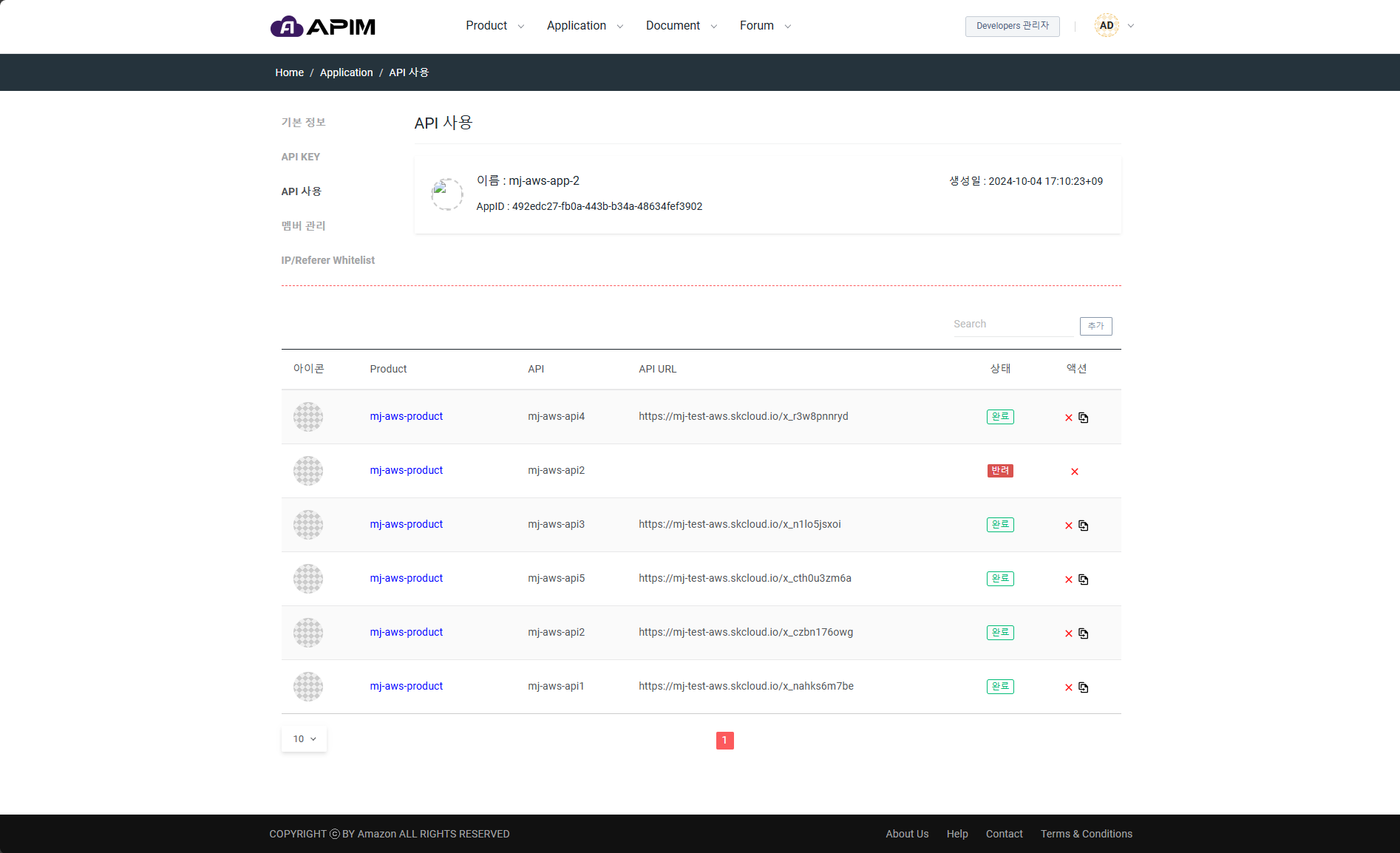
API使用のリクエスト
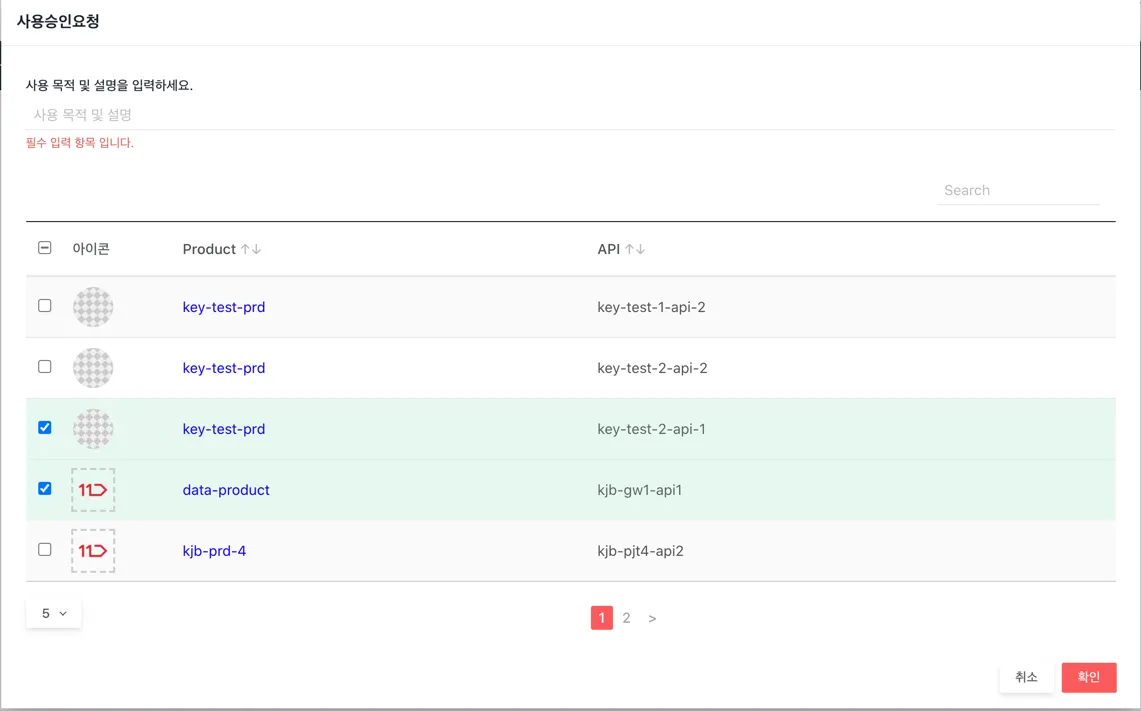
ユーザーはこの画面でAPI使用を管理できます。ユーザーは、API使用が管理者によって承認されたか拒否されたかを確認できます。追加ボタンをクリックすると、使用可能なAPIアイテムが表示されます。
これは、管理者によって登録されたAPIのリストです。APIを選択し、目的を入力した後、確認ボタンをクリックして管理者に承認リクエストを送信します。
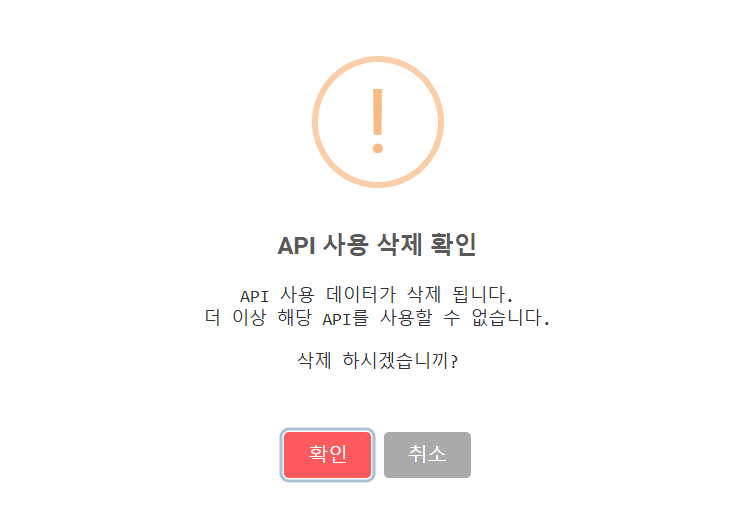
API使用をリクエストした後、ステータスは管理者が承認するまで「保留」と表示されます。承認されると、ステータスは「完了」に変更され、API URLが表示され、使用可能になります。 赤いバツボタンをクリックすると、APIを削除するか確認するプロンプトが表示されます。ドキュメントアイコンをクリックすると、APIドキュメントページが開きます。
メンバー管理
アプリケーションのメンバーを確認できます。
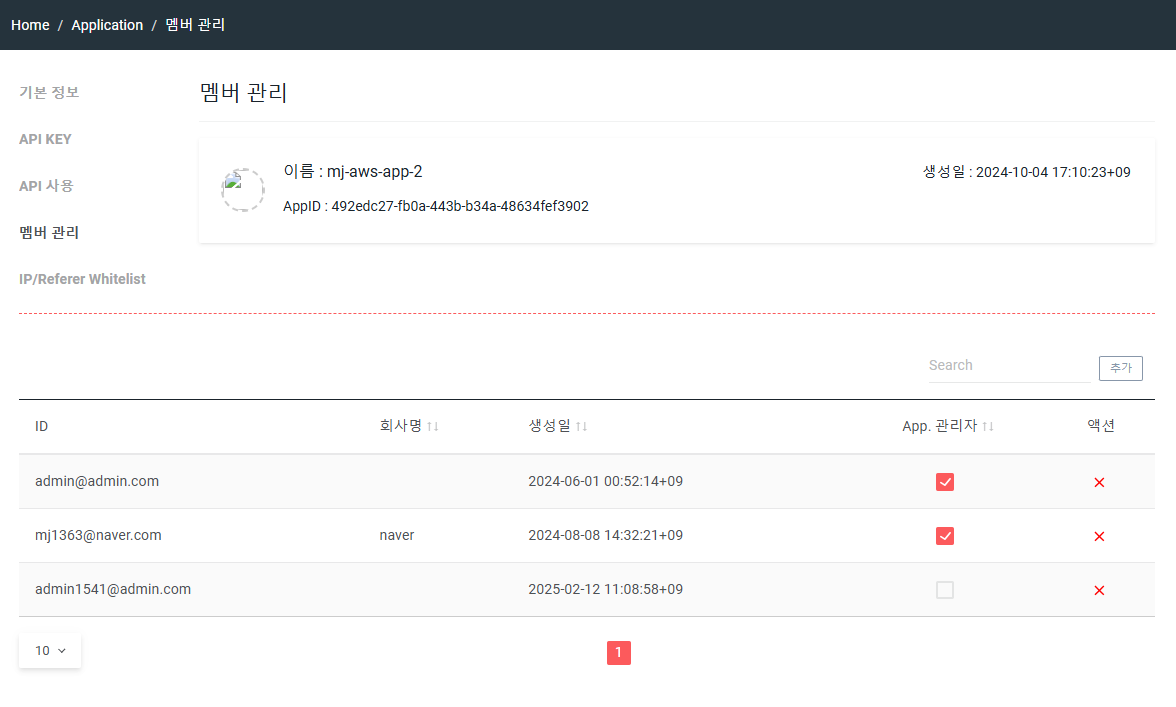
- アプリを削除
- アプリの基本情報を変更
- アプリのAPIキーを更新
- 新しいアプリのAPIエンドポイントをリクエスト/削除
- アプリのメンバーを追加し、権限を付与
検索ボタンをクリックすると、新しいメンバーを選択してアプリケーションに追加するためのモーダルが開きます。
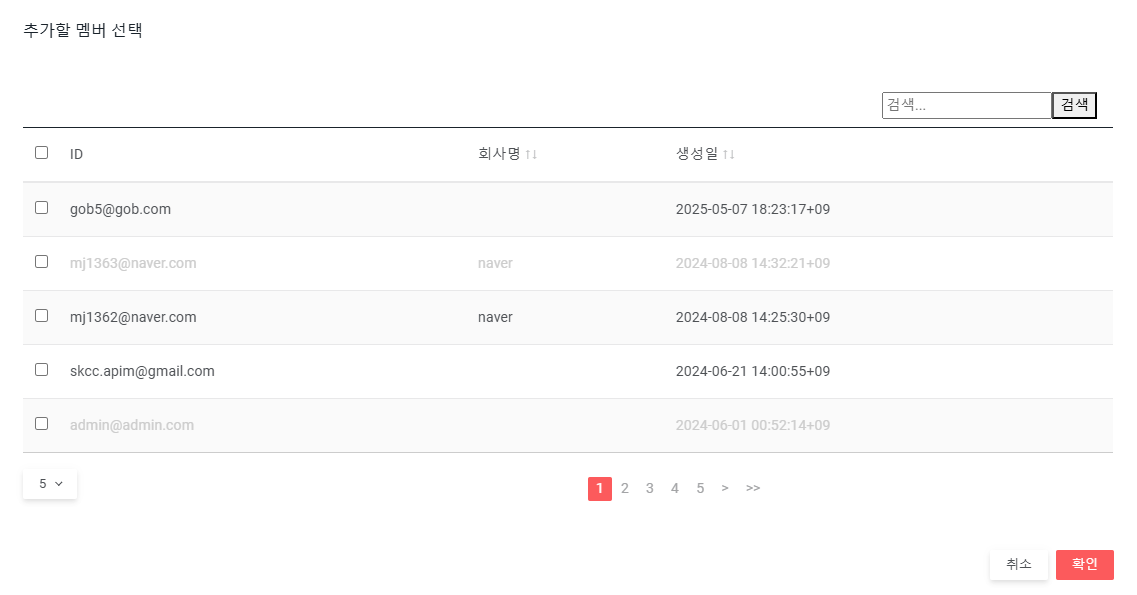
新しいメンバーを追加した後、メンバーにAdministratorの権限を付与するためにチェックボックスをクリックします。管理者権限を削除するにはチェックを外すか、赤いバツボタンをクリックしてメンバーをアプリケーションから削除できます。
IP/リファラーホワイトリスト管理
ユーザーは、アプリケーションのAPIと通信する際にアクセスを許可されるIPまたはリファラーURLのリストを登録できます。
ユーザーはIP/リファラーのボタンをクリックして、2つのパネル間を切り替え、それぞれの項目を個別に設定できます。
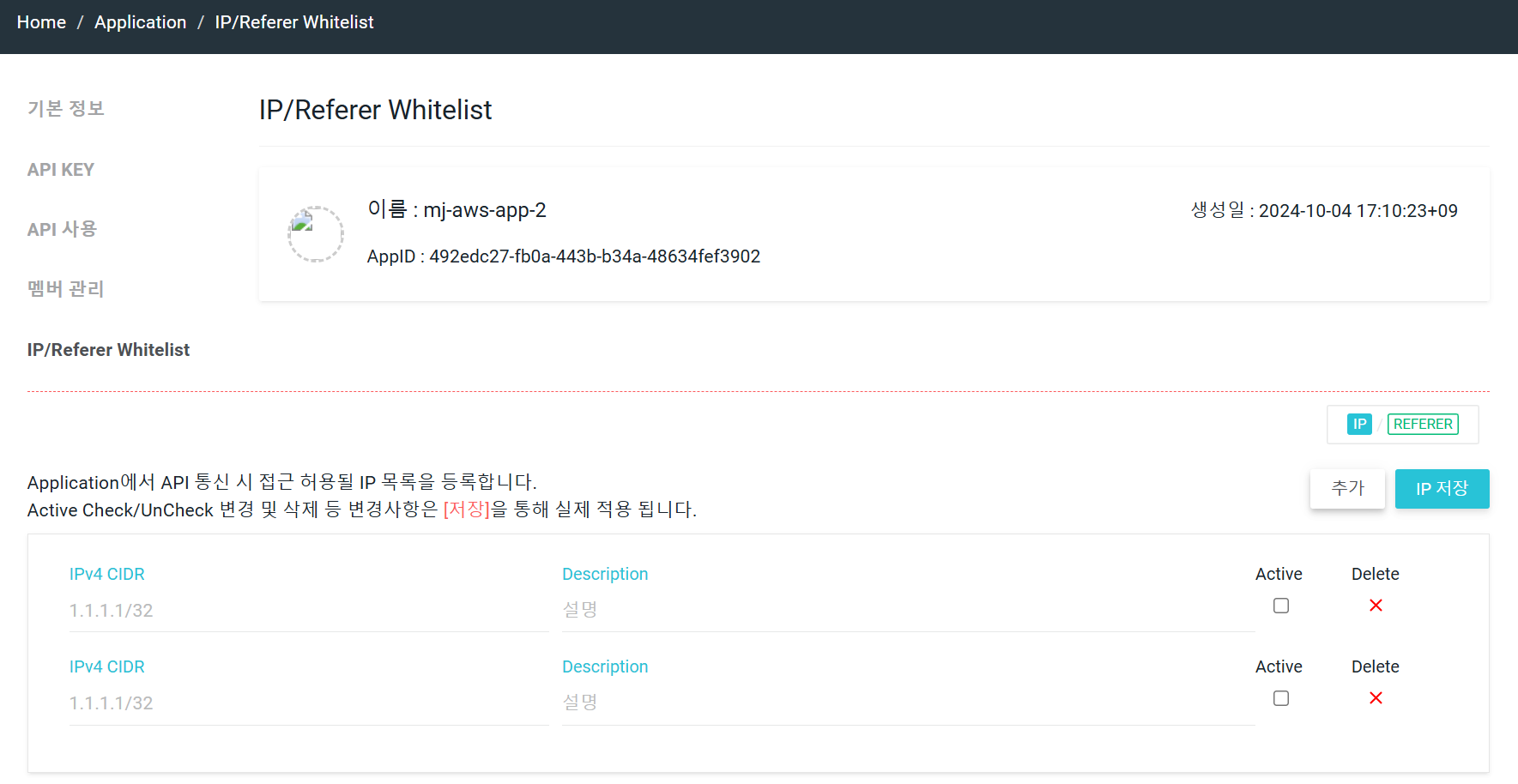
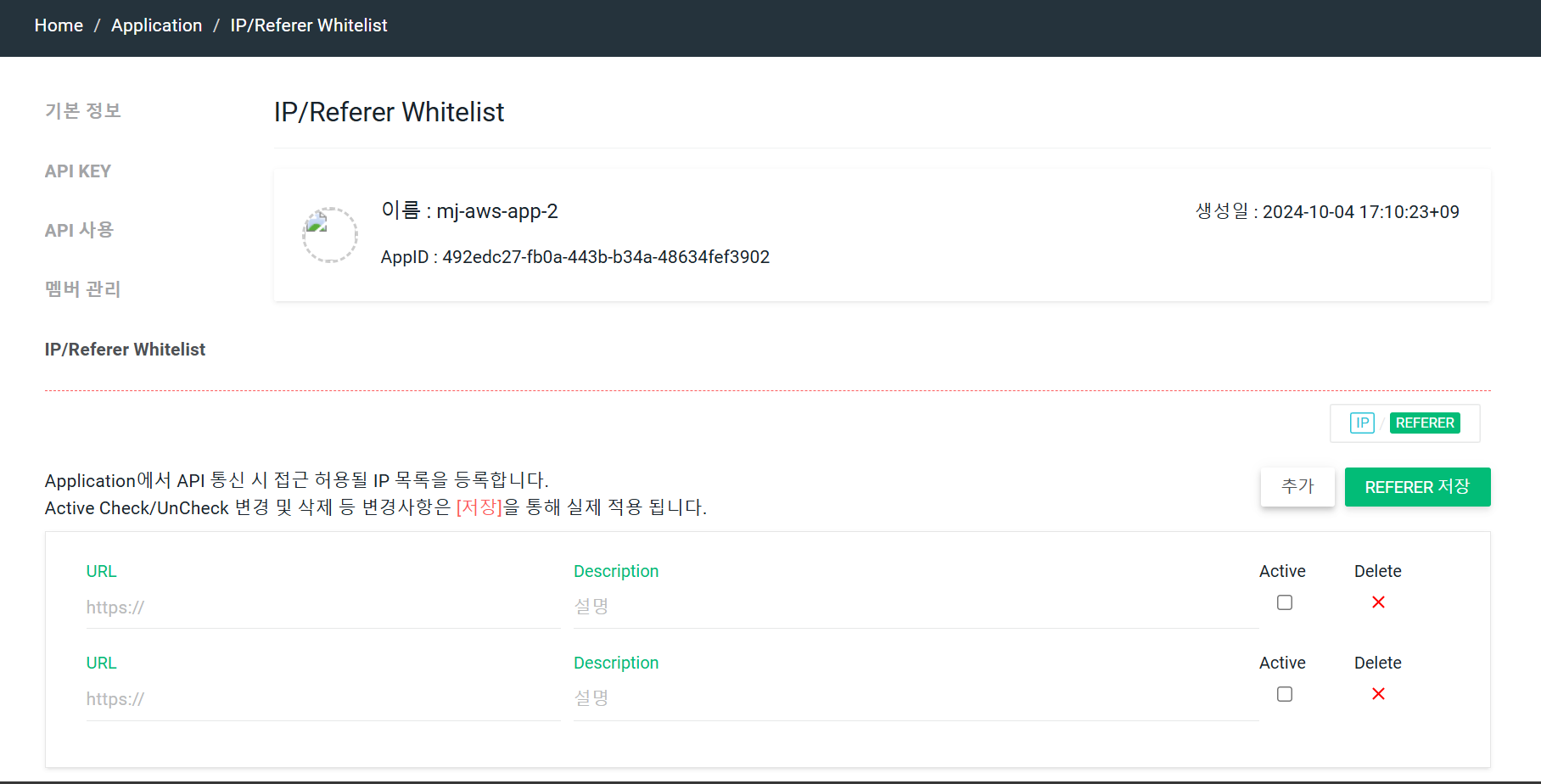
ユーザーは「新しいIP/リファラーを追加」をクリックして新しい項目を作成し、IPv4 CIDRまたはURLを入力し、アクティブチェックボックスをオンにしてホワイトリストを有効にします。無効にするにはチェックを外すか、削除ボタンをクリックしてホワイトリストから項目を削除できます。